
تصميم قالب نموذج للاستخدام على جهاز محمول
ينطبق على
إذا كان لديك حق الوصول إلى خادم يعمل InfoPath Forms Services، مثل Microsoft Office Forms Server 2007 أو Microsoft Office SharePoint Server 2007، فيمكنك استخدام Microsoft Office InfoPath لتصميم قوالب النماذج التي يمكن عرضها وتعبئتها في مستعرض جهاز محمول.
في هذه المقالة
مقدمة لتصميم قوالب النماذج للأجهزة المحمولة
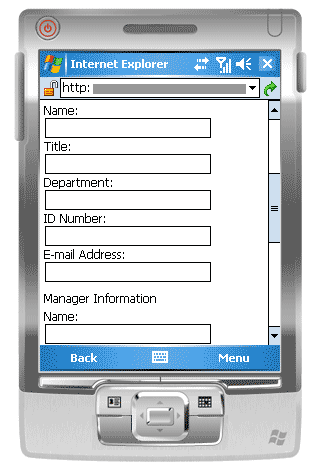
باستخدام Office InfoPath 2007 مع InfoPath Forms Services، يمكنك تصميم قالب نموذج متوافق مع المستعرض يمكن تعبئته باستخدام مساعد رقمي شخصي (PDA) أو جهاز محمول آخر.
ملاحظة
يمكنك إنشاء قالب نموذج متوافق مع المستعرض لمعظم الأجهزة المحمولة، بما في ذلك PDAs والهواتف الذكية وأي جهاز يدعم مستعرض ويب باستخدام HTML أو cHTML أو xHTML. ومع ذلك، لا يدعم InfoPath Forms Services مستعرضات الأجهزة المحمولة التي تستخدم بروتوكول الإجراءات اللاسلكية (WAP).
يمكنك تصميم قالب نموذج متوافق مع المستعرض للمستخدمين لملء حصريا في مستعرض جهاز محمول. على سبيل المثال، يمكنك تصميم مثل هذا القالب إذا تم تمكين مستودعك Wi-Fi وتوفر شركتك لجميع موظفي المستودع PDAs لتعقب المخزون.
إذا كنت تريد أن يكون قالب النموذج الخاص بك متاحا لجميع المستخدمين، بغض النظر عن جهاز العرض الخاص بهم، يمكنك تصميم طريقة عرض واحدة حصريا لمستخدمي الأجهزة المحمولة، وعرض ثان لمستعرض سطح المكتب، وعرض ثالث للأشخاص الذين لديهم InfoPath مثبت على أجهزة الكمبيوتر الخاصة بهم. تتيح لك هذه التقنية تصميم قالب نموذج واحد يمكن تعبئته بواسطة مجموعات مختلفة من المستخدمين، بدلا من إنشاء نماذج منفصلة لكل سيناريو لملء النموذج.
ابحث عن ارتباطات لمزيد من المعلومات حول إنشاء طرق عرض مخصصة في القسم انظر أيضا .
نظرا لأن كل جهاز محمول يعرض صفحة ويب معينة بشكل مختلف، سيختلف المظهر الدقيق للنموذج اعتمادا على الجهاز المستخدم للوصول إليه. عند تصميم قالب النموذج الخاص بك في InfoPath، فإنه يساعد على استهداف جهاز محمول معين بحيث يمكنك تحسين تصميمك ليناسب هذا الجهاز المحدد.
توضح هذه المقالة تلميحات وإجراءات لتصميم قوالب النماذج الممكنة للأجهزة المحمولة ونشرها واختبارها، بالإضافة إلى قيود التحكم والميزات لقوالب نماذج الأجهزة المحمولة،
عناصر تحكم النماذج والميزات غير المعتمدة في مستعرضات الأجهزة المحمولة
تدعم الأجهزة المحمولة العديد من عناصر التحكم المدعومة في قوالب النماذج المتوافقة مع المستعرض، وليس كلها.
ملاحظة
لن يحذرك InfoPath من عنصر تحكم نموذج أو ميزة في قالب النموذج غير معتمدة في مستعرضات الأجهزة المحمولة.
دعم عناصر تحكم النماذج
يمكنك استخدام الجدول التالي لتحديد ما إذا كان InfoPath Forms Services يدعم عنصر تحكم InfoPath معينا.
نظرا لأن مستعرضات الأجهزة المحمولة لا تدعم جداول HTML وCSS (أوراق الأنماط المتتالية) وبعض تقنيات المستعرض الأخرى، تظهر بعض عناصر التحكم بشكل مختلف في مستعرض جهاز محمول عما هي عليه في مستعرض سطح المكتب.
علاوة على ذلك، تتجاهل مستعرضات الأجهزة المحمولة تماما بعض عناصر التحكم؛ على سبيل المثال، عنصر تحكم مرفق ملف.
 = الدعم الكامل
  = دعم جزئي
  = لا يوجد دعم
| عنصر تحكم InfoPath 2007 | مستعرضات سطح المكتب | مستعرضات الأجهزة المحمولة |
|---|---|---|
| مربع نص |
|
|
| خانة اختيار |
|
|
| الزر |
|
|
| مربع التعبير |
|
|
| مربع قائمة |
|
|
| مربع قائمة منسدلة |
|
|
| مقطع مكرر |
|
|
| ارتباط تشعبي |
|
|
| زر الخيار 1 |
|
|
| المقطع الاختياري 2 |
|
|
| الجدول المكرر 3 |
|
|
| عنصر تحكم مرفق الملف |
|
|
| منتقي التاريخ 4 |
|
|
| مربع نص منسق |
|
|
| عنصر تحكم ActiveX |
|
|
| عنصر تحكم قائمة نقطي |
|
|
| مجموعة الاختيارات |
|
|
| قسم الاختيار |
|
|
| مربع تحرير وسرد |
|
|
| جدول مكرر أفقي |
|
|
| المنطقة الأفقية |
|
|
| عنصر تحكم صورة الحبر |
|
|
| التحكم الرئيسي/التفاصيل |
|
|
| مربع قائمة متعدد التحديد |
|
|
| عنصر تحكم القائمة ذات التعداد الرقمي |
|
|
| عنصر تحكم الصورة |
|
|
| عنصر تحكم قائمة عادي |
|
|
| مجموعة الاختيارات المتكررة |
|
|
| مقطع متكرر |
|
|
| منطقة التمرير |
|
|
| تسمية عمودية |
|
|
1Consider باستخدام مربع قائمة منسدلة بدلا من ذلك.
2Consider باستخدام طرق عرض متعددة بدلا من ذلك.
3Consider باستخدام مقطع مكرر بدلا من ذلك.
4 في مستعرضات الأجهزة المحمولة، يظهر منتقي التاريخ كمربع نص مع التحقق من صحة البيانات.
دعم منطق العمل
يمكنك إضافة منطق العمل إلى قالب النموذج للمساعدة في منع أخطاء إدخال البيانات وأتمتة إجراءات معينة في النموذج للمستخدم. على وجه الخصوص، يمكنك استخدام التحقق من صحة البيانات والتنسيق الشرطي والقواعد لجعل النموذج يعرض رسائل التحقق من الصحة أو تغيير التنسيق أو تنفيذ مهام أخرى.
يمكنك استخدام الجدول التالي لتحديد ما إذا كان مستعرض معين يدعم نوعا معينا من منطق العمل أم لا.
= الدعم الكامل = دعم جزئي = لا يوجد دعم
| ميزة InfoPath 2007 | مستعرضات سطح المكتب | مستعرضات الأجهزة المحمولة |
|---|---|---|
| الصيغ 1 |
|
|
| التحقق من صحة البيانات |
|
|
| القواعد |
|
|
| التنسيق الشرطي 2 |
|
|
| أدوار المستخدم |
|
|
1Except xdXDocument:get-Role, Position, and Last functions.
تدعم مستعرضات أجهزة 2Mobile بعض ميزات التنسيق الشرطي؛ على سبيل المثال، يمكنك إخفاء عناصر التحكم أو عرضها استنادا إلى الشروط التي تحددها في النموذج. ومع ذلك، لا يمكنك استخدام التنسيق الشرطي لتغيير مظهر عنصر تحكم استنادا إلى الشروط في النموذج. على سبيل المثال، لا يمكنك استخدام التنسيق الشرطي لتغيير لون النص في عنصر تحكم.
للحصول على قائمة مفصلة بالميزات التي تدعمها مستعرضات سطح المكتب والجوال، راجع توافق مستعرض الويب في InfoPath Forms Services.
نصيحة عامة حول التصميم
يمكنك العثور على الكثير من الإرشادات على الإنترنت حول كيفية تصميم نموذج سيعرضه المستخدمون على جهاز محمول. فيما يلي بعض التلميحات الإضافية التي يجب التفكير فيها أثناء تصميم قالب النموذج:
- عندما يقوم المستخدمون بتعبئة نموذج على جهاز محمول، يجب عليهم النقر فوق الزر تحديث على شريط أدوات الجهاز المحمول لتشغيل عملية حسابية أو نوع آخر من منطق العمل. تفرض كل نقرة زر على الجهاز المحمول إرسال البيانات إلى الخادم، وهي عملية تسمى postback. لتسهيل الأمر على المستخدم، ضع في اعتبارك إضافة زر إلى قالب النموذج الذي يقوم بأتمتة عملية النشر. على سبيل المثال، افترض أن النموذج الخاص بك يتضمن حقل الإجمالي الذي يقوم بإجمالي الأرقام في ثلاثة حقول أخرى في النموذج. في هذه الحالة، يمكنك إضافة زر إظهار الإجمالي بجوار الحقل الإجمالي ، بحيث يتذكر المستخدمون تحديث الحقول في النموذج.
- بدلا من إدراج جميع عناصر التحكم في طريقة عرض واحدة، ضع في اعتبارك تصميما يحتوي على طرق عرض متعددة، خاصة لعرض عناصر التحكم الشرطية. تساعد طرق العرض المتعددة في النموذج على منع طريقة عرض واحدة من أن تصبح كبيرة جدا أو معقدة، وبالتالي يصعب استخدامها على شاشة صغيرة.
- إذا كان النموذج يحتوي على طرق عرض متعددة، أضف أزرارا تساعد المستخدمين على التنقل بين طرق العرض.
- استخدام مربعات القوائم كلما أمكن ذلك؛ من الصعب الكتابة على جهاز محمول.
تصميم قالب نموذج للاستخدام على جهاز محمول
مع بعض الاستثناءات، يعد تصميم قالب نموذج ونشره لجهاز محمول هو نفسه تصميم قالب نموذج ونشره لمستعرض على كمبيوتر سطح المكتب. تناقش الأقسام التالية كيفية تصميم قالب نموذج الأجهزة المحمولة وتوزيعه واختباره.
- الخطوة 1: تحديد إعداد توافق لقالب النموذج
- الخطوة 2: تحديد إعداد جهاز محمول لقالب النموذج
- الخطوة 3: إنشاء مكتبة مستندات لتخزين نماذج الأجهزة المحمولة
- الخطوة 4: تحديد خيارات الإرسال لقالب النموذج
- الخطوة 5: نشر قالب النموذج إلى خادم
- الخطوة 6: إقران قالب النموذج بمكتبة المستندات
- الخطوة 7: اختبار قالب النموذج
الخطوة 1: تحديد إعداد توافق لقالب النموذج
الخطوة الأولى هي تحديد أنك تريد تصميم قالب نموذج متوافق مع المستعرض.
في القائمة ملف ، انقر فوق تصميم قالب نموذج.
ضمن تصميم جديد في مربع الحوار تصميم قالب نموذج ، انقر فوق قالب النموذج.
في المعرض استنادا إلى ، قم بأحد الإجراءات التالية:
- لتعريف مصدر البيانات أثناء تصميم قالب النموذج، انقر فوق فارغ.
- لاستخدام خدمة ويب كمصدر بيانات لقالب النموذج، انقر فوق خدمة ويب. يتيح لك هذا الخيار الاستعلام عن البيانات أو إرسالها إلى خدمة ويب.
- لاستخدام قاعدة بيانات Microsoft SQL Server كمصدر بيانات لقالب النموذج، انقر فوق قاعدة بيانات. يتيح لك هذا الخيار الاستعلام عن البيانات من قاعدة بيانات SQL Server.
- لاستخدام ملف مستند XML (.xml) أو ملف مخطط XML (.xsd) كمصدر البيانات، انقر فوق XML أو المخطط.
- لاستخدام المعلومات في ملف اتصال بيانات كأساس لمصدر البيانات، انقر فوق مكتبة الاتصال.
لجعل قالب النموذج متوافقا مع خادم يعمل InfoPath Forms Services، حدد خانة الاختيار تمكين الميزات المتوافقة مع المستعرض فقط، ثم انقر فوق موافق.

يتم فتح قالب نموذج جديد في InfoPath، مع النص والتوافق: InfoPath InfoPath Forms Services في شريط المعلومات. الغرض من النص هو إعلامك بأن InfoPath أو مستعرض ويب يمكنه عرض قالب النموذج النشط.أضف عناصر التحكم أو التحقق من صحة البيانات أو أي ميزات أخرى إلى قالب النموذج. أثناء تصميم قالب النموذج، تذكر أن مستعرضات الأجهزة المحمولة لا تدعم بعض عناصر التحكم التي تدعمها مستعرضات سطح المكتب.
ملاحظة
لن يحذرك جزء المهام "مدقق التصميم " من أن عنصر تحكم أو ميزة في قالب النموذج الخاص بك غير مدعومة في مستعرضات الأجهزة المحمولة. للتحقق مرة أخرى من دعم عنصر تحكم أو ميزة، راجع قسم عناصر تحكم النماذج والميزات غير المعتمدة في مستعرضات الأجهزة المحمولة لاحقا في هذه المقالة.
الخطوة 2: تحديد إعداد جهاز محمول لقالب النموذج
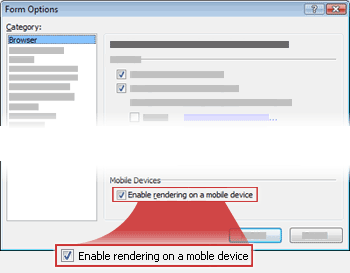
بعد إنشاء قالب نموذج متوافق مع المستعرض، يجب إضافة زر تحديث إلى شريط أدوات قالب النموذج، ثم تحديد خيار معين في مربع الحوار خيارات النموذج لتمكين قالب النموذج لمستعرض جهاز محمول.
- في القائمة أدوات ، انقر فوق خيارات النموذج.
- في مربع الحوار خيارات النموذج ، انقر فوق فئة المستعرض .
- لإضافة زر تحديث إلى شريط أدوات الجهاز المحمول، ضمن تضمين الأوامر التالية على أشرطة الأدوات، في قسم أشرطة الأدوات ، حدد خانة الاختيار تحديث .
- ضمن الأجهزة المحمولة، حدد خانة الاختيار تمكين العرض على جهاز محمول .
- انقر فوق موافق للعودة إلى قالب النموذج.
- احفظ قالب النموذج في الموقع الذي تختاره.
الخطوة 3: إنشاء مكتبة مستندات لتخزين نماذج الأجهزة المحمولة
تصف الخطوتان التاليتان كيفية إرسال بيانات النموذج إلى مكتبة على خادم يعمل InfoPath Forms Services.
استخدم الخطوات التالية لإنشاء المكتبة.
- باستخدام مستعرض، افتح موقع SharePoint حيث تريد تخزين نماذج المستخدمين.
- انقر فوق عرض كافة محتويات الموقع، ثم انقر فوق إنشاء على صفحة كافة محتويات الموقع .
في معظم الحالات، يمكنك استخدام قائمة إجراءات الموقع أيضا.
 - ضمن المكتبات، انقر فوق مكتبة المستندات.
- في المربع الاسم ، اكتب اسما للمكتبة الجديدة.
سيظهر الاسم في أعلى صفحة المكتبة، ويصبح جزءا من عنوان صفحة المكتبة، وسيظهر في عناصر التنقل التي تساعد المستخدمين على العثور على المكتبة وفتحها. - في المقطع قالب المستند ، في قائمة قالب المستند ، انقر فوق بلا، ثم انقر فوق إنشاء.
الخطوة 4: تحديد خيارات الإرسال لقالب النموذج
الآن، يجب عليك تكوين قالب النموذج بحيث يمكن للمستخدمين إرسال بيانات النموذج إلى مكتبة المستندات التي أنشأتها في الخطوة 3. بالإضافة إلى ذلك، ستقوم بإنشاء صيغة تعين اسم ملف فريد لكل نموذج يتم إرساله إلى المكتبة.
في InfoPath، افتح قالب النموذج المتوافق مع المستعرض الذي قمت بإنشائه في الخطوة 2.
في القائمة أدوات ، انقر فوق خيارات الإرسال.
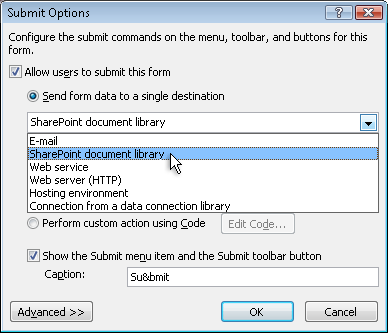
في مربع الحوار خيارات الإرسال ، حدد خانة الاختيار السماح للمستخدمين بإرسال هذا النموذج .
في القائمة إرسال بيانات النموذج إلى وجهة واحدة ، انقر فوق مكتبة مستندات SharePoint.
لإضافة اتصال بيانات جديد، انقر فوق إضافة. يتم فتح مربع الحوار معالج اتصال البيانات .
في مربع النص مكتبة المستندات، اكتب http://< ServerName>/<LibraryName>/Forms/AllItems.aspx، حيث <ServerName> هو اسم خادم SharePoint الذي يقوم بتشغيل InfoPath Forms Services، واسم <المكتبة> هو اسم المكتبة.
ملاحظة
إذا لم تكن مكتبة المستندات موجودة على الموقع الجذر، فيجب إدراج اسم الموقع في عنوان URL. على سبيل المثال، http://< ServerName>/<SiteName>/<LibraryName>/Forms/AllItems.aspx
انقر فوق الزر
 إلى يمين مربع النص اسم الملف .
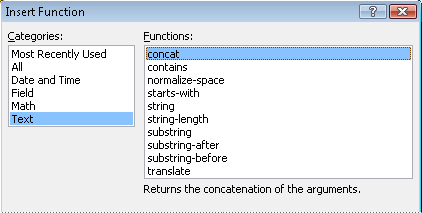
في مربع الحوار إدراج صيغة ، انقر فوق إدراج دالة. يتم فتح مربع الحوار إدراج دالة .
انقر فوق فئة النص ، وانقر فوق الدالة concat ، ثم انقر فوق موافق.
في مربع الحوار إدراج صيغة، انقر فوق التكرار الأول للنص "انقر نقرا مزدوجا لإدراج حقل" في مربع الصيغة لتمييزه، ثم اكتب "نموذج". قم بتضمين علامات الاقتباس المفردة.
انقر فوق التكرار الثاني للنص "انقر نقرا مزدوجا لإدراج الحقل" في المربع صيغة لتمييزه، ثم انقر فوق إدراج دالة.
انقر فوق الفئة التاريخ والوقت ، وانقر فوق الدالة Now ، ثم انقر فوق موافق.
تتيح لك الدالة Now إضافة التاريخ والوقت الحاليين تلقائيا إلى اسم النموذج.احذف العناصر المتبقية "انقر نقرا مزدوجا لإدراج حقل" في المربع صيغة .
احذف المساحة الإضافية والفاوصلة، بحيث يحتوي مربع الصيغة على صيغة concat('form', now())، كما هو موضح في الصورة التالية.
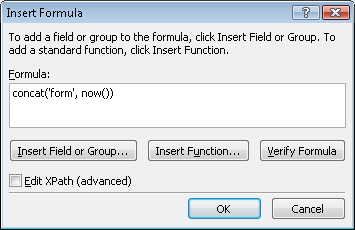
عندما يرسل المستخدمون نموذجهم إلى المكتبة، ستتم تسمية النموذج وفقا لهذه الصيغة. سيكون لكل نموذج تم إرساله اسم فريد.للعودة إلى مربع الحوار معالج اتصال البيانات ، انقر فوق موافق.
انقر فوق التالي، ثم انقر فوق إنهاء.
للعودة إلى قالب النموذج، انقر فوق موافق.
في القائمة أدوات ، انقر فوق خيارات النموذج، ثم انقر فوق فئة المستعرض .
ضمن أشرطة الأدوات، حدد خانة الاختيار إرسال ، ثم انقر فوق موافق.
احفظ التغييرات التي قمت بها.
الخطوة 5: نشر قالب النموذج إلى خادم
لنشر قالب نموذج يمكن للأجهزة المحمولة استخدامه، يجب العمل مع مسؤول الخادم الذي يقوم بتشغيل InfoPath Forms Services. يمكن تقسيم عملية النشر هذه إلى ثلاث خطوات متميزة:
- يجب أن ينشر مصمم النموذج ملف .xsn إلى موقع مشترك. يحتوي ملف .xsn على معلومات حول الخادم حيث سيظهر قالب النموذج في نهاية المطاف.
- يجب على مسؤول المزرعة تحميل قالب النموذج إلى الخادم والتحقق اختياريا من أن قالب النموذج خال من الأخطاء.
- يجب على مسؤول المزرعة أو مسؤول مجموعة المواقع المشتركة تنشيط قالب النموذج إلى مجموعة مواقع مشتركة على الخادم، ما يجعل قالب النموذج متاحا للأشخاص الذين يستخدمون الأجهزة المحمولة.
إعداد قالب النموذج لموافقة المسؤول
كما هو الحال بالنسبة لجميع قوالب النماذج التي تقوم بتصميمها للأجهزة المحمولة، يتطلب قالب النموذج هذا موافقة المسؤول. يرشدك الإجراء التالي خلال عملية إعداد قالب النموذج لموافقة المسؤول، عن طريق حفظه في موقع مشترك على الكمبيوتر أو الشبكة. مسؤول المزرعة للخادم مسؤول عن نشر قالب النموذج فعليا، والذي يتضمن تحميل قالب النموذج وتنشيطه على الخادم.
- في القائمة ملف ، انقر فوق نشر.
- في معالج النشر، انقر فوق إلى خادم SharePoint مع InfoPath Forms Services أو بدونه، ثم انقر فوق التالي لفتح الصفحة التالية من المعالج.
- في المربع إدخال موقع SharePoint أو موقع InfoPath Forms Services، اكتب موقع موقع SharePoint حيث سيتم تخزين النماذج، ثم انقر فوق التالي لفتح الصفحة التالية من المعالج.
- راجع الإعدادات، ولاحظ أن قالب النموذج يتطلب موافقة أمين.
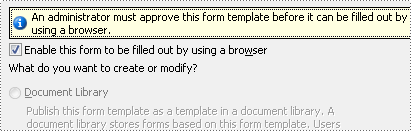
انقر فوق التالي لفتح الصفحة التالية من المعالج. - في المربع تحديد موقع واسم ملف لقالب النموذج ، انقر فوق استعراض.
- في مربع الحوار استعراض ، استعرض وصولا إلى موقع يمكن لمسؤول المزرعة الوصول إليه، ثم في المربع اسم الملف ، اكتب اسم قالب النموذج وانقر فوق حفظ.
- انقر فوق التالي لفتح الصفحة التالية من المعالج.
- إذا كنت تريد أن تظهر حقول معينة في قالب النموذج كأعمدة في مكتبة المستندات، فانقر فوق الزر إضافة ، وحدد الحقول التي تريدها، ثم انقر فوق موافق. وإلا، فانقر فوق التالي لفتح الصفحة التالية من المعالج.
- تحقق من صحة المعلومات، ثم انقر فوق نشر لحفظ ملف قالب النموذج (.xsn) إلى الموقع المحدد.
- انقر فوق إغلاق.
- في هذه المرحلة، يجب أن تطلب من مسؤول المزرعة تحميل قالب النموذج إلى الخادم ثم تنشيطه إلى مجموعة مواقع مشتركة.
الخطوة 6: إقران قالب النموذج بمكتبة المستندات
بعد أن يقوم مسؤول المزرعة بتحميل قالب النموذج إلى الخادم وتنشيطه بمجموعة مواقع مشتركة، يجب إقران قالب النموذج بالمكتبة التي أنشأتها في الخطوة 3. عندما يقوم المستخدمون بإنشاء ملف جديد في هذه المكتبة، سيتم فتح نموذج يستند إلى قالب النموذج الذي قمت بإنشائه في مستعرض أجهزتهم المحمولة.
باستخدام مستعرض، افتح مكتبة المستندات التي أنشأتها في الخطوة 3.
تلميح
يجب أن يكون المسار مثل http://< SeverName>/sites/team/<LibraryName>/Forms/AllItems.aspx، حيث <ServerName> هو اسم موقع SharePoint الخاص بك، و <LibraryName> هو اسم المكتبة حيث سيتم تخزين النماذج.
في المكتبة، في قائمة الإعدادات
 ، انقر فوق إعدادات مكتبة المستندات.
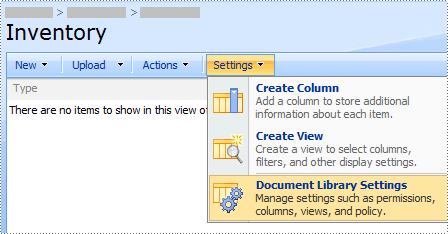
ضمن إعدادات عامة، انقر فوق إعدادات متقدمة.
في قسم أنواع المحتويات ، ضمن السماح بإدارة أنواع المحتويات، انقر فوق نعم.
انقر فوق موافق للعودة إلى صفحة تخصيص اسم المكتبة .
ضمن أنواع المحتويات، انقر فوق إضافة من أنواع محتويات الموقع الموجودة.
إلى جانب تحديد أنواع المحتويات، انقر فوق اسم قالب النموذج في القائمة أنواع محتويات الموقع المتوفرة .
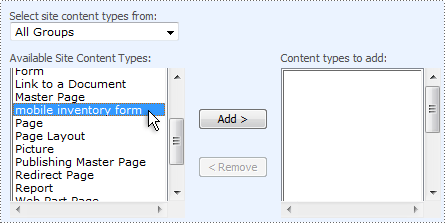
إضافة Cick.
انقر فوق موافق للعودة إلى صفحة تخصيص اسم المكتبة .
في قسم أنواع المحتويات ، انقر فوق مستند.
ضمن الإعدادات، انقر فوق حذف نوع المحتوى هذا، ثم انقر فوق موافق.
ارجع إلى مكتبة المستندات، وانقر فوق الزر جديد للتأكد من فتح النموذج المناسب.
ملاحظة
بشكل افتراضي، سيتم فتح النموذج في InfoPath. إذا كنت تريد فرض فتح النموذج في مستعرض، فارجع إلى صفحة الإعدادات المتقدمة لمكتبة المستندات. إلى جانب المستندات الممكنة للمستعرض، انقر فوق عرض كصفحة ويب، ثم انقر فوق موافق.
الخطوة 7: اختبار قالب النموذج
بمجرد نشر قالب النموذج الخاص بك إلى خادم يعمل InfoPath Forms Services، من المستحسن التأكد من أنه يعمل بشكل صحيح. يجب عليك اختبار النموذج الخاص بك باستخدام الجهاز المحمول المستهدف في ظل ظروف العمل والإضاءة نفسها مثل المستخدمين.
إذا لم يكن لديك الجهاز الفعلي، يمكنك استخدام محاكي الجهاز لمحاكاة سلوك معظم الأجهزة المحمولة. تتوفر المحاكيات على الإنترنت لمجموعة متنوعة من الأجهزة وأنظمة التشغيل.
لمعرفة المزيد حول اختبار نماذج الأجهزة المحمولة في محاكيات الأجهزة، راجع إنشاء قوالب نماذج الأجهزة المحمولة واختبارها وتصحيحها.