
تضمين مرفقات أو صور أو ارتباطات تشعبية
ينطبق على
يمكن أن يتضمن قالب نموذج Microsoft InfoPath 2010 أنواعا مختلفة من عناصر التحكم المصممة لجمع المعلومات أو عرضها ككائن — مرفقات الملفات والصور والارتباطات التشعبية.
في هذه المقالة
حول عناصر التحكم بالمرفق والصورة والارتباط التشعبي
مرفق الملف
يمكن عنصر تحكم مرفق الملف المستخدمين من إرفاق ملف بنموذج عند إرساله. على سبيل المثال، إذا كان المستخدمون يملأون نموذج تقرير تأمين، يمكن استخدام عنصر تحكم مرفق الملف لإرفاق مستند PDF لمطالبة التأمين بالنموذج.
استخدم عنصر تحكم مرفق ملف عندما تريد:
- تمكين المستخدمين من إرفاق ملف بالنموذج عند إرساله.
عنصر تحكم الصورة
يمكن عنصر تحكم الصورة المستخدمين من إدراج صورة في النموذج عند تعبئتها. ثم يتم حفظ بيانات الصورة في النموذج الأساسي. عند إضافة عنصر تحكم صورة إلى قالب نموذج، يتم إدراج عنصر تحكم صورة فارغ بشكل افتراضي. يمكن أيضا تحديد صورة افتراضية.
يمكنك أيضا تحديد ما إذا كان بإمكان المستخدمين حذف صورة قمت بإدراجها في عنصر تحكم صورة أو استبدالها. إذا لم تحدد صورة افتراضية، فسيتم تقديم أيقونة صورة للمستخدمين والنص انقر هنا لإدراج صورة. بشكل افتراضي، عندما يقوم المستخدم بإدراج صورة، يتم تغيير حجم عنصر تحكم الصورة تلقائيا لاستيعاب الصورة. ومع ذلك، يمكنك تعيين حجم عنصر تحكم الصورة، الذي يقوم بتغيير حجم الصورة المدرجة إلى الحجم المحدد.
استخدم عنصر تحكم الصورة عندما تريد:
- السماح للمستخدمين بإدراج الصور، بما في ذلك الصور والقصاصات الفنية والرسومات.
- أضف صورة مؤقتة إلى قالب نموذج يمكن حذفه أو استبداله من قبل المستخدم، مثل صورة العنصر النائب.
- عرض الصور على قالب نموذج يتم استرداده من قاعدة بيانات أو مصدر بيانات خارجي آخر.
- عرض صورة تتغير استنادا إلى المنطق في النموذج. على سبيل المثال، عند النقر فوق اسم من عنصر تحكم منتقي شخص، تتغير الصورة في عنصر تحكم الصورة لعرض صورة هذا الشخص.
عنصر تحكم صورة الحبر
من خلال تضمين عنصر تحكم صورة بالحبر على قالب نموذج، يمكن لمستخدمي الكمبيوتر اللوحي الرسم والكتابة أعلى صورة أو في مسافة فارغة على نموذج InfoPath. عند إضافة عنصر تحكم صورة بالحبر إلى قالب نموذج، يتم إدراج عنصر تحكم صورة حبر فارغ بشكل افتراضي. يمكنك أيضا إضافة صورة إلى خلفية عنصر التحكم هذا. وهذا يمكن المستخدمين من الرسم مباشرة أعلى الصورة باستخدام قلم لوحي. على سبيل المثال، في قالب نموذج مطالبة التأمين، يمكن لمعدل التأمين دائرة مناطق الضرر على صورة سيارة.
ملاحظة
عناصر التحكم في صور الحبر ليست طريقة آمنة لجمع تواقيع المستخدم وحفظها. إذا كنت ترغب في جمع التواقيع وحفظها من المستخدمين، فمن المستحسن استخدام التواقيع الرقمية.
استخدم عنصر تحكم صورة الحبر عندما تريد:
- توفير مكان لمستخدمي الكمبيوتر اللوحي على النموذج حيث يمكنهم الكتابة أو الرسم. يكون هذا مفيدا عندما تريد أن يتمكن المستخدمون من رسم شيء معقد أو تقني، مثل صيغة رياضية أو رسم تخطيطي لعملية عمل معينة.
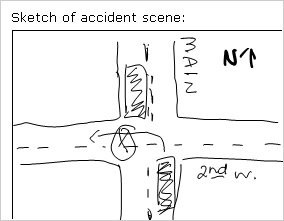
في المثال التالي، يتم استخدام عنصر تحكم صورة الحبر لجمع مخطط لحادث سيارة على قالب نموذج مطالبة التأمين.
ارتباط تشعبي
يمكن عنصر تحكم الارتباط التشعبي المستخدمين من إدراج ارتباط تشعبي أو تحريره في النموذج. يمكن للمستخدمين الذين يقومون بتحرير النموذج وعرضه النقر فوق الارتباط التشعبي الذي يفتح مستعرض ويب تلقائيا إلى الموقع الذي يشير إليه الارتباط. يكون هذا مفيدا عندما يطلب منك إدخال ارتباط تشعبي كجزء من النموذج.
استخدم عنصر تحكم ارتباط تشعبي عندما تريد:
- جمع عنوان موقع ويب من مستخدم.
- عرض عنوان موقع ويب لمستخدم.
إدراج عنصر تحكم مرفق أو صورة أو ارتباط تشعبي
يختلف إجراء إدراج عنصر تحكم قليلا اعتمادا على ما إذا كنت تقوم بتصميم قالب نموذج جديد فارغ أو بناء تصميم قالب النموذج على قاعدة بيانات أو مصدر بيانات خارجي آخر.
إدراج عنصر تحكم في قالب نموذج جديد وفارغ
- على قالب النموذج، ضع المؤشر في المكان حيث تريد إدراج عنصر التحكم.
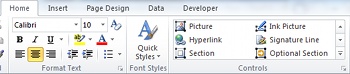
- على علامة التبويب الصفحة الرئيسية ، في المجموعة عناصر التحكم ، انقر فوق نوع عنصر التحكم المراد إدراجه.
- إذا كنت تقوم بإدراج عنصر تحكم صورة، فقم بأحد الإجراءات التالية في مربع الحوار إدراج عنصر تحكم الصورة :
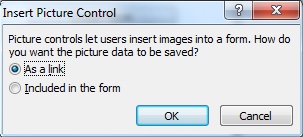
لحفظ بيانات الصورة في النموذج، انقر فوق تضمين في النموذج، ثم انقر فوق موافق. عند تحديد هذا الخيار، يتم ترميز بيانات الصورة في النموذج. يعد تضمين الصورة في النموذج خيارا جيدا إذا كنت تريد الاحتفاظ بالنموذج وبياناته المحمولة.
لعرض صورة خارجية عن طريق إنشاء ارتباط إليها، ولكن دون حفظها في النموذج، انقر فوق كارتباط، ثم انقر فوق موافق. عند تحديد هذا الخيار، يتم حفظ ارتباط تشعبي في النموذج الذي يرتبط ببيانات الصورة على الموقع البعيد. يعد الارتباط بصورة خيارا جيدا إذا كنت تعتقد أن المستخدمين سيقومون بتحديث الصورة المرتبطة، أو إذا كنت تريد تقليل حجم ملف النموذج.
ملاحظة
عند عرض الصور المرتبطة على نموذج، يجب أن يكون لدى المستخدمين حق الوصول إلى موقع ملف مصدر الصورة. وإلا، فلن تظهر الصورة على النموذج.
- لإضافة تسمية إلى عنصر التحكم، اكتب نصا أعلى عنصر التحكم أو بجانبه. على سبيل المثال، إذا قمت بإدراج عنصر تحكم ارتباط تشعبي يرتبط بصفحة ويب الخاصة بالشركة، يمكنك كتابة "صفحة ويب".
إدراج عنصر تحكم في قالب نموذج يستند إلى مصدر بيانات موجود
إذا قمت بإسناد تصميم قالب نموذج إلى مصدر بيانات خارجي، يتم استرداد الحقول والمجموعات في جزء المهام Fields من المصدر الخارجي. في هذا السيناريو، يمكنك إدراج عنصر تحكم عن طريق سحب حقل من جزء المهام Fields إلى النموذج أو عن طريق إدراج عنصر تحكم، كما هو موضح في الإجراء التالي:
- على قالب النموذج، ضع المؤشر في المكان حيث تريد إدراج عنصر التحكم.
- انقر بزر الماوس الأيمن فوق الحقل المناسب من مصدر البيانات الخارجي في جزء المهام Fields .
- حدد نوع عنصر التحكم لإدراجه المتوافق مع نوع البيانات.
- يتم استخدام اسم الحقل أو المجموعة كتسمية لعنصر التحكم. إذا لزم الأمر، فقم بتغيير نص التسمية.
تلميح
يمكنك أيضا سحب الحقل من جزء المهام Fields إلى النموذج. إذا قمت بذلك، يتم اختيار عنصر التحكم الأنسب استنادا إلى نوع الحقل. إذا لم يتم تحديد النوع الصحيح بشكل افتراضي، فاستخدم الأسلوب السابق لتحديد النوع الصحيح.
خيارات التحكم في المرفقات والصورة والارتباط التشعبي
تلميحات تخطيط التحكم بالصورة والحبر
استخدم التلميحات التالية لمساعدتك على تحسين مظهر الصورة بالحبر أو عنصر تحكم الصورة وحجمها وجوانب أخرى منها:
- بالنسبة لعناصر التحكم في صورة الحبر، اضبط حجم عنصر التحكم ليناسب حجم الصورة التي تتوقع أن يرسمها المستخدم.
- إذا كنت تريد أن يقتصر عنصر تحكم صورة أو صورة بالحبر على منطقة محددة من النموذج ولا يتم توسيعه لعرض الصورة بأكملها التي يقوم المستخدم بإرفاقها أو رسمها، فقم بإدراج صورة الحبر أو عنصر تحكم الصورة مع ارتفاع وعرض محددين.
- لتغيير عرض العديد من عناصر تحكم الصور أو الصور بالحبر في الوقت نفسه، حدد عناصر التحكم التي تريد تغيير حجمها، واضغط على ALT+ENTER، وانقر فوق علامة التبويب حجم ، ثم أدخل الحجم المطلوب في المربع عرض .
تحديد خلفية أو صورة افتراضية في صورة حبر أو عنصر تحكم صورة
بالنسبة لعناصر تحكم الصور التي تحتوي على بيانات الصورة المحفوظة في النماذج، ولعناصر تحكم صور الحبر، يمكنك تحديد خلفية أو صورة افتراضية لعنصر التحكم كما يلي:
- حدد عنصر تحكم الصورة أو الصورة بالحبر المطلوب.
- ضمن أدوات التحكم، على علامة التبويب خصائص ، في المجموعة خصائص ، انقر فوق خصائص التحكم.
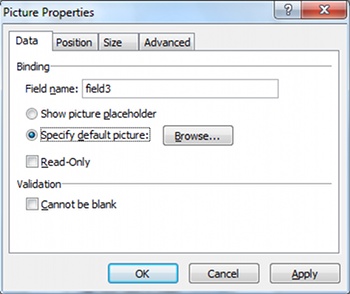
- إذا كان هذا عنصر تحكم صورة، فانقر فوق تحديد صورة افتراضية، ثم انقر فوق استعراض.
ملاحظة
لا يتوفر هذا الخيار إذا تم إدراج عنصر تحكم الصورة كارتباط.
- إذا كان هذا عنصر تحكم صورة بالحبر، فانقر فوق استخدام صورة خلفية.
- حدد الصورة المطلوبة، ثم انقر فوق إدراج.
تحديد قيمة عنصر تحكم الارتباط التشعبي
- انقر بزر الماوس الأيمن فوق الحقل الذي يرتبط به عنصر تحكم الارتباط التشعبي في جزء المهام Fields .
- انقر فوق خصائص.
- أدخل عنوان URL المطلوب في مربع القيمة .
ملاحظة
يمكنك استخدام تعبير XPath لحساب ارتباط تشعبي ديناميكي. لمزيد من المعلومات، راجع إضافة صيغ ووظائف في InfoPath 2010.
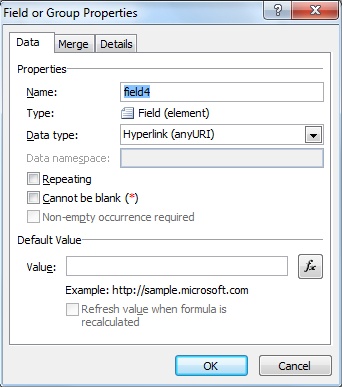
إذا كنت تريد جعل عنصر تحكم الارتباط التشعبي للقراءة فقط بحيث لا يمكن للمستخدمين تغييره عند ملء النموذج:
- حدد عنصر تحكم الارتباط التشعبي المطلوب.
- ضمن خصائص التحكم، في علامة التبويب خصائص ، في المجموعة خصائص ، انقر فوق خصائص التحكم.
- في علامة التبويب بيانات ، حدد خانة الاختيار للقراءة فقط .
إرفاق ملف افتراضي بعنصر تحكم "مرفق الملف"
- حدد عنصر التحكم "File Attachment" المطلوب.
- انقر فوق تحديد ملف افتراضي.
- انقر فوق استعراض.
- حدد الملف المطلوب، ثم انقر فوق إدراج.