
قد لا ينطبق بعض المحتوى في هذا الموضوع على بعض اللغات.
يمكنك إدراج زر، يشار إليه أحيانا باسم زر أمر أو زر دفع، على قالب نموذج Microsoft Office InfoPath. ينقر المستخدمون فوق الأزرار لبدء إجراء فوري، مثل إرسال نموذج إلى خدمة ويب أو الاستعلام عن قاعدة بيانات. يمكنك إقران زر بالقواعد أو التعليمات البرمجية المخصصة التي يتم تشغيلها عندما ينقر المستخدم فوق الزر.
في هذه المقالة
متى تستخدم زرا
الأزرار هي عناصر تحكم متعددة الاستخدامات مفيدة في العديد من السيناريوهات المختلفة. على سبيل المثال، يمكنك استخدام زر عندما تريد:
- إرسال البيانات إلى مصدر بيانات واحد أو أكثر.
- تمكين المستخدمين من التبديل إلى طريقة عرض أخرى للنموذج.
- تحديث البيانات من مصدر بيانات ثانوي.
- مسح أي بيانات تم الاستعلام عنها من النموذج.
- حساب البيانات في النموذج.
إذا كنت تعرف كيفية كتابة التعليمات البرمجية، يمكنك استخدام زر لتنفيذ إجراءات أكثر تعقيدا أو للقيام بأشياء غير مدعومة في واجهة المستخدم في وضع التصميم. على سبيل المثال، يمكنك استخدام التعليمات البرمجية لحذف كافة الصفوف في جدول مكرر تلقائيا عندما ينقر المستخدم فوق الزر حذف الكل .
إذا قمت بتصميم قالب النموذج بحيث يرسل البيانات إلى قاعدة بيانات أو مصدر بيانات خارجي آخر، فستتم إضافة أمر إرسال في القائمة ملف وزر شريط أدوات إرسال إلى النموذج. ومع ذلك، من السهل على المستخدمين تفويت نقاط الإرسال هذه. لذلك، قد تحتاج إلى التفكير في إضافة زر إرسال إلى قالب النموذج. يوضح الرسم التوضيحي التالي كيف قد يبدو ذلك على نموذج المستخدم.
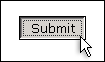
عند إضافة زر إلى قالب النموذج، بشكل افتراضي، يقوم InfoPath بإدراج زر مع "زر" كنص يظهر على عنصر التحكم. إذا كنت تريد تغيير النص وتعيين إجراء إلى الزر باستخدام قاعدة، فيجب النقر نقرا مزدوجا فوق الزر وتحديد الخيارات في مربع الحوار خصائص الزر .
إذا كنت تريد تغيير النص الموجود على الزر استنادا إلى القيم الموجودة في النموذج، يمكنك إنشاء تسمية زر ديناميكية. على سبيل المثال، يمكنك إنشاء زر باستخدام التسمية إرسال إلى المدير، حيث المدير هو الاسم الذي يقوم المستخدم بكتابته في مربع نص Manager في مكان آخر في النموذج.
إدراج زر
الإجراء الخاص بإدراج زر هو نفسه سواء كنت تقوم بتصميم قالب نموذج جديد فارغ أو إنشاء تصميم قالب النموذج الخاص بك على قاعدة بيانات أو مصدر بيانات خارجي آخر.
يوضح الرسم التوضيحي التالي كيف يبدو الزر عند تحديده في وضع التصميم.
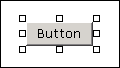
على عكس معظم عناصر تحكم InfoPath الأخرى، لا ترتبط الأزرار بالحقول أو المجموعات في مصدر البيانات. وذلك لأنها تستخدم لبدء إجراء، وليس لجمع البيانات من المستخدم.
إدراج زر
على قالب النموذج، ضع المؤشر في المكان حيث تريد إدراج عنصر التحكم.
إذا لم يكن جزء المهام عناصر التحكم مرئياً، فانقر فوق عناصر تحكم إضافية على القائمة إدراج، أو اضغط على ALT+I، C.
ضمن إدراج عناصر تحكم، انقر فوق زر.
انقر نقرا مزدوجا فوق أيقونة الزر التي تم إدراجها في قالب النموذج.
انقر فوق علامة التبويب عام.
في قائمة الإجراءات ، انقر فوق الإجراء الذي تريد أن ينفذه الزر.
الإجراءات المتوفرة
تتوفر إجراءات الإرسالوالقواعد والرمز المخصص دائما. يعتمد توفر إجراءات الأزرار الأخرى على كيفية تصميم قالب النموذج وما إذا كان قالب النموذج يتضمن اتصال بيانات يستعلم عن البيانات أو يرسلها إلى مصادر بيانات خارجية، مثل قاعدة بيانات أو خدمة ويب.الإجراء الوصف إرسال يبدأ هذا الإجراء وظيفة الإرسال القياسية للنموذج — وهذا هو نفس المستخدم الذي ينقر فوق إرسال في القائمة ملف . لبدء إجراء إرسال مخصص، حدد القواعد والرمز المخصص، ثم أنشئ قاعدة لإرسال البيانات. القواعد والرمز المخصص يقوم هذا الإجراء إما بتشغيل قاعدة عند النقر فوق الزر أو تشغيل التعليمات البرمجية المخصصة. على سبيل المثال، يمكنك إنشاء قاعدة ترسل البيانات تلقائيا من نموذج إلى خدمة ويب أو ترسل البيانات كرسالة بريد إلكتروني، استجابة لنقر المستخدم فوق الزر. لتعريف قاعدة، انقر فوق قواعد. لتعريف التعليمات البرمجية، انقر فوق تحرير رمز النموذج. تشغيل الاستعلام إذا كان النموذج متصلا بقاعدة بيانات أو خدمة ويب، فإن هذا الإجراء يستعلم عن قاعدة بيانات أو خدمة ويب استنادا إلى القيم التي تم إدخالها في الحقول المستخدمة للاستعلام عن البيانات. سجل جديد إذا كان النموذج متصلا بقاعدة بيانات أو خدمة ويب، فإن هذا الإجراء يمسح القيم الموجودة في النموذج بحيث يمكن للمستخدم إدخال بيانات جديدة. حذف & إرسال إذا كان النموذج متصلا بقاعدة بيانات أو خدمة ويب، فإن هذا الإجراء يحذف السجلات من قاعدة البيانات التي تم إرجاعها في استعلام. تحديث إذا كان النموذج متصلا بقاعدة بيانات أو خدمة ويب، يقوم هذا الإجراء بتحديث البيانات من قاعدة البيانات أو خدمة ويب التي تم إرجاعها في استعلام. تحديث النموذج في نموذج تم تصميمه ليتم تعبئته في مستعرض ويب، يقوم هذا الإجراء بتحديث بيانات النموذج بطريقة تزايدية. على سبيل المثال، تخيل مربع إجمالي يتغير استنادا إلى القيم التي يدخلها المستخدمون في عناصر تحكم أخرى في النموذج. لتجنب تحديث النموذج كلما تغيرت القيم الموجودة في عناصر التحكم هذه، يمكنك منع إرسال البيانات إلى الخادم لعناصر التحكم المحددة هذه. يمكنك بعد ذلك إضافة زر Update Totals بجوار مربع Total ، والذي يمكن للمستخدم النقر فوقه لتحديث الإجماليات يدويا. لا يظهر الزر المقترن بإجراء تحديث النموذج إلا عندما يعرض المستخدمون النموذج ويملأونه في المستعرض. في المربع Label ، قم بأحد الإجراءات التالية:
- لاستخدام نص مخصص على الزر، اكتب النص الذي تريد عرضه.
- لاستخدام قيمة من النموذج لنص الزر، انقر فوق إدراج الصيغة
 . في مربع الحوار إدراج صيغة ، انقر فوق إدراج حقل أو مجموعة، ثم حدد الحقل أو المجموعة التي تريد استخدامها.
تلميحات التخطيط
استخدم التلميحات التالية لمساعدتك على تحسين مظهر عنصر التحكم بالزر وحجمه وجوانبه الأخرى:
- تميل الأزرار إلى أن تبدو أفضل عندما تكون تسمياتها طويلة ببضع كلمات فقط.
- لتغيير حجم عدة أزرار في وقت واحد، حدد الأزرار التي تريد تغيير حجمها. اضغط على ALT+ENTER، ثم قم بإجراء التعديلات اللازمة في علامة التبويب الحجم.
- لتغيير حد زر أو لونه، حدد الزر الذي تريد تغييره. وفي القائمة تنسيق، انقر فوق حدود وتظليل، ثم قم بإجراء التعديلات الضرورية.
- لا يمكن إضافة صورة إلى زر في وضع التصميم. للتغلب على هذا القيد، يمكنك تحرير ملف البيان (.xsf) المقترن بقالب النموذج يدويا، على الرغم من أن هذا الأسلوب مستحسن فقط لمصممي النماذج المتقدمين.
- إذا كنت تستخدم نفس الزر في أكثر من طريقة عرض واحدة، فحاول وضعه في موقع مماثل في كل طريقة عرض واستخدم نفس نص الزر للتناسق.
- للحصول على مظهر أكثر صقلا، ضع في اعتبارك تحديد عدد العروض المختلفة التي تستخدمها للأزرار الموجودة في قالب النموذج. حاول أيضا تجنب استخدام أزرار ضيقة أو قصيرة أو طويلة، لأن أحجام الأزرار غير القياسية غالبا ما تبدو غير احترافية.