
إدراج مربع قائمة منسدلة
ينطبق على
يمكنك استخدام مربع قائمة منسدلة في قالب نموذج Microsoft Office InfoPath لتقديم قائمة بالخيارات الحصرية المتبادلة للمستخدم. ويتم إخفاء القائمة حتى ينقر المستخدم فوق السهم الموجود إلى يسار القائمة المنسدلة.
في هذه المقالة
وقت استخدام مربع قائمة منسدلة
استخدم مربع قائمة منسدلة عندما تريد:
- تمكين المستخدمين من اختيار تحديد واحد في قائمة من العناصر المعرفة مسبقاً.
- إخفاء إدخالات القائمة على النموذج بشكل افتراضي.
- عرض القيم التي تم استردادها من قائمة ثابتة، أو من مصدر بيانات قالب النموذج، أو من مصدر بيانات خارجي، مثل قاعدة بيانات أو قائمة microsoft Windows SharePoint Services.
في الرسم التوضيحي التالي، يصنف المستخدمون المصاريف على نموذج تقرير مصاريف عبر تحديد القيم المعرفة مسبقاً في مربع قائمة منسدلة مفتوح.
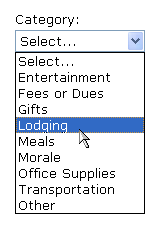
بعد إدراج مربع قائمة منسدلة من قالب النموذج، يجب أن تحدد القيم التي تريدها أن تظهر فيه. وإلا، سيرى المستخدمون قائمة فارغة عند النقر فوق السهم إلى جانب مربع القائمة المنسدلة. وفي مربع الحوار خصائص مربع القائمة المنسدلة، يمكنك كتابة الإدخالات بنفسك أو تكوين مربع القائمة المنسدلة لاسترداد الإدخالات من قاعدة بيانات أو مصدر بيانات آخر.
عناصر التحكم ذات الصلة
يتضمن InfoPath عناصر تحكم مماثلة لمربعات القوائم المنسدلة، لكنها تصلح لأغراض مختلفة. ولتقرير أي من عناصر التحكم هذه يعمل بأفضل شكل على قالب النموذج، قم بالرجوع إلى القائمة التالية:
مربع القائمة مثل مربع قائمة منسدلة، يمكن مربع القائمة المستخدمين من تحديد قيمة في قائمة. لكن، على عكس مربع قائمة منسدلة، يعرض مربع قائمة القائمة بالكامل على النموذج. وإذا لم تكن المساحة مشكلة على قالب النموذج، فقد تفكر في استخدام مربع قائمة، مما قد يسهّل على المستخدمين الاستعراض وصولاً إلى العناصر وتحديدها.
مربع تحرير وسرد مثل مربع القائمة المنسدلة، يمكن مربع التحرير والسرد المستخدمين من تحديد قيمة في قائمة. ويتم إخفاء القائمة حتى يختار المستخدمون عرضها. لكن، في مربع تحرير وسرد، يمكن للمستخدمين كتابة القيمة الخاصة بهم في القائمة، إضافة إلى الاختيار من القيم المعرفة مسبقاً.
مربع قائمة متعدد التحديدات إذا كنت تريد تمكين المستخدمين من اختيار أكثر من عنصر واحد في قائمة، يمكنك استخدام مربع قائمة متعدد التحديد بدلا من مربع قائمة منسدلة. وتتخذ مربعات القوائم متعددة التحديد شكل خانتَي اختيار أو أكثر داخل قائمة قابلة للتمرير.
أزرار الخيارات مثل مربع القائمة المنسدلة، تمكن مجموعة من أزرار الخيارات المستخدمين من التحديد من قائمة الاختيارات الحصرية المتبادلة. لكن، بواسطة أزرار الخيارات، يمكن للمستخدمين النقر فوق دائرة صغيرة لتحديد خيار بدلاً من النقر فوق عنصر في مربع قائمة.
تجربة المستخدم
تتماثل المربعات المنسدلة مع مربعات التحرير والسرد من حيث المظهر. وإذا كتبت يدوياً عناصر القائمة الخاصة بك في مربع الحوار خصائص مربع القائمة المنسدلة عند إنشاء مربع القائمة المنسدلة، فسيعرض InfoPath النص تحديد كالإدخال الافتراضي في القائمة. ويتيح ذلك للمستخدمين معرفة أنه عليهم إجراء تحديد من القائمة المنسدلة. إذا كانت عناصر القائمة تأتي من قيم في مكان آخر في النموذج أو من مصدر بيانات ثانوي، يتم حذف النص Select .
عندما يفتح المستخدمون نموذجاً لأول مرة، يتم إخفاء عناصر القائمة في مربع قائمة منسدلة. ولتحديد عنصر من القائمة، ينقر المستخدمون فوق سهم على الجانب الأيسر من مربع القائمة المنسدلة ومن ثم فوق العنصر الذين يريدونه.
إدراج مربع قائمة منسدلة
يختلف الإجراء الخاص بإدراج مربع قائمة منسدلة بعض الشيء بحسب ما إذا كنت تصمم قالب نموذج جديداً وفارغاً أو تصمم قالب النموذج استناداً إلى قاعدة بيانات أو مصدر بيانات خارجي آخر.
يظهر الرسم التوضيحي التالي كيف يبدو مربع قائمة منسدلة عند تحديده في وضع التصميم.
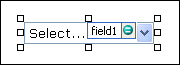
يمكن لعناصر التحكم أن تكون مرتبطة أو غير مرتبطة. وعندما يكون عنصر تحكم مرتبطاً، يكون متصلاً بحقل أو مجموعة في مصدر البيانات بحيث يتم حفظ البيانات المُدخلة في عنصر التحكم في ملف النموذج الأساسي (.xml). وعندما يكون عنصر تحكم غير مرتبط، لا يكون متصلاً بحقل أو مجموعة، ولا يتم حفظ البيانات المُدخلة في عنصر التحكم. عند تحديد المؤشر أو تحريكه فوق عنصر تحكم، يظهر نص وأيقونة ربط في الزاوية العلوية اليسرى من عنصر التحكم. يشير النص إلى المجموعة أو الحقل حيث يرتبط عنصر التحكم في مصدر البيانات. وتشير الأيقونة إلى ما إذا تم ربط عنصر التحكم بتلك المجموعة أو الحقل بشكل صحيح. وعندما يكون الربط صحيحاً، تظهر أيقونة خضراء. وفي حال كان هناك مشكلة في الربط، فسترى أيقونة زرقاء أو حمراء بدلاً من ذلك.
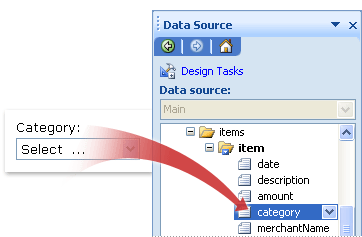
يتألف مصدر البيانات لقالب النموذج من حقول ومجموعات تظهر في طريقة عرض هرمية في جزء المهام مصدر البيانات. يتم دائماً ربط مربعات القوائم المنسدلة بالحقول. وفي المثال التالي، يتم ربط مربع القائمة المنسدلة فئة على قالب النموذج بالحقل فئة في جزء المهام مصدر البيانات.
عند تصميم قالب نموذج جديد وفارغ، يتم تحديد خانة الاختيار إنشاء مصدر بيانات بشكل تلقائي في جزء المهام عناصر التحكم بشكل افتراضي. يمكّن ذلك InfoPath من إنشاء الحقول والمجموعات تلقائياً في مصدر البيانات عند إضافتك لعناصر التحكم إلى قالب النموذج. ويتم تمثيل تلك الحقول والمجموعات بأيقونات المجلدات والملفات في جزء المهام مصدر البيانات.
إذا كان تصميم قالب النموذج يستند إلى ملف لغة تمييز قابلة للامتداد (XML) موجود، أو قاعدة بيانات، أو خدمة ويب، فسيقوم InfoPath باشتقاق الحقول والمجموعات في جزء المهام مصدر البيانات من مصدر البيانات الموجود ذاك.
إدراج مربع قائمة منسدلة
على قالب النموذج، ضع المؤشر في المكان حيث تريد إدراج عنصر التحكم.
إذا لم يكن جزء المهام عناصر التحكم مرئياً، فانقر فوق عناصر تحكم إضافية على القائمة إدراج، أو اضغط على ALT+I، C.
في جزء المهام عناصر التحكم، نفّذ أحد الإجراءات التالية:
لإنشاء حقل تلقائياً في مصدر البيانات المرتبط بمربع القائمة، حدد خانة الاختيار إنشاء مصدر بيانات بشكل تلقائي.
لربط مربع القائمة بحقل موجود، ألغ تحديد خانة الاختيار إنشاء مصدر بيانات بشكل تلقائي.
ملاحظة
إذا لم تكن خانة الاختيار متوفرة، فسيتم تأمين مصدر البيانات. على سبيل المثال، إذا كان تصميم قالب النموذج مستنداً إلى مخطط XML، فقد لا تتمكن من إضافة حقول أو مجموعات جديدة إلى مصدر البيانات في InfoPath. ويساعد هذا التقييد في منعك من إدخال تغييرات عن طريق الخطأ على المخطط قد تجعله غير صالح.
ضمن إدراج عناصر تحكم، انقر فوق مربع قائمة منسدلة.
إذا ألغيت تحديد خانة الاختيار إنشاء مصدر بيانات بشكل تلقائي في الخطوة 3، فحدد حقلاً في مربع الحوار ربط مربع قائمة منسدلة تريد ربط مربع القائمة به.
لإضافة تسمية إلى عنصر التحكم، اكتب النص أعلى عنصر التحكم أو إلى يمينه، متبوعاً بعلامة النقطتين (:).
لتحديد القيم التي تريد استخدامها كإدخالات في القائمة، انقر نقراً مزدوجاً فوق مربع القائمة المنسدلة.
انقر فوق علامة التبويب بيانات.
نفّذ أحد الإجراءات التالية لتعبئة مربع القائمة:
كتابة قيم مربع القائمة بنفسك
يُعد هذا الخيار مفيداً عندما يكون لديك مجموعة محدودة ومحددة مسبقاً من القيم، ولا تتوقع منها أن تتغير في المستقبل. وفي حال تغيرت القيم، يجب أن تنشر إصداراً محدّثاً من قالب النموذج بحيث يتمكن المستخدمون من رؤية آخر إدخالات القائمة واستخدامها.- انقر فوق إضافة.
- في المربع القيمة، اكتب النص الذي تريد تخزينه إذا قام مستخدم بتحديد هذا الإدخال.
- في المربع الاسم المعروض اكتب النص الذي تريد عرضه لهذا الإدخال، ومن ثم انقر فوق موافق.
- كرر الخطوات من 1 إلى 3 لكل إدخال تريد إضافته إلى مربع القائمة.
- لاختبار التغييرات، انقر فوق معاينة على شريط الأدوات قياسي، أو اضغط على CTRL+SHIFT+B.
استخدام قيم من جزء آخر في النموذج
يُعد هذا الخيار مفيداً عندما تريد للقيم في قائمتك أن تتغير، استناداً إلى القيم الأخرى التي يدخلها المستخدمون في نموذجهم.ضمن إدخالات مربع القائمة، انقر فوق ابحث عن القيم في مصدر البيانات الخاص بالنموذج.
يجب أن تقترن الإدخالات في مربع القائمة بمجموعة مكررة معينة أو حقل مكرر معين على قالب النموذج.انقر فوق تحديد XPath
 بجوار مربع الإدخالات ، ثم في مربع الحوار تحديد حقل أو مجموعة ، انقر فوق الحقل المكرر أو المجموعة المكررة التي تحتوي على الحقول التي ستوفر القيم لمربع القائمة، ثم انقر فوق موافق.
انقر فوق تحديد XPath
بجوار مربع القيمة ، وانقر فوق الحقل الذي يحتوي على القيم المحتملة للعناصر الموجودة في مربع القائمة، ثم انقر فوق موافق. وسيتم حفظ إحدى هذه القيم في XML الأساسي عندما ينقر مستخدم فوق عنصر في مربع القائمة.انقر فوق تحديد XPath
بجوار مربع اسم العرض ، وانقر فوق الحقل الذي يحتوي على القيم المعروضة في مربع القائمة، ثم انقر فوق موافق.تلميح
لمنع ظهور قيم الاسم المعروض مرات متعددة في مربع القائمة، حدد خانة الاختيار إظهار الإدخالات التي لها أسماء عرض فريدة فقط.
استخدام القيم من قاعدة بيانات، أو خدمة ويب، أو مستند XML، أو موقع SharePoint
يُعد هذا الخيار مفيداً عندما تريد أن تكون القيم في مربع قائمة محدثة بانتظام. ويتم عادةً تخزين القيم في قاعدة بيانات أو مصدر بيانات خارجي آخر، ويتم استردادها في كل مرة يتم فيها فتح النموذج.انقر فوق ابحث عن القيم في مصدر بيانات خارجي.
قم بأي مما يلي:
- إذا أضفت بالفعل اتصال بيانات، فانقر فوق المربع اتصال البيانات.
- لإضافة اتصال بيانات جديد، انقر فوق إضافة، ومن ثم اتبع الإرشادات الواردة في "معالج اتصال البيانات".
يجب أن تقترن الإدخالات في مربع القائمة بحقل مكرر معين أو مجموعة مكررة معينة.
انقر فوق تحديد XPath
بجوار مربع الإدخالات ، ثم في مربع الحوار تحديد حقل أو مجموعة ، انقر فوق المجموعة أو الحقل الذي يحتوي على الحقول التي ستوفر القيم لمربع القائمة، ثم انقر فوق موافق.انقر فوق تحديد XPath
بجوار مربع القيمة ، وانقر فوق الحقل الذي يحتوي على القيم المحتملة للعناصر الموجودة في مربع القائمة، ثم انقر فوق موافق. وسيتم حفظ إحدى هذه القيم في XML الأساسي عندما ينقر مستخدم فوق عنصر في مربع القائمة.انقر فوق تحديد XPath
بجوار مربع اسم العرض ، وانقر فوق الحقل الذي يحتوي على القيم المعروضة في مربع القائمة، ثم انقر فوق موافق.تلميح
لمنع ظهور قيم الاسم المعروض مرات متعددة في مربع القائمة، حدد خانة الاختيار إظهار الإدخالات التي لها أسماء عرض فريدة فقط.
تلميحات التخطيط
استخدم التلميحات التالية لتساعدك على تحسين مظهر مربع قائمة منسدلة، وحجمه، وخصائصه الأخرى.
- فكّر في توسيع مربع القائمة المنسدلة بحيث يصبح أكبر قليلاً من متوسط عرض العناصر في القائمة. بهذه الطريقة، لا يتم إخفاء عناصر القائمة بشكل جزئي.
- لتغيير عرض عدة مربعات قائمة منسدلة مرة واحدة، حدد تلك التي تريد تغيير حجمها، واضغط على ALT+ENTER، وانقر فوق علامة التبويب الحجم، ومن ثم في المربع العرض، اكتب رقماً جديداً.
- لتغيير لون خلفية عدة مربعات قائمة منسدلة مرة واحدة، حدد مربعات القائمة المنسدلة التي تريد تغييرها. وعلى القائمة تنسيق، انقر فوق حدود وتظليل، ومن ثم قم بإجراء عمليات الضبط الضرورية على علامة التبويب تظليل.
- لتخصيص الخط الذي يظهر في مربع قائمة منسدلة، استخدم مربّعَي الخط وحجم الخط على شريط الأدوات تنسيق. ولتغيير الخط وحجم الخط لكل مربعات القائمة المنسدلة على قالب النموذج مرة واحدة، انقر فوق مربع القائمة المنسدلة التي تحتوي على التنسيق الذي تريده، ومن ثم على القائمة تنسيق، انقر فوق تطبيق الخط على كافة عناصر تحكم مربعات القائمة المنسدلة.
- إذا كنت تريد ضبط التباعد بين مربع قائمة منسدلة والعناصر المحيطة به على قالب النموذج، يمكنك ضبط إعدادات الهوامش في مربع الحوار خصائص مربع القائمة المنسدلة (علامة التبويب الحجم). ويقدّم استخدام الهوامش لزيادة التباعد عناصر تحكم أهم من استخدام فواصل الفقرات لزيادة التباعد.