
إذا كنت تريد تمكين المستخدمين من إدراج صور في نموذج Microsoft Office InfoPath، فيمكنك استخدام عنصر تحكم صورة في قالب النموذج. يسمح عنصر تحكم الصورة للمستخدمين بإدراج صورة في منطقة معينة في النموذج. ثم يتم حفظ بيانات الصورة في ملف النموذج الأساسي (.xml). يمكن أن تكون الصور التي يقوم المستخدمون بإدراجها في عنصر تحكم الصورة أي نوع من الصور يمكن أن يعرضه Windows Internet Explorer.
في هذه المقالة
متى تستخدم عنصر تحكم صورة
استخدم عنصر تحكم الصورة عندما تريد:
- أضف نقطة فارغة على قالب النموذج حيث يمكن للمستخدمين إدراج الصور، بما في ذلك الصور والقصاصات الفنية والرسومات.
- أضف صورة دائمة إلى قالب النموذج لا يمكن استبدالها أو حذفها، مثل شعار الشركة.
- أضف صورة مؤقتة إلى قالب النموذج الذي يمكن حذفه أو استبداله من قبل المستخدم، مثل صورة العنصر النائب.
- احفظ بيانات الصورة كبيانات مشفرة في ملفات نموذج المستخدم (.xml). يستخدم InfoPath ترميز base64 لترميز الملفات الثنائية وفك ترميزها، مثل ملفات .gif أو .jpg.
- احفظ بيانات الصورة كمرجع ارتباط تشعبي في ملفات نموذج المستخدم (.xml).
- عرض الصور على قالب النموذج الذي يتم استرداده من قاعدة بيانات أو مصدر بيانات خارجي آخر.
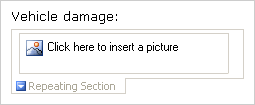
في الرسم التوضيحي التالي، يتم استخدام عنصر تحكم الصورة في قالب نموذج مطالبة التأمين لجمع صور تلف السيارة من أصحاب السياسة. وضع مصمم النموذج عنصر تحكم الصورة داخل مقطع مكرر بحيث يمكن للمستخدمين إضافة أكبر عدد من الصور حسب الضرورة إلى نماذجهم.
عند إضافة عنصر تحكم صورة إلى قالب النموذج، يقوم InfoPath بإدراج عنصر تحكم صورة فارغ بشكل افتراضي. يمكن للمستخدمين إضافة صورة إلى عنصر تحكم الصورة الفارغ عند تعبئة النماذج التي تستند إلى قالب النموذج. إذا أردت، يمكنك تحديد صورة افتراضية بدلا من ترك عنصر تحكم الصورة فارغا. يمكنك أيضا تحديد ما إذا كان بإمكان المستخدمين استعراض الصور التي تقوم بإدراجها في عنصر تحكم الصورة أو حذفها أو استبدالها.
عناصر التحكم ذات الصلة
يتضمن InfoPath عناصر تحكم مشابهة لعناصر تحكم الصورة ولكنها تخدم أغراضا مختلفة. ولتقرير أي من عناصر التحكم هذه يعمل بأفضل شكل على قالب النموذج، قم بالرجوع إلى القائمة التالية:
عنصر تحكم صورة الحبر يبدو عنصر تحكم صورة الحبر ويعمل كعنصر تحكم في الصورة. ومع ذلك، يسمح عنصر تحكم صورة الحبر للمستخدمين بإنشاء رسومات أو تخطيطات باستخدام قلم لوحي باستخدام كمبيوتر لوحي ولا يسمح للمستخدمين بإدراج صور أو صور أخرى. يمكن لكلا عنصري التحكم تخزين البيانات المشفرة base64 في XML الأساسي. ومع ذلك، يمكن لعنصر تحكم الصورة أيضا تخزين بيانات الصورة كارتباط تشعبي في XML.
عنصر تحكم مرفق الملف إذا كنت تريد أن يتمكن المستخدمون من إرفاق المستندات وأوراق العمل والعروض التقديمية والملفات الأخرى بنماذجهم، فيمكنك استخدام عنصر تحكم مرفق ملف بدلا من عنصر تحكم الصورة.
مربع نص منسق إذا كان قالب النموذج يحتوي على عناصر تحكم مربع نص منسق، وإذا قمت بتمكين تنسيق النص المنسق الكامل، فيمكن للمستخدمين إضافة صور داخل مربعات النص المنسقة هذه.
تجربة المستخدم
استنادا إلى تصميم قالب النموذج، عند إدراج عنصر تحكم صورة، سيرى المستخدمون إما صورة افتراضية (محددة من قبلك) أو أيقونة صورة ونص التلميح انقر هنا لإدراج صورة. في المثال التالي، يمكن للمستخدمين الذين يملأون نموذج مطالبة التأمين النقر فوق عنصر تحكم الصورة لإدراج صور السيارة. في هذا المثال، وضع مصمم النموذج عنصر تحكم الصورة داخل مقطع مكرر لجمع صور متعددة من المستخدم.

عندما ينقر المستخدمون في عنصر تحكم الصورة، يمكنهم الاستعراض بحثا عن صورة باستخدام مربع الحوار إدراج صورة . عند إدراج ملف صورة، يتم تغيير حجم عنصر تحكم الصورة تلقائيا لاستيعاب أبعاد تلك الصورة.
اعتبارات التوافق
عند تصميم قالب نموذج في InfoPath، يمكنك اختيار تصميم قالب نموذج متوافق مع المستعرض. عند تصميم قالب نموذج متوافق مع المستعرض، لا تتوفر عناصر تحكم الصور في جزء المهام عناصر التحكم لأنه لا يمكن عرضها في مستعرض ويب.
إذا كنت تريد أن يتمكن المستخدمون من إدراج صور في قالب نموذج ممكن للمستعرض، يمكنك استضافة InfoPath كعنصر تحكم نموذج Microsoft ASP.NET على صفحة ويب وكتابة التعليمات البرمجية من جانب الخادم لإدراج الصورة في XML الخاص بقالب النموذج كبيانات مشفرة base64. بدلا من ذلك، يمكنك استخدام مربع نص منسق على قالب النموذج المتوافق مع المستعرض الذي يمكن المستخدمين من إدراج صور مرتبطة. يسمح لك هذا بحفظ بيانات الصورة كارتباط تشعبي في XML الأساسي.
إدراج عنصر تحكم صورة
يختلف إجراء إدراج عنصر تحكم صورة قليلا اعتمادا على ما إذا كنت تقوم بتصميم قالب نموذج جديد فارغ أو تستند إلى تصميم قالب النموذج الخاص بك على قاعدة بيانات أو مصدر بيانات خارجي آخر.
يوضح الرسم التوضيحي التالي كيف يبدو عنصر تحكم صورة فارغ عند تحديده في وضع التصميم.

يمكن لعناصر التحكم أن تكون مرتبطة أو غير مرتبطة. وعندما يكون عنصر تحكم مرتبطاً، يكون متصلاً بحقل أو مجموعة في مصدر البيانات بحيث يتم حفظ البيانات المُدخلة في عنصر التحكم في ملف النموذج الأساسي (.xml). وعندما يكون عنصر تحكم غير مرتبط، لا يكون متصلاً بحقل أو مجموعة، ولا يتم حفظ البيانات المُدخلة في عنصر التحكم. عند تحديد المؤشر أو تحريكه فوق عنصر تحكم، يظهر نص وأيقونة ربط في الزاوية العلوية اليسرى من عنصر التحكم. يشير النص إلى المجموعة أو الحقل حيث يرتبط عنصر التحكم في مصدر البيانات. وتشير الأيقونة إلى ما إذا تم ربط عنصر التحكم بتلك المجموعة أو الحقل بشكل صحيح. وعندما يكون الربط صحيحاً، تظهر أيقونة خضراء. وفي حال كان هناك مشكلة في الربط، فسترى أيقونة زرقاء أو حمراء بدلاً من ذلك.
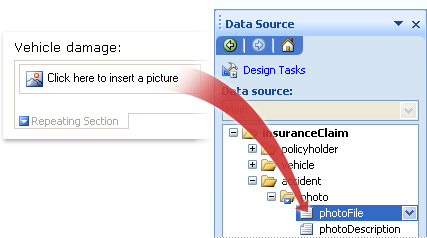
يتألف مصدر البيانات لقالب النموذج من حقول ومجموعات تظهر في طريقة عرض هرمية في جزء المهام مصدر البيانات. دائما ما تكون عناصر تحكم الصورة مرتبطة بالحقول. في المثال التالي، يرتبط عنصر تحكم الصورة في قالب النموذج بالحقل photoFile في جزء المهام مصدر البيانات .
إدراج عنصر تحكم صورة في قالب نموذج جديد وفارغ
عند تصميم قالب نموذج جديد وفارغ، يتم تحديد خانة الاختيار إنشاء مصدر بيانات بشكل تلقائي في جزء المهام عناصر التحكم بشكل افتراضي. يمكّن ذلك InfoPath من إنشاء الحقول والمجموعات تلقائياً في مصدر البيانات عند إضافتك لعناصر التحكم إلى قالب النموذج. ويتم تمثيل تلك الحقول والمجموعات بأيقونات المجلدات والملفات في جزء المهام مصدر البيانات.
على قالب النموذج، ضع المؤشر في المكان حيث تريد إدراج عنصر التحكم.
إذا لم يكن جزء المهام عناصر التحكم مرئياً، فانقر فوق عناصر تحكم إضافية على القائمة إدراج، أو اضغط على ALT+I، C.
ضمن إدراج عناصر تحكم، انقر فوق صورة.
في مربع الحوار إدراج عنصر تحكم الصورة ، قم بأحد الإجراءات التالية:
لحفظ بيانات الصورة في نموذج المستخدم، انقر فوق تضمين في النموذج. عند تحديد هذا الخيار، يستخدم InfoPath نوع البيانات مرفق الصورة أو الملف (base64) لعنصر تحكم الصورة، ويتم ترميز بيانات الصورة في ملفات النموذج الأساسي (.xml). يعد تضمين الصورة في النموذج خيارا جيدا إذا كنت تريد الاحتفاظ بالنموذج وبياناته المحمولة.
لعرض صورة مرتبطة بنموذج المستخدم، ولكن لم يتم حفظها به، انقر فوق كارتباط. عند تحديد هذا الخيار، يستخدم InfoPath الارتباط التشعبي (anyURI) كنوع بيانات لعنصر تحكم الصورة، ويتم تخزين بيانات الصورة كارتباط تشعبي في ملفات النموذج الأساسي (.xml). يعد الارتباط بصورة خيارا جيدا إذا كنت تعتقد أن المستخدمين سيحتاجون إلى تحديث الصورة المرتبطة، أو إذا كنت تريد تقليل حجم ملف نموذج المستخدم.
ملاحظة
عند عرض الصور المرتبطة على نموذج، يجب أن يكون لدى المستخدمين حق الوصول إلى موقع ملف مصدر الصورة. وإلا، فلن تظهر الصورة على النموذج.
بشكل افتراضي، يتم إدراج عنصر تحكم صورة مع النقر هنا لإدراج نص عنصر نائب للصورة في قالب النموذج.
إذا اخترت تضمين بيانات الصورة في نماذج المستخدمين في الخطوة 4، يمكنك تحديد صورة خلفية.
كيف؟انقر نقرا مزدوجا فوق عنصر تحكم الصورة في قالب النموذج.
انقر فوق علامة التبويب بيانات.
ضمن ربط على علامة التبويب بيانات ، انقر فوق تحديد صورة افتراضية، ثم انقر فوق استعراض.
ملاحظة
هذا الخيار غير متوفر إذا اخترت كارتباط في وقت سابق من هذا الإجراء.
في مربع الحوار إدراج صورة ، انقر فوق الصورة التي تريدها.
لإضافة تسمية إلى عنصر التحكم، اكتب النص أعلى عنصر التحكم أو إلى يمينه، متبوعاً بعلامة النقطتين (:).
إدراج عنصر تحكم صورة في قالب نموذج يستند إلى مصدر بيانات موجود
إذا كان تصميم قالب النموذج يستند إلى ملف لغة تمييز قابلة للامتداد (XML) موجود، أو قاعدة بيانات، أو خدمة ويب، فسيقوم InfoPath باشتقاق الحقول والمجموعات في جزء المهام مصدر البيانات من مصدر البيانات الموجود ذاك. في هذا السيناريو، يمكنك إدراج عنصر تحكم صورة عن طريق سحب حقل من جزء المهام مصدر البيانات إلى قالب النموذج أو عن طريق إدراج عنصر تحكم صورة من جزء المهام عناصر التحكم بدلا من ذلك، كما هو موضح في الإجراء التالي:
على قالب النموذج، ضع المؤشر في المكان حيث تريد إدراج عنصر التحكم.
إذا لم يكن جزء المهام عناصر التحكم مرئياً، فانقر فوق عناصر تحكم إضافية على القائمة إدراج، أو اضغط على ALT+I، C.
ضمن إدراج عناصر تحكم، انقر فوق صورة.
في مربع الحوار إدراج عنصر تحكم الصورة ، قم بأحد الإجراءات التالية:
- لحفظ بيانات الصورة في النموذج، انقر فوق تضمين في النموذج. عند تحديد هذا الخيار، يجب ربط عنصر تحكم الصورة بالحقل الذي يحتوي على نوع بيانات مرفق صورة أو ملف (base64 ).
- لعرض صورة مرتبطة بالنموذج، ولكن لم يتم حفظها باستخدامه، انقر فوق كارتباط. عند تحديد هذا الخيار، يجب ربط عنصر تحكم الصورة بالحقل بنوع بيانات الارتباط التشعبي (anyURI ).
في مربع الحوار ربط الصور ، حدد الحقل الذي تريد تخزين بيانات عنصر تحكم الصورة فيه، ثم انقر فوق موافق.
بشكل افتراضي، يتم إدراج عنصر تحكم صورة مع النقر هنا لإدراج نص عنصر نائب للصورة في قالب النموذج.إذا اخترت تضمين بيانات الصورة في نماذج المستخدمين في الخطوة 4، يمكنك تحديد صورة افتراضية تظهر داخل عنصر التحكم.
كيف؟انقر نقرا مزدوجا فوق عنصر تحكم الصورة في قالب النموذج.
انقر فوق علامة التبويب بيانات.
ضمن ربط البيانات، انقر فوق تحديد صورة افتراضية، ثم انقر فوق استعراض.
ملاحظة
لا يتوفر هذا الخيار إذا قمت بربط عنصر تحكم الصورة بالحقل بنوع بيانات الارتباط التشعبي (anyURI) في وقت سابق من هذا الإجراء.
في مربع الحوار إدراج صورة ، انقر فوق الصورة التي تريدها.
لإضافة تسمية إلى عنصر التحكم، اكتب النص أعلى عنصر التحكم أو إلى يمينه، متبوعاً بعلامة النقطتين (:).
تلميحات التخطيط
استخدم التلميحات التالية لمساعدتك على تحسين مظهر عنصر التحكم في الصورة وحجمه وجوانبه الأخرى:
- دائما ما يكون استخدام جدول تخطيط لأغراض الترتيب فكرة جيدة، بغض النظر عن نوع عنصر التحكم الذي تعمل معه.
- يمكن أن يكون إدراج عنصر تحكم صورة داخل منطقة التمرير مفيدا عندما تريد منطقة ثابتة على قالب النموذج الخاص بك سيتم تمريرها لاستيعاب الصور الكبيرة.
- لتغيير عرض العديد من عناصر تحكم الصور في وقت واحد، حدد عناصر التحكم التي تريد تغيير حجمها، واضغط على ALT+ENTER، وانقر فوق علامة التبويب حجم ، ثم في المربع عرض ، اكتب رقما جديدا.
- لتغيير حد عنصر تحكم الصورة أو لونه، حدده في قالب النموذج، من القائمة تنسيق ، انقر فوق حدود وتظليل، ثم قم بإجراء التعديلات اللازمة.