
يمكنك استخدام مقطع لتنظيم مجموعات من عناصر التحكم ذات الصلة على قالب نموذج Microsoft Office InfoPath.
في هذه المقالة
متى تستخدم مقطعا
استخدم مقطعا عندما تريد تنظيم مجموعة من عناصر التحكم ذات الصلة على قالب النموذج. على سبيل المثال، في قالب نموذج مطالبة التأمين، يمكنك استخدام مقطع لتجميع مجموعة من مربعات النص المستخدمة لجمع معلومات جهة الاتصال من حاملي النهج.

يمكنك أيضا استخدام التنسيق الشرطي لإظهار المقاطع التي تستند إلى القيم التي يدخلها المستخدمون في مكان آخر في النموذج أو إخفاؤها. على سبيل المثال، في نموذج تقرير المصروفات، يمكنك استخدام التنسيق الشرطي لإظهار قسم موافقة المدير للمستخدمين عندما يزيد إجمالي نفقاتهم عن 1000 دولار. إذا كانت النفقات أقل من ذلك، يبقى المقطع مخفيا في النموذج.
عند إدراج مقطع في قالب النموذج، فإنك تقوم أساسا بإدراج حاوية فارغة. لكي يكون المقطع مفيدا، يجب إدراج عناصر تحكم أخرى بداخله. قد تتضمن عناصر التحكم هذه مربعات نص أو مربعات قوائم أو حتى مقاطع أخرى.
تلميح
بشكل افتراضي، تكون حدود المقاطع غير مرئية في النموذج. إذا كنت تريد أن يظهر مخطط تفصيلي حول قسمك مشابه للمخطط الموضح في مثال مطالبة التأمين، يمكنك تطبيق حد على المقطع في مربع الحوار حدود وتظليل .
عناصر التحكم ذات الصلة
يتضمن InfoPath عناصر تحكم أخرى مشابهة للأقسام ولكنها تخدم أغراضا مختلفة. ولتقرير أي من عناصر التحكم هذه يعمل بأفضل شكل على قالب النموذج، قم بالرجوع إلى القائمة التالية:
مقطع مكرر لإنشاء مقطع يمكن للمستخدمين إدراجه في نموذج عدة مرات، استخدم مقطعا مكررا أو عنصر تحكم متكررا آخر.
مقطع اختياري إذا أضفت مقطعا إلى قالب النموذج، فسيظهر على النموذج عندما يفتحه المستخدم لأول مرة. من ناحية أخرى، يتم إخفاء المقاطع الاختيارية بشكل افتراضي. يمكن للمستخدمين اختيار ما إذا كان سيتم إدراج المقطع الاختياري في النموذج الخاص بهم.
مجموعة الاختيارات لإدراج مقطع يمكن استبداله بقسم آخر، استخدم مجموعة اختيار. تحتوي مجموعة الاختيار على قسمين أو أكثر. بشكل افتراضي، يظهر أحد هذه المقاطع في النموذج. يمكن للمستخدمين اختيار استبداله بقسم مختلف.
إدراج مقطع
يختلف إجراء إدراج مقطع قليلا اعتمادا على ما إذا كنت تقوم بتصميم قالب نموذج جديد فارغ أو تستند إلى تصميم قالب النموذج الخاص بك على قاعدة بيانات أو مصدر بيانات خارجي آخر.
يوضح الرسم التوضيحي التالي كيف يبدو المقطع في وضع التصميم.
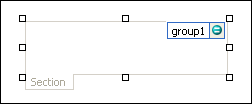
يمكن لعناصر التحكم أن تكون مرتبطة أو غير مرتبطة. وعندما يكون عنصر تحكم مرتبطاً، يكون متصلاً بحقل أو مجموعة في مصدر البيانات بحيث يتم حفظ البيانات المُدخلة في عنصر التحكم في ملف النموذج الأساسي (.xml). وعندما يكون عنصر تحكم غير مرتبط، لا يكون متصلاً بحقل أو مجموعة، ولا يتم حفظ البيانات المُدخلة في عنصر التحكم. عند تحديد المؤشر أو تحريكه فوق عنصر تحكم، يظهر نص وأيقونة ربط في الزاوية العلوية اليسرى من عنصر التحكم. يشير النص إلى المجموعة أو الحقل حيث يرتبط عنصر التحكم في مصدر البيانات. وتشير الأيقونة إلى ما إذا تم ربط عنصر التحكم بتلك المجموعة أو الحقل بشكل صحيح. وعندما يكون الربط صحيحاً، تظهر أيقونة خضراء. وفي حال كان هناك مشكلة في الربط، فسترى أيقونة زرقاء أو حمراء بدلاً من ذلك.
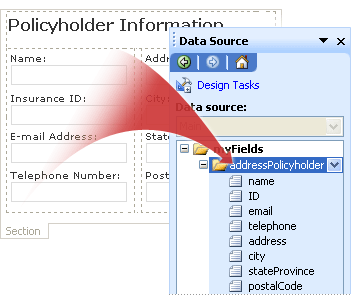
يتألف مصدر البيانات لقالب النموذج من حقول ومجموعات تظهر في طريقة عرض هرمية في جزء المهام مصدر البيانات. ترتبط المقاطع دائما بالمجموعات الموجودة في مصدر بيانات قالب النموذج. يرتبط كل عنصر تحكم في مقطع بالحقل الذي يعد جزءا من مجموعة المقطع.
في المثال التالي، قسم Policyholder Information في قالب النموذج مرتبط بمجموعة addressPolicyholder في جزء المهام مصدر البيانات .
إدراج مقطع في قالب نموذج جديد وفارغ
عند تصميم قالب نموذج جديد وفارغ، يتم تحديد خانة الاختيار إنشاء مصدر بيانات بشكل تلقائي في جزء المهام عناصر التحكم بشكل افتراضي. يمكّن ذلك InfoPath من إنشاء الحقول والمجموعات تلقائياً في مصدر البيانات عند إضافتك لعناصر التحكم إلى قالب النموذج. ويتم تمثيل تلك الحقول والمجموعات بأيقونات المجلدات والملفات في جزء المهام مصدر البيانات.
على قالب النموذج، ضع المؤشر في المكان حيث تريد إدراج عنصر التحكم.
إذا لم يكن جزء المهام عناصر التحكم مرئياً، فانقر فوق عناصر تحكم إضافية على القائمة إدراج، أو اضغط على ALT+I، C.
ضمن إدراج عناصر تحكم، انقر فوق مقطع.
لإضافة عناصر تحكم إلى المقطع، اسحب عناصر التحكم التي تريدها من جزء مهام عناصر التحكم إلى المقطع الموجود في قالب النموذج.
ملاحظة
يجب عدم نقل عنصر تحكم موجود بالفعل على قالب النموذج إلى المقطع، ما لم يكن حقل عنصر التحكم بالفعل جزءا من مجموعة المقطع في مصدر البيانات. وإلا، فقد يتعطل الربط لعنصر التحكم.
لإضافة تسمية إلى عنصر التحكم، اكتب نصا فوقه.
إدراج مقطع في قالب نموذج يستند إلى مصدر بيانات موجود
إذا كان تصميم قالب النموذج يستند إلى ملف لغة تمييز قابلة للامتداد (XML) موجود، أو قاعدة بيانات، أو خدمة ويب، فسيقوم InfoPath باشتقاق الحقول والمجموعات في جزء المهام مصدر البيانات من مصدر البيانات الموجود ذاك. في هذا السيناريو، يمكنك إضافة مقطع إما عن طريق سحب مجموعة مكررة من جزء المهام مصدر البيانات إلى قالب النموذج أو عن طريق إدراج المقطع باستخدام جزء مهام عناصر التحكم ، كما هو موضح في الإجراء التالي:
- على قالب النموذج، ضع المؤشر في المكان حيث تريد إدراج عنصر التحكم.
- إذا لم يكن جزء المهام عناصر التحكم مرئياً، فانقر فوق عناصر تحكم إضافية على القائمة إدراج، أو اضغط على ALT+I، C.
- ضمن إدراج عناصر تحكم، انقر فوق مقطع.
- في مربع الحوار ربط المقطع ، حدد المجموعة التي تريد تخزين بيانات المقطع فيها، ثم انقر فوق موافق.
- أضف عناصر التحكم إلى المقطع، ثم قم بربطها بالحقول المناسبة في مصدر البيانات.
إخفاء مقطع استنادا إلى القيم الموجودة في النموذج
التنسيق الشرطي ليس فقط لتطبيق تغييرات التنسيق على عناصر التحكم. تتمثل إحدى أفضل الطرق لاستخدام التنسيق الشرطي في إظهار عنصر تحكم يستند إلى القيمة التي تم إدخالها في عنصر تحكم آخر أو إخفاؤه. الطريقة النموذجية للقيام بذلك هي تصميم النموذج الخاص بك مع خانة اختيار أعلى مقطع، بحيث يؤدي تحديد خانة الاختيار إلى إظهار المقطع أو إخفائه. تسهل هذه التقنية عليك إظهار المعلومات الصحيحة في الوقت المناسب.
يفترض هذا الإجراء أنك قمت بالفعل بإضافة مقطع إلى قالب النموذج الخاص بك.
في قالب النموذج، انقر فوق المقطع الذي تريد إخفاءه.
في القائمة تنسيق ، انقر فوق تنسيق شرطي.
في مربع الحوار تنسيق شرطي، انقر فوق إضافة.
ضمن إذا كان هذا الشرط صحيحا، فقم بتعيين الشرط الذي تريده. على سبيل المثال، لإخفاء المقطع الذي حددته في الخطوة 1 عند تحديد خانة اختيار معينة، حدد الحقل الذي تم ربط خانة الاختيار به في المربع الأول، ثم حدد القيمة التي ستحدد ما إذا كنت تريد إخفاء المقطع.
تلميح
بالنسبة إلى خانات الاختيار، بشكل افتراضي، تعني TRUE "محددة" أو "محددة"، بينما تعني FALSE نفس الشيء مثل "مسح" أو "غير محدد".
ضمن ثم قم بتطبيق هذا التنسيق، انقر فوق إخفاء عنصر التحكم هذا.
لحفظ الشرط والعودة إلى قالب النموذج، انقر فوق موافق مرتين.
لاختبار التغييرات، انقر فوق معاينة على شريط الأدوات قياسي، أو اضغط على CTRL+SHIFT+B.
تلميحات التخطيط
قبل إدراج عناصر التحكم في مقطع في قالب نموذج، فكر في الطريقة التي تريد بها ترتيب عناصر التحكم هذه. يمكنك إضافة مربعات نص وعناصر تحكم أخرى عن طريق سحبها إلى المقطع أينما أردت. أو إذا كنت تريد المزيد من التحكم في التخطيط، يمكنك إضافة جدول تخطيط داخل المقطع ثم إدراج التسميات وعناصر التحكم داخل الخلايا الفردية بحيث تتم محاذاتها بشكل جيد. في المثال التالي، استخدم مصمم النموذج جدول تخطيط من صفين وثلاثة أعمدة لترتيب عناصر التحكم داخل مقطع.

بالإضافة إلى استخدام جداول التخطيط، يمكنك القيام بواحد أو أكثر مما يلي:
- لتغيير حجم عدة مقاطع في وقت واحد، حدد المقاطع التي تريد تغيير حجمها، واضغط على ALT+ENTER، وانقر فوق علامة التبويب حجم ، ثم قم بإجراء التعديلات اللازمة.
- لتغيير حد مقطع أو لونه، حدده على قالب النموذج، في القائمة تنسيق ، انقر فوق حدود وتظليل، وانقر فوق علامة التبويب حدود ، ثم قم بإجراء التعديلات اللازمة.
- لمعرفة كيف ستبدو عناصر التحكم في القسم الخاص بك مع النص الفعلي فيها، انقر فوق نموذج البيانات في القائمة عرض . يساعدك هذا في التعرف على الشكل الذي سيبدو عليه النموذج المستند إلى قالب النموذج عندما يقوم المستخدم بتعبئته.
- في بعض الأحيان، قد يبدو النص الموجود داخل عناصر التحكم في مقطع والتسميات الموجودة على يسار عناصر التحكم هذه خارج المحاذاة قليلا. لإعادة تنسيقها بسرعة، انقر نقرا مزدوجا فوق عنصر التحكم، وانقر فوق محاذاة على علامة التبويب حجم ، ثم انقر فوق تطبيق. إذا كانت التسمية وعنصر التحكم في خلايا مختلفة في جدول تخطيط، فانقر بزر الماوس الأيمن فوق الخلية التي تحتوي على التسمية، وانقر فوق خصائص الجدول في القائمة المختصرة، ثم انقر فوق توسيط ضمن محاذاة عمودية على علامة التبويب الخلية .