
إمكانية الوصول في Microsoft Lens ل iPhone
هام
سيتم إيقاف تطبيق Microsoft Lens من أجهزة Android بدءا من 15 سبتمبر 2025. بعد 15 نوفمبر، لن يتم دعم Microsoft Lens بعد ذلك. تعرف على كيفية استخدام تطبيق Microsoft 365 Copilot كبديل.
هذه المقالة مخصصة للأشخاص الذين يستخدمون برنامج قارئ شاشة مثل Windows Narrator أو JAWS أو NVDA مع أدوات أو ميزات Windows ومنتجات Microsoft 365. تشكل هذه المقالة جزءاً من مجموعة محتوى الدعم والتعلم لإمكانية وصول دوي الاحتياجات الخاصة حيث يمكنك العثور على مزيد من معلومات إمكانية وصول ذوي الاحتياجات الخاصة في تطبيقاتنا. للحصول على تعليمات عامة، تفضل بزيارة دعم Microsoft.
ملاحظة
تم تحقيق الغرض المطلوب من هذه المقالة وستتم إزالتها قريباً. لمنع مشاكل "لم يتم العثور على الصفحة"، نقوم بإزالة الارتباطات التي نعرف ماهيتها. إذا قمت بإنشاء ارتباطات تؤدي إلى هذه الصفحة، يُرجى إزالتها وسنقوم معاً بالحفاظ على اتصال الويب.
استخدم Microsoft Lens مع ميزات إمكانية وصول ذوي الاحتياجات الخاصة في iPhone، مثل VoiceOver، أو قارئ الشاشة المضمن في iOS، لالتقاط الملاحظات والمعلومات من السبورات البيضاء أو القوائم أو العلامات أو المذكرات المكتوبة بخط اليد أو أي شيء يحتوي على الكثير من النص. يمكنك أيضا التقاط الرسومات والرسومات والمعادلات، وكذلك الصور بدون نص.
يحتوي iPhone على إعدادات إمكانية وصول ذوي الاحتياجات الخاصة التي يمكن أن تساعدك على استخدام Microsoft Lens بطريقة تناسبك. انتقل إلى الإعدادات>إعدادات إمكانية وصول ذوي الاحتياجاتالخاصة العامة> لتشغيل ميزات مثل التكبير/التصغير والتحدث عن التحديد وتغيير حجم النص.
ملاحظة
- يتم إصدار ميزات Microsoft 365 جديدة تدريجياً للمشتركين Microsoft 365، لذا قد لا يتضمن تطبيقك هذه الميزات بعد. للتعرّف على كيفية الحصول على الميزات الجديدة بشكل أسرع، انضم إلى برنامج Office Insider.
- يفترض هذا الموضوع أنك تستخدم قارئ الشاشة المضمن لنظام التشغيل iOS، VoiceOver. لمعرفة المزيد حول استخدام VoiceOver، تفضل بزيارة إمكانية الوصول إلى Apple.
في هذا الموضوع
VoiceOver
VoiceOver هو قارئ شاشة مضمن على جهاز iPhone.
تشغيل ميزة VoiceOver
ملاحظة
يفترض هذا الموضوع أنك تستخدم الإيماءات الافتراضية، وليس إعدادات AssistiveTouch المخصصة.
- اضغط على الزر Home (الشاشة الرئيسية).
- اضغط على Settings (إعدادات)، ثم اضغط على General (عام)، ثم على Accessibility (إمكانية وصول ذوي الاحتياجات الخاصة)، ثم على VoiceOver.
- شّغل ميزة VoiceOver.
إنشاء اختصار زر "Home" (الشاشة الرئيسية) لميزة VoiceOver
- اضغط على الزر Home (الشاشة الرئيسية).
- اضغط على Settings (إعدادات)، ثم على General (عام)، ثم Accessibility (إمكانية وصول ذوي الاحتياجات الخاصة).
- قم بالتمرير لأسفل ثم اضغط على Accessibility Shortcut (اختصار إمكانية وصول ذوي الاحتياجات الخاصة).
- اضغط على VoiceOver.
لاستخدام الاختصار لتشغيل VoiceOver أو إيقاف تشغيله، اضغط ضغطا ثلاثيا برفق على الزر الصفحة الرئيسية .
القارئ الشامل
القارئ الشامل هي أداة توفر تجربة قراءة في وضع ملء الشاشة وتساعدك على التركيز على محتوى مستنداتك.
فتح القارئ الشامل
- بعد التقاط صورة وتحريرها في Microsoft Lens، اسحب لليمين أو لليسار حتى تسمع "الزر تم"، ثم اضغط ضغطا مزدوجا برفق على الشاشة.
- اسحب لليمين أو لليسار حتى تسمع "زر القارئ الشامل"، ثم اضغط ضغطا مزدوجا برفق على الشاشة. قد يستغرق مسح النصوص من الصور بضع دقائق، لذا لا تقلق إذا لم يحدث أي تغيير مباشرةً.
العمل مع القارئ الشامل
عند فتح القارئ الشامل، تعرض الشاشة النص من الصور التي قمت بمسحها ضوئيا. نفّذ أحد الإجراءات التالية:
- لجعل الصفحة تملي عليك، اسحب لليمين أو لليسار حتى تسمع "زر التشغيل"، ثم اضغط ضغطا مزدوجا برفق على الشاشة. يتم تمييز كل كلمة أثناء قراءة الراوي للمستند بصوت عالٍ.
- لإيقاف الإملاء مؤقتا، اسحب لليمين أو لليسار حتى تسمع "الزر إيقاف مؤقت"، ثم اضغط ضغطا مزدوجا برفق على الشاشة.
- لتخطي بعض الصوت وبدء القراءة من أسفل الصفحة، اسحب لليمين أو لليسار حتى تسمع "الزر تخطي للأمام"، ثم اضغط ضغطا مزدوجا برفق على الشاشة.
- لإرجاع الصوت، اسحب لليمين أو لليسار حتى تسمع "زر الترجيع"، ثم اضغط ضغطا مزدوجا برفق على الشاشة.
تعمل تجربة التشغيل بشكل أفضل باللغة الإنجليزية.

تغيير إعدادات النص
يحتوي القارئ الشامل على عدة خيارات لمساعدتك على استهلاك النص على الشاشة بالطريقة التي تريدها. لفتح إعدادات النص، اسحب لليمين أو لليسار حتى تسمع "الزر نص"، ثم اضغط ضغطا مزدوجا برفق على الشاشة، وقم بأحد الإجراءات التالية:
لتغيير إعداد تبديل تباعد النص العريض ، اضغط ضغطا مزدوجا برفق على الشاشة. يحدد هذا الإعداد تباعد الخطوط. يتم استخدام التباعد المنتظم في معظم الكتب والمستندات. أما التباعد الواسع فهو ذلك التباعد الذي يعمل على زيادة المسافة بين الأحرف والأسطر.

لتغيير حجم النص، اسحب لليمين أو لليسار حتى تسمع "زيادة حجم النص" أو "إنقاص حجم النص"، ثم اضغط ضغطا مزدوجا برفق على الشاشة لزيادة الحجم أو تصغيره بمقدار صغير.
جرب إعدادات حجم النص مع تباعد النص حتى تعثر على تركيبة تناسبك.
خيارات الصوت
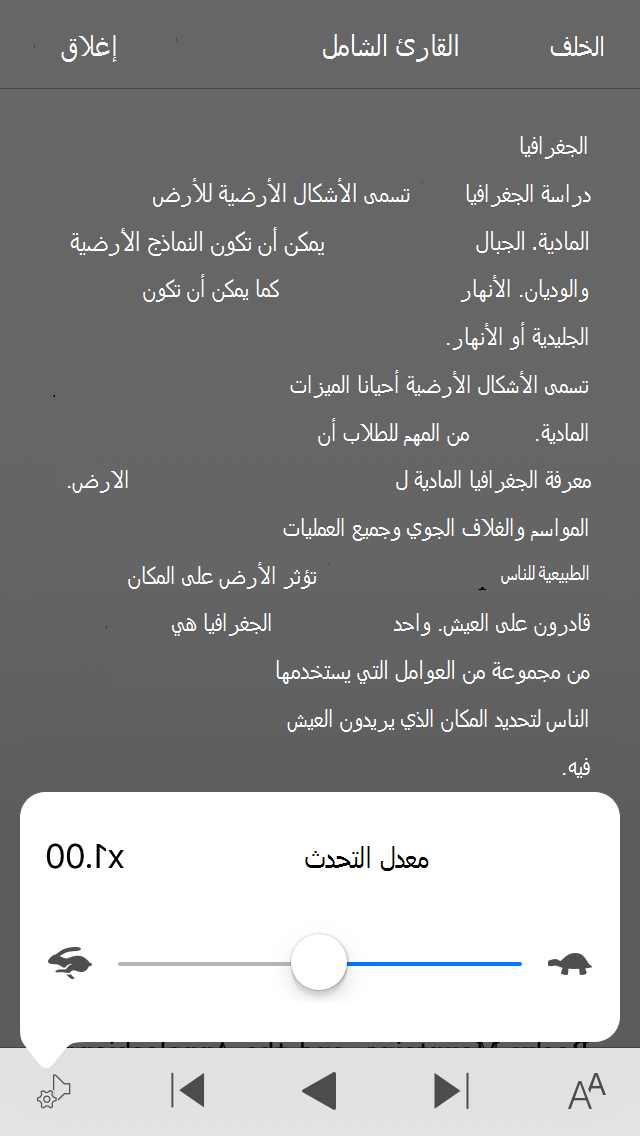
لتغيير سرعة التحدث في القارئ الشامل، اسحب لليمين أو لليسار حتى تسمع "زر التحدث"، ثم اضغط ضغطا مزدوجا برفق على الشاشة، واسحب لأعلى أو لأسفل لضبط السرعة في شريط تمرير "معدل التحدث". يتيح لك شريط التمرير التحكم في السرعة التي تفضلها الشخصية. لتجاهل النافذة المنبثقة ل شريط التمرير، اضغط على الشاشة. عندما تسمع "تجاهل النافذة المنبثقة"، اضغط ضغطا مزدوجا برفق على الشاشة.
اطلع أيضاً على
استخدام قارئ شاشة لاستكشاف Microsoft Lens والتنقل فيه
المهام الأساسية باستخدام قارئ شاشة مع Microsoft Lens
إعداد الجهاز للعمل باستخدام إمكانية وصول ذوي الاحتياجات الخاصة في Microsoft 365
الدعم التقني للعملاء ذوي الاحتياجات الخاصة
تسعى شركة Microsoft إلى تقديم أفضل تجربة ممكنة لجميع العملاء. إذا كان لديك إعاقة أو أسئلة تتعلق بإمكانية وصول ذوي الاحتياجات الخاصة، فيرجى الاتصال ب Microsoft Disability Answer Desk للحصول على المساعدة التقنية. تم تدريب فريق دعم Disability Answer Desk على استخدام العديد من التقنيات المساعدة الشائعة ويمكن أن يقدم مساعدة باللغة الإنجليزية والإسبانية والفرنسية وبلغة الإشارة الأمريكية. يرجى الانتقال إلى موقع Microsoft Disability Answer Desk للاطلاع على تفاصيل الاتصال الخاصة بمنطقتك.
إذا كنت مستخدما حكوميا أو تجاريا أو مستخدما للمؤسسة، فيرجى الاتصال بالمؤسسة Answer Desk لذوي الاحتياجات الخاصة.