
استرداد مفتاح المنتج الخاص بك هو عملية لمرة واحدة تضيف المنتج الجديد إلى حساب Microsoft الخاص بك. عند الانتهاء، ستستخدم حساب Microsoft، وليس مفتاح المنتج، لتثبيت تطبيقات Office وتنشيطها.
ملاحظة
إذا كان لديك اشتراك Microsoft 365 موجود، يمكنك استرداد مفتاح منتج جديد لتمديد اشتراكك أو تجديده.
ما الذي تحتاج إلى مساعدة بشأنه؟
تم بالفعل استخدام مفتاح المنتج الخاص بي
يمكن استخدام المفتاح مرة واحدة فقط. ولكن لا تقلق، فلن تحتاج إلى المفتاح لتثبيت Office أو إضافة أشخاص إلى اشتراكك.
ماذا تفعل إذا كان مفتاح المنتج الخاص بك قد تم استخدامه بالفعل
ليس لدي مفتاح منتج
في كثير من الحالات، لن تحتاج إلى مفتاح لإعادة تثبيت تطبيقات Office.
أريد تثبيت تطبيقات Office
حدد الارتباط أدناه لتثبيت تطبيقات Office أو إعادة تثبيتها أو نقلها بدون مفتاح المنتج.
إكمال عملية الاسترداد
انقر لتحديد منتجك أدناه.


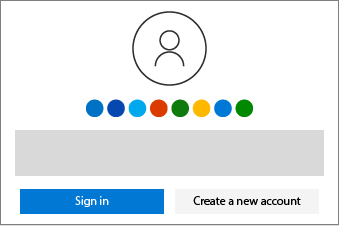
في Microsoft365.com/setup، سجل الدخول باستخدام حساب Microsoft الخاص بك أو قم بإنشاء حساب جديد. ستري اسمك تلقائيًا إذا اكتشفنا وجود حساب Microsoft الخاص بك.

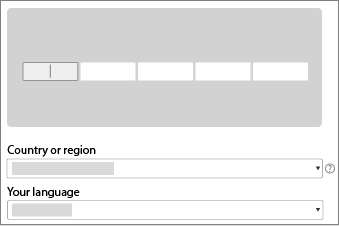
أدخل مفتاح المنتج (إذا تمت مطالبتك بذلك)، وحدد بلدك أو منطقتك، ثم حدد اللغة.

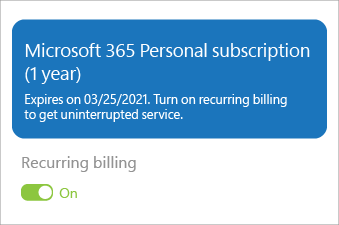
للتمتع بخدمة بدون انقطاع، أدخل معلومات الدفع للفوترة المتكررة. أنت الآن جاهز لتثبيت تطبيقات Office.
إذا قمت بشراء عدة مفاتيح، فكرر الخطوات من 1 إلى 3 لكل مفتاح لتوسيع اشتراكك لمدة تصل إلى 5 سنوات.
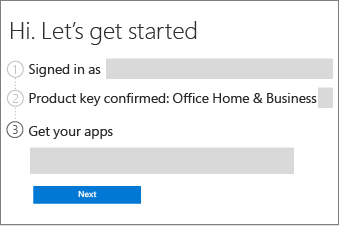
تثبيت تطبيقات Office أو Visio أو Project
استخدم هذه الخطوات لتثبيت المنتج أو إعادة تثبيته أو نقله أو نقله.
انتقل إلى صفحة حساب Microsoft والخدمات & الاشتراكات، وسجل الدخول باستخدام حساب Microsoft الخاص بك.
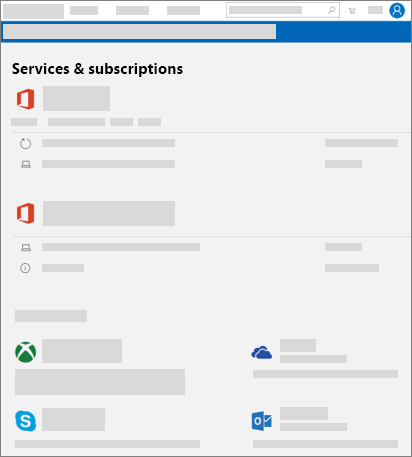
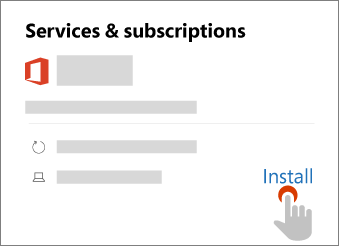
حدد تثبيت لمنتجك.
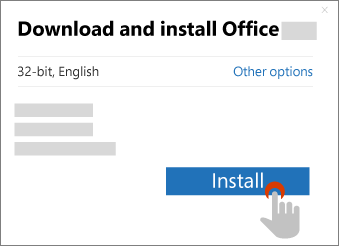
حدد الخيارات التي تريدها (على سبيل المثال، 64 بت وخيارات اللغة)، وحدد تثبيت.
احصل على المساعدة خطوة بخطوة:
الخطوات | لجهاز الكمبيوترخطوات Mac
الخطوات التالية لمشتركي Microsoft 365
مشاركة Microsoft 365 Family
يمكن لمشتركي Microsoft 365 Family مشاركة اشتراكهم مع أفراد عائلتهم.
إعداد تطبيقات Office والبريد الإلكتروني على أجهزتك المحمولة
يمكنك تثبيت تطبيقات Office على الهواتف الجوالة وأجهزة الكمبيوتر اللوحية أيضا.
ما يجب فعله إذا لم يكن لديك مفتاح المنتج
سجل الدخول لعرض حساب Microsoft وصفحة الخدمات & الاشتراكات لمعرفة ما إذا كان المنتج الخاص بك قد تمت إضافته بالفعل إلى حساب Microsoft الخاص بك. إذا كان قد حدث ذلك، فلن تحتاج مفتاح منتج لتثبيت المنتج. إذا قمت بشراء منتجك عبر الإنترنت من Microsoft Store، فتأكد من تسجيل الدخول باستخدام حساب Microsoft الذي استخدمته لشراء المنتج.
للحصول علي المساعدة بشأن مفاتيح المنتجات، راجع استخدام مفاتيح المنتج مع Office.
ماذا تفعل إذا كان مفتاح المنتج الخاص بك قد تم استخدامه بالفعل
يمكنك استرداد مفتاح المنتج مرة واحدة فقط. ولا يمكن إعادة استخدامه أو مشاركته. إذا تلقيت رسالة تفيد بأن مفتاح المنتج الخاص بك قد تم استخدامه بالفعل، فيمكنك الانتقال مباشرة إلى صفحة حساب Microsoft والخدمات & الاشتراكات لتثبيت منتجك وإدارة مزايا اشتراكك.
إذا اشتريت Microsoft 365 Family وتريد مشاركة اشتراكك، فالرجاء عدم إرسال مفتاح المنتج إلى الأشخاص الذين تريد المشاركة معهم لأنهم سيرون الخطأ نفسه. بدلاً من ذلك، أرسل لهم رسالة بريد إلكتروني أو ارتباطاً باستخدام الإجراء المذكور في كيفية مشاركة مزايا اشتراك Microsoft Office 365 Home. سيؤدي هذا إلى إضافة حسابات Microsoft الخاصة بهم إلى اشتراكك والسماح لهم بالانتقال إلى صفحة الاشتراكات & حسابات Microsoft الخاصة بهم لتثبيت تطبيقات Office على أجهزتهم الخاصة.
الاتصال بدعم Microsoft
إذا اتبعت الإرشادات الواردة في هذه المقالة ولا تزال بحاجة إلى مساعدة، فتفضل بزيارة صفحة دعم Microsoft للحصول على المساعدة.