

إذا كنت تقوم باستكشاف أخطاء Office وتريد إزالة ملفات الترخيص على جهاز Mac الخاص بك، فيمكنك استخدام أداة إزالة الترخيص. سيؤدي ذلك إلى إزالة جميع تراخيص Microsoft 365 لـ Mac بالكامل.
هام
قبل استخدام الأداة، تأكد من توفر معلومات الحساب الصحيحة وكلمة المرور المقترنة بشرائك لـ Office عند إعادة التنشيط.
يمكن أن تساعدك هذه الأداة أيضا إذا كنت مشتركا في Microsoft 365 ولكن كان لديك سابقا عملية شراء لمرة واحدة من Microsoft 365 لـ Mac على جهاز الكمبيوتر الخاص بك، ولا ترى ميزات اشتراك معينة. قد يكون ذلك لأن نسخة Office ما زالت تستخدم الترخيص بنظام الشراء لمرة واحدة وليس اشتراكك.
قبل البدء
1. تحقق من نوع الترخيص الذي تستخدمه حاليا من إصدار Office الخاص بك. اطلع على ما هو إصدار Office الذي أستخدمه؟
ملاحظة
إذا كنت تبحث عن ميزات الاشتراك وكان الإصدار المتوفر لديك يستخدم ترخيص اشتراك Microsoft 365، فلن تحتاج إلى القيام بالخطوات المتبقية. فأنت تستخدم الترخيص الصحيح. اطلع على متى يُمكنني الحصول على أفضل ميزات Microsoft 365؟ لمزيد من المعلومات وراء عدم حصولك على ميزات الاشتراك حتى الآن.
2. إذا كنت لا تقوم بإلغاء تثبيت تطبيقات Office لإعادة تثبيتها في وقت لاحق، قم بإغلاق كافة تطبيقات Office. إذا قمت بالفعل بإزالة تثبيت Office، فانتقل إلى الخطوة التالية.
تنزيل أداة إزالة الترخيص وتشغيلها
2. افتح ملف .pkg من مجلد التنزيلات على جهاز Mac.
ملاحظة
إذا تلقيت رسالة الخطأ "المطور مجهول الهوية"، فحاول فتح الملف عن طريق الضغط على الاستمرار في الضغط على Control + النقر فوق الملف >"فتح".
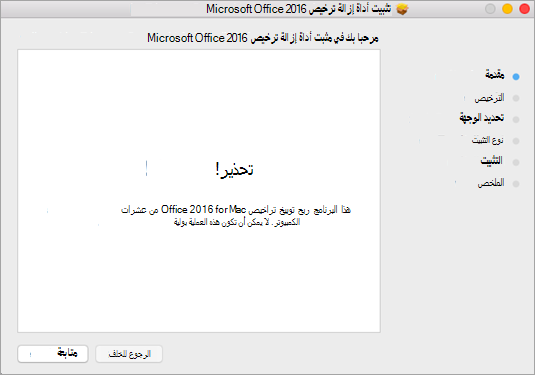
3. حدد "متابعة" واتبع المطالبات التي تظهر في معالج الإعداد.
إنذار
نوصيك بالتحقق مجددا من أن معلومات الحساب الصحيحة جاهزة عن طريق تسجيل الدخول إلى Office.com/signin والتحقق من الترخيص الذي تريد التنشيط باستخدامه.
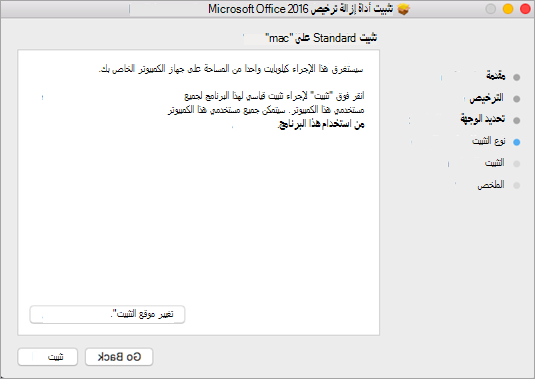
4. عندما تصبح جاهزا لإكمال إزالة الترخيص، حدد تثبيت. قد تحتاج إلى إدخال كلمة مرور حساب المسؤول المحلي في Mac..
بعد أن تقوم الأداة بإزالة التراخيص بنجاح، حدد إغلاق.
5. افتح الآن أي تطبيق من تطبيقات Office وسجل الدخول للتنشيط باستخدام حساب البريد الإلكتروني المرتبط بترخيص Microsoft 365 لـ Mac الخاص بك. إذا كنت تقوم باستكشاف أخطاء إحدى المشكلات وإصلاحها، فقد تحتاج إلى إعادة تثبيت Office قبل تسجيل الدخول.
بعد إعادة التنشيط بنجاح، أعد تشغيل جهاز الكمبيوتر وستكون جاهزاً لبدأ العمل!
ملاحظة
إذا كان حسابك يحتوي على كل من ترخيص Microsoft 365 لـ Mac وعملية شراء مرة واحدة مقترنة به، فستتم مطالبتك باختيار الترخيص الذي تريد التنشيط بواسطته. نوصي دائما باختيار Microsoft 365 لـ Mac إذا كان متوفرا.
6. قم بإلغاء تثبيت "أداة إزالة الترخيص" عن طريق سحب ملف Microsoft_Office_License_Removal من "تنزيلات أداة البحث>" إلى "سلة المهملات".