

توفر هذه المقالة إرشادات خطوة بخطوة حول كيفية تنشيط Office for Mac. إذا كنت تواجه أخطاء ومشاكل متعلقة بتثبيت أو تنشيط Office على جهاز Mac، راجع خطوات يمكنك تجربتها إذا لم تستطع تثبيت أو تنشيط Office for Mac بدلاً عن ذلك.
قبل التنشيط، وإذا لم تكن قد قمت بذلك بالفعل، فستحتاج إلى استرداد Office وتثبيته على الكمبيوتر الشخصي أو جهاز Mac.


في شريط القوائم العلوي، حدد "تطبيقات الباحث>" وقم بالتمرير لأسفل وصولا إلى تطبيقات Microsoft Office.
افتح أي تطبيق Office، مثل Microsoft Word، وفي مربع "ما الجديد" الذي يفتح، حدد "بدء الاستخدام".

 من الفاصل
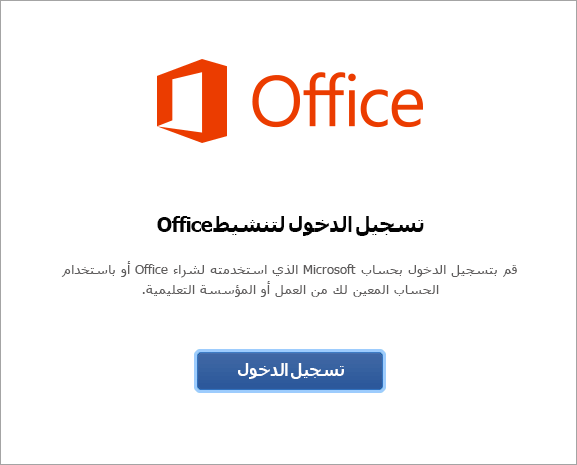
في شاشة تسجيل الدخول لتنشيط Office، حدد تسجيل الدخول.
ملاحظة
إذا لم تتم مطالبتك بتسجيل الدخول، فافتح ملفا فارغا وانتقل إلى ملف>جديد من قالب>تسجيل الدخول.

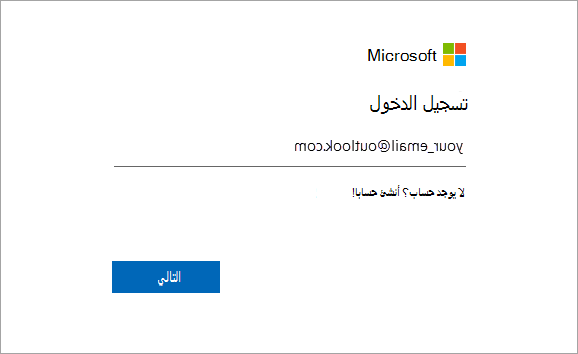
أدخل عنوان البريد الإلكتروني المقترن ب Microsoft 365 لـ Mac وانقر فوق التالي.
ملاحظة
قد يكون هذا هو البريد الإلكتروني الذي استخدمته لحساب Microsoft أو حساب Microsoft 365 للأعمال المعين لك في العمل أو المؤسسة التعليمية.
 للفاصل
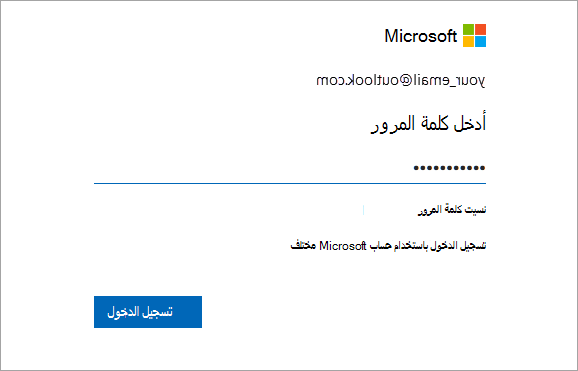
أدخل كلمة المرور المقترنة بعنوان البريد الإلكتروني الذي أدخلته، ثم انقر فوق تسجيل الدخول.
ملاحظة
قد تختلف هذه الشاشة استناداً إلى موفر البريد الإلكتروني لديك.
 للفاصل
يتحقق النظام مما إذا كنت تملك ترخيصاً صالحاً ثم يتم تنشيط المنتج.
هام
إذا كنت تملك تراخيص متعددة، يرجي اتباع الخطوات الواردة في القسم التنشيط باستخدام تراخيص متعددة.


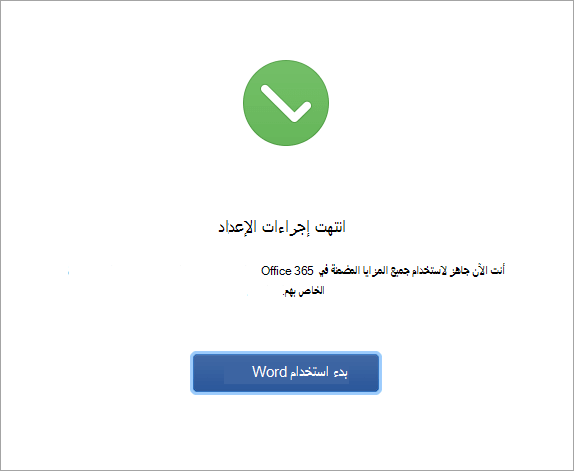
لقد أتممت عملك. انقر فوق بدء استخدام Word، لفتح التطبيق وبدء استخدامه.
تلميح
لتسهيل تشغيل تطبيقات Office، يمكنك إضافة التطبيقات إلى المرسى.
الأسئلة الشائعة
يتعذر التنشيط وأنا بحاجة إلي المساعدة!
- راجع خطوات يمكنك تجربتها إذا تعذر عليك تثبيت أو تنشيطه Office for Mac استكشاف الأخطاء الشائعة وإصلاحها.
- راجع الإصلاحات أو الحلول الخاصة بمشكلات تثبيت Office أو تنشيطه الأخيرة للحصول علي التعليمات والتحديثات للمشاكل الجديدة.
- اتصل بدعم Microsoft.
كيف يمكنني تنشيط تراخيص متعددة؟
بالنسبة إلى Microsoft 365 لـ Mac، يمكنك الحصول على ما يصل إلى 25 ترخيصا مقترنا بحساب Microsoft نفسه: ترخيص واحد فقط لاشتراك Microsoft 365 وتثبيتات متعددة للاستخدام لمرة واحدة ل Microsoft 365 لـ Mac Home and Student أو Home and Business.
إذا كان لديك العديد من تراخيص Mac المرتبطة بحساب Microsoft نفسه، فمن الأفضل البدء باشتراك Microsoft 365 لأنه يمكنك من التثبيت على جميع أجهزتك وتسجيل الدخول إلى Office على خمسة أجهزة في المرة الواحدة. لا يمكن إلغاء ترخيص الاستخدام لمرة واحدة. إذا لم يكن لديك اشتراك Microsoft 365، فابدأ باستخدام الترخيص الموجود في أعلى القائمة والتحرك لأسفل.
لا توجد طريقة لتعقب التراخيص لمرة واحدة ولذلك نوصي بالاحتفاظ بقائمة بالتراخيص التي تم تنشيطها وعلى أي جهاز. إذا كنت لا تتذكر الترخيص الذي تم استخدامه، فستحتاج إلى إجراء عملية إزالة لتحديد تلك التي استخدمتها حتى الآن.
- اختر الترخيص الذي تريد استخدامه. (نوصي بشدة باختيار ترخيص Microsoft 365 إذا كان لديك.)
- بعد التحقق من صحة الترخيص، سيتم تنشيط المنتج، ويمكنك النقر فوق البدء باستخدام Word لفتح Microsoft 365 لـ Mac وبدء استخدامه.
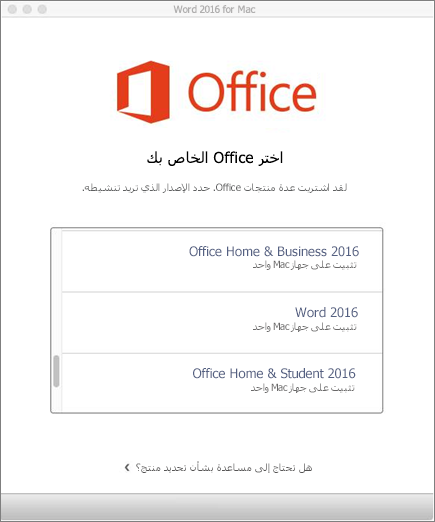
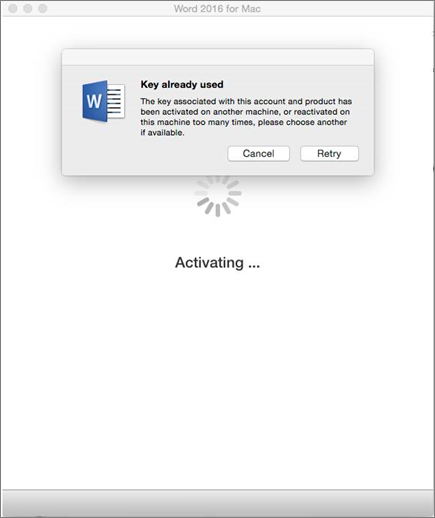
هل تظهر رسالة الخطأ التراخيص المتعددة والمفتاح مستخدم بالفعل؟
إذا حاولت تنشيط تثبيت Microsoft 365 لـ Mac لمرة واحدة وتلقيت رسالة الخطأ: تم استخدام المفتاح بالفعل، ستحتاج إلى تحديد ترخيص آخر لاستخدامه. انقر فوق "إلغاء" وستعود إلى شاشة تحديد الترخيص.
سيصبح الترخيص الذي حاولت استخدامه رمادي اللون. يمكنك تحديد أي ترخيص آخر لم يتم استخدامه.
أين يمكنني إدخال مفتاح المنتج؟
إذا لم تكن قد قمت باسترداد مفتاح المنتج الخاص بك ل Microsoft 365 لـ Mac، فستحتاج إلى القيام بذلك قبل محاولة التنشيط. اتبع الخطوات التالية:
الخطوة 1: الانتقال إلى https://www.office.com/setup
الخطوة 2: قم بتسجيل الدخول باستخدام حساب Microsoft الخاص بك، أو قم بإنشاء حساب إذا لم يكن لديك حساب (يمكنك إنشاء حساب باستخدام أي من عناوين البريد الإلكتروني الموجودة لديك بالفعل). تأكّد من تذكر هذا الحساب لكي يمكنك تثبيت Office أو إعادة تثبيته في وقت لاحق دون استخدام مفتاح المنتج.
الخطوة 3: أدخل مفتاح منتج Office بدون وضع واصلات.
الخطوة 4: اتبع المطالبات لإنهاء عملية الاسترداد.