-
في علامة التبويب إدراج، حدد
-
أضف اسم الموقع وعنوانه وعنوان بريده الإلكتروني وإرشاداته في إعداد التوقيع. وحدد موافق.
-
انقر نقرا مزدوجا فوق التوقيع للتوقيع، أو عرض معلومات المستند، أو إضافة تفاصيل، أو تغيير الشهادات، وحدد تسجيل.

تلميح: لمزيد من المعلومات حول كيفية عمل التواقيع الرقمية، راجع إضافة توقيع رقمي أو إزالته في ملفات Office.
لا يمكن حاليا إضافة خطوط التوقيع الرقمي في Word للويب. ومع ذلك، يمكنك إضافة أسطر توقيع في تطبيق سطح المكتب Word.
-
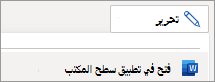
لفتح تطبيق سطح المكتب، في أعلى الشريط، حدد تحرير > فتح في تطبيق سطح المكتب.
أليس لديك تطبيق Word لسطح المكتب ؟ جرب Microsoft 365 أو اشتره.
لإضافة توقيع رقمي، قد تحتاج إلى وظيفة إضافية. هناك العديد من الوظائف الإضافية التي توفر خدمة توقيع رقمي في Word، بما في ذلك DocuSign وAdobe وغيرها.
-
في علامة التبويب الصفحة الرئيسية، حدد
-
ابحث عن التوقيع الإلكتروني، وحدد إضافة للخدمة التي تريدها، واتبع المطالبات.
-
استخدم الأسلوب الموصوف من قبل موفر الوظيفة الإضافية لإدراج التوقيع الرقمي في المستند.

تلميح: لمزيد من المعلومات حول كيفية عمل التواقيع الرقمية، راجع إضافة توقيع رقمي أو إزالته في ملفات Office.