-
قم بإعداد العرض التقديمي، مع إكمال أي رسومات توضيحية ورسوم متحركة وانتقالات تريدها.
-
حدد ملف > تصدير > إنشاء صورة GIF متحركة.
-
إذا رغبت في ذلك، فقم بتعيين ما يلي:
-
الجودة: استخدم القائمة المنسدلة لتغيير إعداد الجودة أعلى أو أقل. الافتراضي هو متوسط.
-
التوقيت: حدد الحد الأدنى للثوان التي تم إنفاقها على كل شريحة. الافتراضي هو ثانية واحدة.
-
الشرائح: تعيين نطاق الشرائح إذا كنت لا تريد تصدير عرض الشرائح بأكمله. الإعداد الافتراضي هو الكل.
-
-
حدد إنشاء GIF. PowerPoint يحفظ العرض التقديمي ك GIF، ثم يعلمك عند الانتهاء. والنتيجة هي ملف .gif تكرار مستمر.
لمزيد من التفاصيل، راجع المقالة إنشاء صورة GIF متحركة من عرض شرائح.
-
قم بإعداد العرض التقديمي، مع إكمال أي رسومات توضيحية ورسوم متحركة وانتقالات تريدها.
-
حدد ملف > تصدير.
-
ضمن تنسيق الملف، حدد صورة GIF متحركة.
-
إذا رغبت في ذلك، فقم بتعيين ما يلي:
-
جودة الصورة: استخدم القائمة المنسدلة لتغيير إعداد الجودة أعلى أو أقل. الافتراضي هو متوسط.
-
التوقيت: حدد الحد الأدنى للثوان التي تم إنفاقها على كل شريحة. الافتراضي هو ثانية واحدة.
-
الشرائح: إذا كنت لا تريد تصدير عرض الشرائح بأكمله، فعين نطاق الشرائح الذي تريد استخدامه. (الإعداد الافتراضي هو كل الشرائح).
-
-
حدد تصدير. PowerPoint يحفظ العرض التقديمي ك GIF، ثم يعلمك عند الانتهاء. والنتيجة هي ملف .gif تكرار مستمر.
لمزيد من التفاصيل، راجع المقالة إنشاء صورة GIF متحركة من عرض شرائح.
لا يمكن حاليا إنشاء صورة GIF متحركة في PowerPoint للويب. ومع ذلك، يمكنك إنشاء صورة GIF متحركة في تطبيق PowerPoint لسطح المكتب.
-
لفتح تطبيق سطح المكتب، في أعلى الشريط، حدد

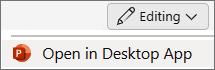
أليس لديك تطبيق PowerPoint لسطح المكتب؟ جرب Microsoft 365 أو اشتره.