-
في علامة التبويب عرض ، حدد وحدات الماكرو > تسجيل الماكرو.
-
اكتب اسما للماكرو واختر مكان تخزينه.لجعله متوفرا في جميع المستندات، ضمن ماكرو المتجر في، حدد كافة المستندات (Normal.dotm).
-
قم بتعيين زر أو اختصار لوحة مفاتيح لتشغيل الماكرو، إذا رغبت في ذلك.
-
نفذ الخطوات التي تريد تسجيلها. سيقوم Word بتسجيل النقرات وضغطات المفاتيح.تلميح: استخدم لوحة المفاتيح لتحديد النص أثناء التسجيل؛ لا تسجل وحدات الماكرو تحديدات الماوس.
-
لإيقاف التسجيل، في علامة التبويب عرض ، حدد وحدات الماكرو > إيقاف التسجيل.
تعرف على المزيد حول كيفية إنشاء ماكرو أو تشغيله.
-
في علامة التبويب عرض ، حدد السهم لأسفل على وحدات الماكرو واختر تسجيل الماكرو.
-
اكتب اسما للماكرو واختر مكان تخزينه.لجعله متوفرا في جميع المستندات، ضمن ماكرو المتجر في، حدد كافة المستندات (Normal.dotm).
-
لتعيين اختصار لوحة مفاتيح لتشغيل الماكرو، اختر أيقونة لوحة المفاتيح، ضمن الضغط على اختصار لوحة مفاتيح جديد، اضغط على مجموعة المفاتيح لاستخدامها، وحدد تعيين ثم موافق.
-
قم بتنفيذ الخطوات للتسجيل. يقوم Word بتسجيل النقرات وضغطات المفاتيح.تلميح: استخدم لوحة المفاتيح لتحديد النص أثناء التسجيل؛ لا تسجل وحدات الماكرو تحديدات الماوس.
-
لإيقاف التسجيل، في علامة التبويب عرض ، حدد وحدات الماكروواختر إيقاف التسجيل.
إنشاء ماكرو غير ممكن حاليا في Word للويب. ومع ذلك، يمكنك إنشاء واحد في تطبيق سطح المكتب Word.
-
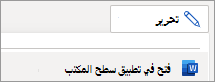
لفتح تطبيق سطح المكتب، في أعلى الشريط، حدد تحرير > فتح في تطبيق سطح المكتب.
أليس لديك التطبيق؟ جرب Microsoft 365 أو اشتره.