
لتحديد سلسلة بيانات في مخطط سريعا، يمكنك إضافة تسميات البيانات إلى نقاط البيانات في المخطط. ترتبط تسميات البيانات بشكلٍ افتراضي بالقيم الموجودة في ورقة العمل، ويتم تحديثها تلقائياً عند إجراء أية تغييرات على هذه القيم.
تساعد تسميات البيانات في فهم المخطط بسهولة لأنها تظهر تفاصيلاً حول سلسلة بيانات أو حول نقاط البيانات الخاصة بها كل على حدة. على سبيل المثال، وفي المخطط الدائري أدناه، نجد أنه بدون تسميات البيانات يصبح من الصعب معرفة أن القهوة تمثل 38% من إجمالي المبيعات. استناداً إلى ما تريد تمييزه في مخطط ما، يمكنك إضافة تسميات إلى سلسلة واحدة، أو إلى جميع السلاسل (للمخطط بأكمله)، أو إلى نقطة بيانات واحدة.
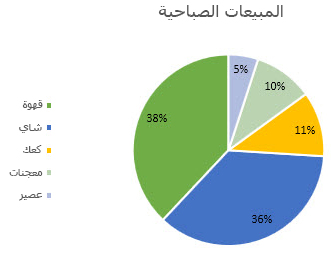
إضافة تسميات بيانات إلى مخطط
اختر سلسلة البيانات أو المخطط. لتسمية نقطة بيانات واحدة، بعد اختيار السلسلة، حدد نقطة البيانات هذه.
في الزاوية العلوية اليسرى، وبجانب المخطط، حدد
 عنصر مخطط " واختر "تسميات البيانات".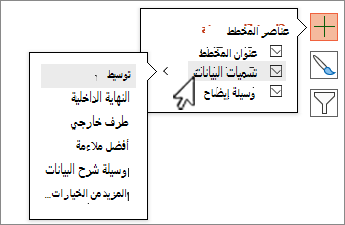
لتغيير الموقع، حدد السهم > واختر أحد الخيارات.
إذا أردت إظهار تسمية البيانات داخل شكل فقاعي للنص، فحدد وسيلة شرح البيانات.
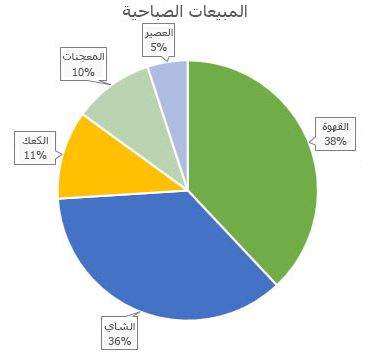
حدد المزيد من خيارات تسمية البيانات لتغيير مظهر تسميات البيانات.
لتسهيل قراءة تسميات البيانات، يمكنك نقلها داخل نقاط البيانات أو حتى خارج المخطط. لنقل تسمية بيانات، قم بسحبها إلى الموقع الذي تريده.
إذا وجدت أن التسميات تجعل المخطط يبدو غير منظم، يمكنك إزالة أي منها أو كلها بتحديد تسميات البيانات ثم الضغط على Delete.
تلميح
إذا كان النص الموجود داخل تسميات البيانات شديد الصعوبة، فقم بتغيير حجم تسميات البيانات بتحديدها وسحبها إلى الحجم الذي تريده.
تغيير مظهر تسميات البيانات
انقر بزر الماوس الأيمن فوق سلسلة البيانات أو تسمية البيانات لعرض مزيد من البيانات لها، ثم حدد تنسيق تسميات البيانات.
حدد "خيارات التسمية " وضمن "تحتوي التسمية"، اختر الخيارات التي تريدها.
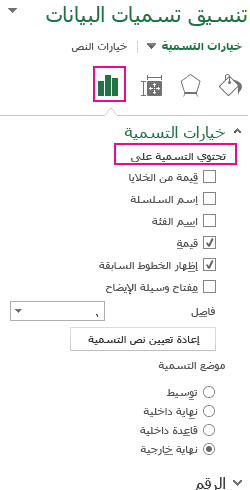
استخدام قيم الخلايا كتسميات بيانات
يمكنك استخدام قيم الخلايا كتسميات بيانات للمخطط.
انقر بزر الماوس الأيمن فوق سلسلة البيانات أو تسمية البيانات لعرض مزيد من البيانات لها، ثم حدد تنسيق تسميات البيانات.
حدد "خيارات التسمية " وضمن "تحتوي التسمية"، حدد خانة الاختيار "القيم من الخلايا ".
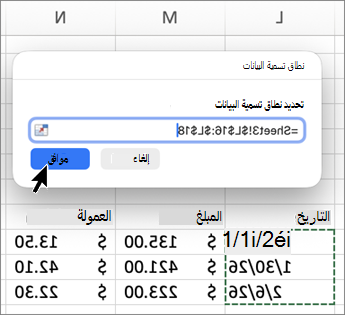
عندما يظهر مربع الحوار "نطاق تسميات البيانات "، عد إلى جدول البيانات وحدد النطاق الذي تريد أن يتم عرض قيم الخلايا له كتسميات بيانات. عندما تقوم بذلك، يظهر النطاق المحدد في مربع الحوار "نطاق تسميات البيانات ". ثم حدد موافق.
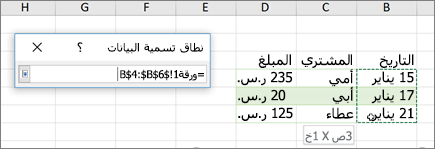
يتم عرض قيم الخلايا الآن كتسميات بيانات في المخطط.
تغيير النص المعروض في تسميات البيانات
- اختر تسمية البيانات التي تحتوي على النص المراد تغييره ثم حددها من جديد بحيث تكون تسمية البيانات الوحيدة المحددة.
- حدد النص الموجود ثم اكتب النص البديل.
- حدد أي مكان خارج تسمية البيانات.
تلميح
إذا كنت تريد إضافة تعليق حول المخطط أو كنت تملك تسمية بيانات واحدة، فيمكنك استخدام مربع نص.
إزالة تسميات البيانات من مخطط
حدد المخطط الذي تريد إزالة تسميات البيانات منه.
يؤدي ذلك إلى عرض "أدوات المخطط" وإضافة علامتي التبويب " تصميم" و "تنسيق ".قم بتنفيذ أحد الإجراءات التالية:
ضمن علامة التبويب تصميم ، في المجموعة تخطيطات المخططات ، حدد إضافة عنصر مخطط، واختر تسميات البيانات، ثم حدد بلا.
حدد تسمية بيانات مرة واحدة لتحديد كافة تسميات البيانات في سلسلة بيانات أو مرتين لتحديد تسمية بيانات واحدة فقط تريد حذفها، ثم اضغط على DELETE.
انقر بزر الماوس الأيمن فوق تسمية بيانات، ثم حدد "حذف".
ملاحظة
يؤدي ذلك إلى إزالة كافة تسميات البيانات من سلسلة بيانات.
يمكنك أيضا إزالة تسميات البيانات مباشرة بعد إضافتها بتحديد
 "تراجع" على شريط أدوات الوصول السريع، أو بالضغط على CTRL+Z.
هل تحتاج إلى مزيد من المساعدة؟
يمكنك دائما الاستفسار من أحد الخبراء في مجتمع Excel التقني أو الحصول على الدعم في المجتمعات.