
تعرض برامج Microsoft Office بعض المستندات التي فتحتها في ذلك البرنامج بحيث يمكنك استخدام هذه الارتباطات للوصول إلى تلك الملفات بسرعة. وتكون هذه الميزة قيد التشغيل بشكل افتراضي، ولكن يمكنك إيقاف تشغيلها، أو تشغيلها ثانيةً، أو مسح الملفات التي تعرضها أو ضبط عددها. لإيقاف تشغيل التثبيت أو المفضلة، قم بتعيين عدد الملفات إلى صفر.
ملاحظة
- إذا تم إيقاف تشغيل هذه الميزة ثم إعادة تشغيلها لاحقاً، فسيتم فقط سرد الملفات التي فتحتها وحفظتها بعد تشغيل الميزة.
- إذا قمت بإغلاق ملف، ثم نقله إلى موقع آخر، مثلا باستخدام Windows Explorer، فالارتباط إلى ذلك الملف في القائمة الأخيرة حيث أنشأته لم يعد يعمل. يجب أن تختار الموقع من "فتح ملف"> والاستعراض وصولا إلى الملف لفتحه. بعد فتح الملف من موقعة الجديد، تتم إضافة ذلك الارتباط إلى القائمة. لمزيد من المعلومات حول فتح ملف بهذه الطريقة، اطلع على: فتح ملفات من القائمة "ملف".
"التثبيت" في Microsoft 365
في الإصدارات الحديثة من Microsoft 365، يتم تقليل التأكيد على التثبيت لصالح المفضلة. والفرق بين الطريقتين هو أنك تستطيع الآن إضافة ملفات أو إزالتها من قائمة منفصلة يسهل العثور على ملفاتك المفضلة أو "المثبتة". إن القائمة «الأخيرة» عبارة عن قائمة تلقائية حيث يمكن تمرير الملفات لأسفل عند إضافة ملفات جديدة، ولكن قائمة «المفضلة » هي قائمة ثابتة أو منسقة من قبل المستخدم. تظل ملفاتك موجودة هناك في قائمة المفضلة حتى تقوم بإزالتها صراحة. سترى القوائم "الأخيرة " و "المفضلة " في نافذة الملف المفتوحة.
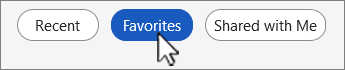
لإضافة ملف إلى المفضلة
- على علامة التبويب "ملف" ، حدد "فتح" لعرض القائمة "الأخيرة ".
- انقر بزر الماوس الأيمن فوق اسم أي ملف وحدد "إضافة إلى المفضلة".
سيظل بإمكانك رؤية الملف في القائمة «الأخيرة »، ولكن يمكنك فتح الملف بسرعة في أي وقت من القائمة «المفضلة ».
لإزالة ملف من المفضلة
- ضمن علامة التبويب "ملف"، حدد "فتح" واختر "المفضلة " في أعلى القائمة.
- انقر بزر الماوس الأيمن فوق اسم الملف لإزالته وحدد "إزالة من المفضلة".
سيظل بإمكانك رؤية الملف في القائمة «الأخيرة».
إنذار
إذا قمت بالنقر بزر الماوس الأيمن وتحديد إزالة من القائمة في ملف إما في "الأخيرة " أو "المفضلة"، فسيزيله من الموضعين.
تثبيت ملف في قائمة الملفات المستخدمة مؤخرا في الإصدارات السابقة
- في علامة التبويب "ملف" ، حدد "فتح" للاطلاع على قائمة بالملفات المستخدمة مؤخرا.
- مرر الماوس فوق الملف الذي تريد تثبيته وحدد تثبيت هذا العنصر في القائمة زر
 (على الطرف الأيسر من بيانات الملف).
عند تثبيت ملف في القائمة، تبدو أيقونة التثبيت كهذه: .
.
تلميح
حدد زر التثبيت مرة أخرى لإلغاء تثبيت الملف.
يتم عرض الملفات المثبتة في القائمة بترتيب زمني، من خلال عرض الملف المستخدم مؤخراً بالأعلى.
إزالة ملف فردي من قائمة الملفات المستخدمة مؤخراً
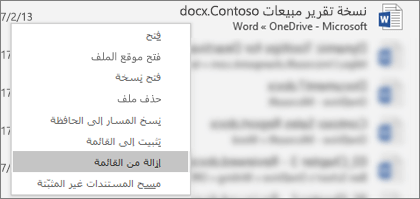
إذا كانت هناك ملفات في القائمة المستخدمة مؤخراً تود إزالتها، فما عليك سوى النقر بزر الماوس الأيمن فوقها واختيار إزالة من القائمة.
إنذار
تأكد من تحديد إزالة من القائمة وليس حذف الملف إلا إذا كنت تريد بالفعل إزالة الملف من النظام بأكمله.
تغيير عدد الملفات التي تظهر في قائمة الملفات المستخدمة مؤخراً
- ضمن علامة التبويب "ملف" ، حدد "خيارات" واختر "خيارات متقدمة".
- في المربع الموجود بجانب "إظهار هذا العدد من المستندات الأخيرة " ضمن "عرض"، اكتب عدد الملفات التي تريد عرضها.
تلميح
لعدم رؤية أي ملف في قائمة الملفات المستخدمة مؤخرا، قم بتعيين إظهار هذا العدد من المستندات الأخيرة إلى الصفر.
مسح الملفات غير المثبّتة من قائمة المستندات المستخدمة مؤخراً
- ضمن علامة التبويب "ملف"، حدد "فتح".
- انقر بزر الماوس الأيمن فوق ملف في القائمة، ثم حدد "مسح المستندات غير المثبتة".
- حدد نعم لمسح القائمة.
ماذا يحدث إذا ظهرت ملفات قديمة أو غير متوقعة فجأة في القائمة المستخدمة مؤخراً؟
تتزامن قائمة الملفات المستخدمة مؤخرا الخاصة بك مع حساب Microsoft. يعدّ هذا أمراً سهل الاستخدام لأن هذا يعني أنه إذا قمت بتسجيل الدخول على أجهزة متعددة (على سبيل المثال، سطح مكتب وكمبيوتر محمول)، فسيكون لديك نفس الملفات المدرجة في الموقعين للوصول بسهولة.
إذا كان لديك جهاز قديم لم يتم تشغيله لفترة من الوقت، ومع ذلك، فعند اتصاله بالإنترنت قد يتزامن، ومن المحتمل أن بعض المستندات من القائمة القديمة قد تنتهي بالقائمة الحالية المستخدمة مؤخراً.
هناك طريقة أخرى يمكن أن يحدث بها هذه المشكلة وهي إذا استخدم شخص آخر، أحد أفراد العائلة مثلا، جهاز الكمبيوتر الخاص بك. إذا قام بتسجيل الدخول بهويتك، فسوف تظهر بعد ذلك أي مستندات يعمل عليها على القائمة المستخدمة مؤخراً.
أفضل طريقة لإزالة هذه الملفات غير المتوقعة هي اتباع الإجراء أعلاه، ضمن "إزالة ملف فردي من قائمة الملفات المستخدمة مؤخراً". انقر بزر الماوس الأيمن فوق الملفات غير المتوقعة واختر إزالة من القائمة.