

تعرض علامة التبويب "فتح" في القائمة "ملف" ملفاتك الأخيرة عبر الأجهزة وتتضمن ارتباطات إلى المواقع المشتركة التي تستخدمها لتخزين الملفات.
فتح ملف Office لنظام التشغيل Windows
افتح تطبيق Office أو حدد "فتح ملف>" أو حدد أيقونة فتح أو اضغط على CTRL+O.
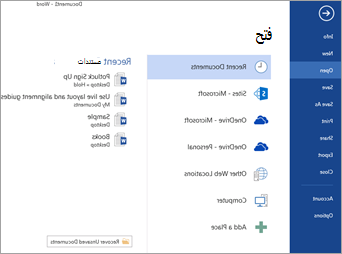
الملفات الأخيرة
تعرض القائمة الأخيرة الملفات التي فتحتها مؤخرا من أي من أجهزتك. إذا أصبحت هذه القائمة طويلة جدا، يمكنك إزالة الملفات منها. ما عليك سوى النقر بزر الماوس الأيمن (أو الضغط باستمرار) فوق اسم الملف، ثم تحديد إزالة من القائمة. يمكنك أيضا تحديد مسح العناصر غير المفضلة لإزالة كل الملفات التي لم تقم بتحديدها كمفضلة.
لإجراء تغييرات أخرى على القائمة «الأخيرة»، راجع تخصيص قائمة الملفات المستخدمة مؤخرا. إذا كنت لا تستخدم قائمة الملفات الأخيرة، وكنت تفضل الانتقال مباشرة إلى مجلدات الاستعراض، فاضغط على Ctrl+F12 للوصول إلى مربع الحوار "فتح" مباشرة.
الملفات المشتركة
حدد "مشترك معي" لفتح الملفات التي شاركها الآخرون معك.
ملفات OneDrive أو SharePoint
للوصول إلى الملفات من مكتبات OneDrive أو SharePoint ، حدد الموقع الذي تريده واستعرض وصولا إلى ملفك.
الملفات المحلية
حدد "هذا الكمبيوتر" لفتح الملفات المحلية، بما في ذلك محركات الأقراص القابلة للإزالة.
Files على السحابة
لإضافة موقع سحابة جديد، حدد "إضافة مكان".
تلميح
إذا أردت تجاوز مربع الحوار"فتح ملف>" واستخدام مربع الحوار "فتح" دائما، فقم بما يلي: حدد"خيارات>الملف>" حفظ، ثم حدد خانة الاختيار "عدم إظهار Backstage" عند فتح الملفات باستخدام اختصارات لوحة المفاتيح أو حفظها. بعد ذلك، أغلق أي تطبيقات مفتوحة ل Microsoft 365 ثم أعد فتحها. لاحظ أن هذا التغيير يؤثر فقط على ما تراه عند الضغط على CTRL+O للوصول إلى مربع الحوار Open Files.
البحث عن الملف
للبحث عن مستند على الكمبيوتر ولكنك غير متأكد من مكانه، حدد استعراض. حدد "استعراض" لفتح مستعرض الملفات والبحث عن الملف الخاص بك. في مربع الحوار "فتح "، اكتب اسم ملف بالكامل أو جزئيا، أو نصا قد يكون في الملف في مربع البحث في الجزء العلوي الأيسر واضغط على مفتاح الإدخال Enter. ستظهر قائمة بالمستندات المطابقة للاختيار من بينها.
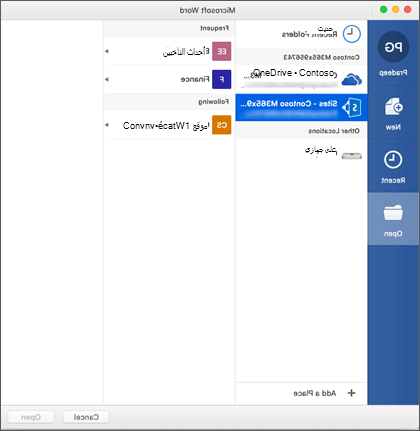
 ) أو اضغط على Control+ انقر فوق اسم الملف من أجل: