
تحاول ميزة "الاسترداد التلقائي"، وهي ميزة متوفرة في بعض تطبيقات Office، استرداد الملفات تلقائيا عند تعطل التطبيق أو النظام. يقوم بذلك عن طريق حفظ نسخة من الملف في الخلفية بشكل دوري. بشكل افتراضي، يحفظ الاسترداد التلقائي ملف استرداد كل 10 دقائق.
هام
لا تستخدم "الاسترداد التلقائي" كبديل لحفظ ملفاتك بشكل منتظم باستخدام "الحفظ التلقائي" (انظر أدناه) أو عن طريق تحديد  حفظ. فحفظ الملفات بشكل متكرر يُعد أفضل طريقة للحفاظ على عملك.
في بعض الحالات، يمكنك تعيين مدى تكرار عملية حفظ ملفات "الاسترداد التلقائي" هذه. على سبيل المثال، إذا قمت بتعيين ميزة "الاسترداد التلقائي" بحيث تحفظ ملفك كل 5 دقائق، فإن كمية المعلومات التي ستتمكن من استردادها في حال حدوث إيقاف تشغيل غير متوقع — كانقطاع التيار الكهربائي مثلا — ستكون أكبر من تلك التي ستتمكن من استردادها عند تعيين هذه الميزة لإجراء الحفظ كل 10 دقائق أو 15 دقيقة.
إذا قمت بحفظ الملف يدويا، فستتم إزالة ملفات "الاسترداد التلقائي" السابقة لأنك قمت بحفظ التغييرات للتو.
إن ميزة "الحفظ التلقائي" عبارة عن ميزة أخرى تحفظ الملف تلقائيا أثناء العمل، تماما كما لو كنت تحفظ الملف يدويا، بحيث لا يكون لديك ما يدعو للقلق بشأن الحفظ أثناء التنقل. في أجهزة Mac، يتوفر الحفظ التلقائي في مشتركي Excel Word PowerPoint لـ Microsoft 365 لـ Mac. عند تشغيل "الحفظ التلقائي"، نادرا ما تكون هناك حاجة إلى ملفات الاسترداد التلقائي.
لمزيد من المعلومات، راجع: ما هو الحفظ التلقائي؟
استرداد ملف تم حفظه بواسطة "الاسترداد التلقائي"
عادة، سيقوم التطبيق تلقائيا باسترداد عملك في المرة التالية التي تفتح فيها التطبيق بعد انقطاع التيار الكهربائي أو أي إيقاف تشغيل غير متوقع آخر عن طريق اكتشاف وجود ملف استرداد تلقائي وفتحه تلقائيا. إذا كنت تريد الاحتفاظ بالملف المسترد، فيجب حفظه على الفور قبل إغلاقه أو تحريره.
للبحث عن أي ملفات تم استردادها تلقائيا على الكمبيوتر:
- فتح الباحث
- حدد انتقال على شريط الأدوات العلوي واختر الانتقال إلى مجلد (أو اضغط على SHIFT + ⌘ + G).
- أدخل مسار المجلد المناسب من الجدول أدناه. استبدال <اسم> المستخدم باسم المستخدم:
| Excel | /Users/<username>/Library/Containers/com.microsoft.Excel/Data/Library/Application Support/Microsoft |
|---|---|
| PowerPoint | /Users/<username>/Library/Containers/com. Microsoft.Powerpoint/Data/Library/Preferences/AutoRecovery |
| Word | /Users/<username>/Library/Containers/com. Microsoft. Word/Data/Library/Preferences/AutoRecovery |
ملاحظة
- مجلد "الاسترداد التلقائي" هو مجلد مخفي، لذا قد لا تتمكن من رؤيته على الأرجح إذا حاولت الانتقال إليه في أداة البحث. استخدم أداة "الانتقال إلى مجلد " وأدخل المسار الكامل للتغلب على هذه المشكلة.
- إذا قمت بإغلاق ملف وتحديد عدم الحفظ، فسيتم حذف ملف الاسترداد التلقائي لأن Office يفترض أن كل شيء على ما يرام وأن ملف الاسترداد التلقائي غير ضروري.
تغيير عدد مرات حفظ ملفات "الاسترداد التلقائي" تلقائيا في Word أو PowerPoint
ملاحظة
في Excel، لا يمكنك تعيين الفاصل الزمني لحفظ "الاسترداد التلقائي" فقط سواء أكان قيد التشغيل أو إيقاف التشغيل. يحسن Excel الفاصل الزمني تلقائيا لتوفير أفضل فرصة لاسترداد الملفات من دون حفظها كثيرا بحيث يتداخل مع عملك.
- في قائمة Word أو PowerPoint، حدد تفضيلات.
- حدد حفظ.
- ضمن حفظ معلومات الاسترداد التلقائي، أدخل مدى تكرار عمليات حفظ المستندات التي تريد أن يقوم البرنامج بحفظها.
تغيير مكان حفظ ملفات "الاسترداد التلقائي" في Word
ملاحظة
لا يمكن تغيير موقع ملف "الاسترداد التلقائي" في Excel أو PowerPoint. بالنسبة إلى هذه التطبيقات، يتم تخزين ملفات "الاسترداد التلقائي" في المجلدات التي ذكرناها أعلاه.
- في قائمة Word، حدد تفضيلات.
- ضمن الإعدادات الشخصية، حدد
 مواقع الملفات.
 - ضمن مواقع الملفات، حدد ملفات الاسترداد التلقائي، ثم اختر تعديل.
- ابحث عن الموقع حيث تريد حفظ الملفات بشكل تلقائي، ثم حدد «فتح».
استرداد نص من ملف تالف في Word
في قائمة Word، حدد تفضيلات.
ضمن أدوات التأليف والتدقيق، حدد

تأكد من تحديد "تأكيد تحويل تنسيق الملف عند الفتح "، ثم أغلق مربع الحوار "عام ".
حدد "ملف" واختر "فتح".
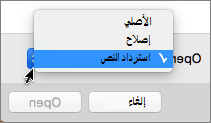
في القائمة "فتح" باتجاه أسفل اليسار، حدد "استرداد النص".
افتح المستند.