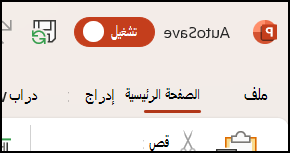
الحفظ التلقائي هو ميزة جديدة متوفرة في Excel و Word و PowerPoint لـ Microsoft 365 المشتركين التي تحفظ ملفك تلقائيا، كل بضع ثوان، أثناء عملك.
يتم تمكين الحفظ التلقائي بشكل افتراضي في Microsoft 365 عند تخزين ملف على OneDrive أو OneDrive for Business أو SharePoint Online.
هام
هل تستخدم حفظ الملف>باسم بعد إجراء تغييرات على القالب أو المستند الأصلي؟ إذا كان الأمر كذلك، فإننا نوصي باستخدام "حفظ نسخة">قبل إجراء التغييرات. بهذه الطريقة لن تستبدل ميزة "الحفظ التلقائي" الملف الأصلي بالتغييرات. إذا بدّلت ميزة "الحفظ التلقائي" الملف بالتغييرات التي أجريتها، فاطلع على المقطع أدناه، "لم أكن أريد حفظ التغييرات، كيف يمكنني العودة؟"
في Windows، يتوفر الحفظ التلقائي في Excel Word و PowerPoint لـ Microsoft 365 المشتركين. فيما يلي بعض الأسئلة المتداولة حول ذلك.
لم أكن أرغب في حفظ التغييرات. كيف يمكنني الرجوع للخلف؟
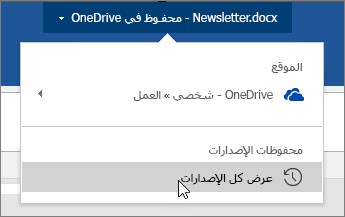
يمكنك استعادة الإصدار السابق من الملف باستخدام "محفوظات الإصدارات".
|
في أعلى النافذة، انقر فوق اسم الملف ثم انقر فوق محفوظات الإصدارات. راجع التواريخ والأوقات للعثور على الإصدار الذي تريد استعادته، ثم انقر فوق فتح إصدار. سيتم فتح نافذة أخرى تعرض هذا الإصدار من الملف. للعودة إلى هذا الإصدار، انقر فوق زر استعادة. للحصول على مزيد من المعلومات حول محفوظات الإصدارات، راجع عرض الإصدارات السابقة من ملفات Office. |
|---|
عند فتح ملف وإجراء تغييراتك الأولى، يحفظ خيار «حفظ تلقائي» تلك التغييرات ويضاف إصدار جديد من الملف إلى محفوظات الإصدار. بعد ذلك على الرغم من أن «حفظ تلقائي» يحفظ تغييراتك إلى الملف بشكل منتظم، تتم إضافة إصدارات جديدة فقط إلى محفوظات الإصدارات بشكل دوري (حوالي كل 10 دقائق) للفترة المتبقية من جلسة التحرير الخاصة بك.
كيف يمكنني مشاركة ملف بحيث لا يستطيع الأشخاص إدخال تغييرات عن طريق الخطأ عليه؟
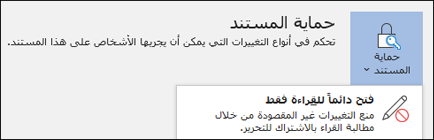
إذا كنت مالك الملف، يمكنك تعيين الملف لفتح دائم للقراءة فقط. عندما يفتح الأشخاص ملفاً باستخدام هذا الإعداد، فلن يتمكنوا من حفظ عمليات التحرير التي أجريتها على الملف، إلا إذا قاموا بالتحرير بشكل خاص. لتشغيل هذا الإعداد لملف، انتقل إلىمعلومات>الملف>حماية المستند>فتح دائم للقراءة فقط. لإيقاف تشغيله مرة أخرى لاحقاً، ما عليك سوى تكرار هذه العملية.
هناك طرق أخرى للمساعدة على حماية الملف من أن يتم تحريره. إذا كان الملف موجوداً في OneDrive، يمكنك تغيير الأذونات للملف. إذا كان الملف موجوداً في SharePoint، يمكنك إعداد مكتبة للمطالبة بالسحب.
ماذا حدث لميزة "حفظ الملف > باسم"؟
|
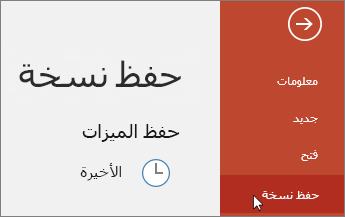
الخيار "حفظ باسم" غير متوفر في القائمة "ملف" عند فتح مستند من OneDrive أو OneDrive for Business أو SharePoint Online. في هذه الحالات، يظهر الأمر حفظ نسخة في القائمة "ملف" بدلاً من ذلك. |
|---|
هل تستخدم الخيار "حفظ باسم" كثيراً؟ اعتاد العديد من الأشخاص على العمل في ملف، ثم استخدام "حفظ باسم" > للاحتفاظ بالتغييرات في النسخة وليس الملف الأصلي. ومع ذلك، عند تشغيل ميزة "الحفظ التلقائي"، يتم حفظ التغييرات باستمرار بالملف الأصلي. ولذلك نوصي باستخدام الأداة "حفظنسخة" >قبل إجراء أي تغييرات إذا كنت تريد تطبيق التغييرات على النسخة وليس النسخة الأصلية.
لا يمكنني رؤية الحفظ التلقائي. كيف يمكنني التأكد من أنه يتم حفظ الملفات؟
تظهر ميزة "الحفظ التلقائي" في الزاوية العلوية اليمنى، على شريط العنوان، إذا كنت مشتركا في Microsoft 365 ومثبت لديك أحدث الإصدارات من Excel و Word و PowerPoint لنظام Windows. الرجاء ملاحظة أنه إذا كان لديك حساب عمل أو مؤسسة تعليمية، يمكن للمسؤول لديك التحكم في إصدار Office الذي يمكنك تثبيته، وقد لا يكون ذلك هو الإصدار الأخير. الاطلاع على متى يمكنني الحصول على أحدث الميزات في Microsoft 365؟.
إذا لم تكن أحد المشتركين، فلا تقلق. لا يزال هناك "الاسترداد التلقائي". تساعد الميزة "الاسترداد التلقائي" على حماية الملفات في حالة حدوث عطل. إذا قمت بإعادة فتح الملف بعد حدوث عطل، فسيظهر إصدار من الملف مع أحدث التغييرات في جزء "استرداد المستند". لمزيد من المعلومات حول كيفية تشغيله، راجع المساعدة على حماية ملفاتك في حال حدوث عطل.
وبالطبع، يمكنك دائما إجراء الحفظ يدويا كما هو الحال دائما، إما بالضغط على CTRL+S أو النقر فوق الزر "حفظ" أو الانتقال إلى"حفظملف>".
أنا أحد المشتركين في أحدث إصدار من Office. لماذا تم تعطيل "الحفظ التلقائي"؟
يتم تمكين الميزة "حفظ تلقائي" عند استخدام ملف محفوظ على OneDrive أو OneDrive for Business أو SharePoint Online. إذا تم حفظ الملف في موقع آخر (أو إذا لم يتم حفظه على الإطلاق)، فسيتم تعطيل ميزة "الحفظ التلقائي". هذا يحدث إذا كان الملف الخاص بك موجوداً في موقع SharePoint محلي أو خادم ملفات، في بعض خدمات التخزين السحابية الأخرى أو تم حفظه على مسار محلي مثل \:C.
هناك أسباب أخرى أيضاً لتعطيل الميزة "حفظ تلقائي". فيما يلي بعض الأسباب الشائعة لحدوث التعطيل:
- الملف الخاص بك بتنسيق قديم مثل .xls أو .ppt أو .doc.
- يوجد الملف في مجلد OneDrive محلي وتوقف تشغيل مزامنة OneDrive مؤقتاً.
- تتم مزامنة الملف الخاص بك باستخدام إصدار قديم من تطبيق المزامنة من OneDrive. للحصول على مزيد من المعلومات حول تحديث OneDrive، اطلع على مزامنة الملفات باستخدام OneDrive في Windows.
- تم تضمين الملف الخاص بك داخل ملف Office آخر.
- العرض التقديمي الخاص بك في وضع عرض الشرائح.
إذا كنت تستخدم Excel، وحاولت القيام بما ورد أعلاه، فقد تحتاج إلى ملف يحتوي على ميزات غير مدعمة بواسطة الحفظ التلقائي. قم بتنفيذ إجراء واحد أو أكثر من الإجراءات التالية للتمكين:
ملاحظة
مع إيقاف تشغيل الحفظ التلقائي، قد يكون التعاون أقل كفاءة، مما سيستغرق وقتا أطول لتضمين تحديثات الآخرين ويزيد من احتمالية حدوث تعارضات. لذلك، إذا كنت تخطط للعمل بشكل مشترك على ملف، فمن المستحسن اتباع الإرشادات أدناه لإعادة تمكين الحفظ التلقائي.
- قم بإيقاف تشغيل ميزة "المصنف المشترك". تُعد هذه الميزة طريقة قديمة للمشاركة. وتتضمن العديد من القيود وقد تم استبدالها بميزة التأليف المشترك.
- إذا كان ذلك ممكنا، فاستبدل تشفير كلمة المرور بتسميات الحساسية. أولا قم بإزالة كلمة المرور: انتقل إلىمعلومات>الملف>حماية المصنف. وبعد ذلك، احذف كلمة المرور وانقر فوق موافق. بعد ذلك، قم بتطبيق التسمية المناسبة على الكتاب: حساسية >الصفحة الرئيسية > اختر التسمية الصحيحة
- إذا كان ذلك ممكنا، فاستبدل الوصول المقيد بتسميات الحساسية. أولا إزالة الوصول المقيد: انتقل إلىمعلومات>الملف>حماية المصنف>تقييد الوصول وانقر فوق وصول غير مقيد. ثم قم بتطبيق التسمية المناسبة على الكتاب: حساسية >الصفحة الرئيسية > اختيار التسمية الصحيحة
- عند فتح لقطة مصنف من SharePoint، قم باختيار فتح الملف بدلاً من اللقطة.
- قم بإلغاء تنشيط الوظيفة الإضافية التي تتسبب في تعطيل الحفظ التلقائي. تحديد>خيارات>الملفات الوظائف الإضافية>في> Excelانتقل ثم قم بإلغاء تحديد خانة الاختيار للوظيفة الإضافية.
- إزالة التحقق من التوافق: تفحص معلومات > الملف > للتحقق من توافق المصنف>. بعد ذلك، قم بإلغاء تحديد "التحقق من التوافق" عند حفظ هذا المصنف.
- إذا كان الملف يحتوي على عناصر مضمنة، فيمكنك استبدال هذه الكائنات بارتباطات. اطلع على مزيد من التفاصيل هنا.
ماذا لو كنت أرغب في إجراء بعض التغييرات السريعة التي لا أريد أن يراها الآخرون؟
بينما الطريقة الأسهل هي إيقاف تشغيل ميزة الحفظ التلقائي قبل إجراء التغييرات. إذا كانت التغييرات مؤقتة ولا يتم حفظها، فأغلق الملف. بعد ذلك، انقر فوق لا عندما تتم مطالبتك بالحفظ. إذا قررت أنك تريد حفظ التغييرات، ما عليك سوى تشغيل ميزة "الحفظ التلقائي" مرة أخرى.
ماذا يحدث إذا قمت بإيقاف تشغيل ميزة "الحفظ التلقائي" في هذا الملف؟
إذا كنت لا تريد الحفظ بشكل مستمر ولا ترغب في إظهار التغييرات الأخرى، فيمكنك إيقاف تشغيل الميزة "الحفظ التلقائي". بعد ذلك، عندما تصبح جاهزا، انقر فوق حفظ (أو اضغط على CTRL+S) لحفظ التغييرات وإظهارها إلى أي أشخاص آخرين يعملون على الملف. (أو يمكنك أيضاً تشغيل الحفظ التلقائي مرة أخرى لحفظ التغييرات ومشاركتها.)
الإعداد الافتراضي لميزة "الحفظ التلقائي" هو أن يكون دائماً قيد التشغيل للملفات الموجودة على Microsoft Cloud. ومع ذلك، إذا قمت بـ إيقاف تشغيل "الحفظ التلقائي" لملف فردي، فسيتذكر البرنامج وسيحفظه في كل مرة تقوم فيها بإعادة فتح هذا الملف. إذا قمت بإعادة التشغيل من أجل ملف، فسيتذكر بتشغيل الملف.
عند إيقاف تشغيل "الحفظ التلقائي"، سيظل "الاسترداد التلقائي" يعمل في حالة تعطل النظام أثناء فتح الملف.
كيف يمكنني جعل الإعداد الافتراضي يوقف تشغيل "الحفظ التلقائي"؟
إذا أوقفت تشغيل "الحفظ التلقائي" لملف فردي، فسيتذكر البرنامج ذلك حتى يحافظ على إيقاف تشغيله في كل مرة تعيد فتح ذلك الملف. إذا قمت بإعادة التشغيل من أجل ملف فردي، فسيتذكر بتشغيل هذا الملف.
إذا كنت تريد إيقاف تشغيل "الحفظ التلقائي" بشكل افتراضي لكل الملفات، فانتقل إلى"خيارات>الملف>" حفظ وقم بإلغاء تحديد المربع الموجود بجانب "الحفظ التلقائي لملفات OneDrive وSharePoint Online" بشكل افتراضي في <التطبيق>.
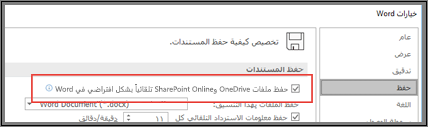
أعد تشغيل Word (أو أي تطبيق تتواجد فيه) وسيدخل التغيير حيز التنفيذ.
ملاحظة
- إذا كنت تريد إيقاف التشغيل "الحفظ التلقائي" بشكل افتراضي لجميع تطبيقات Office، مثل PowerPoint وExcel أيضاً، فستحتاج إلى تكرار هذه الخطوات لكل من هذه البرامج.
- إذا كنت تريد أن تظل الملفات الفردية محفوظة تلقائياً، يمكنك فتح هذه الملفات وإعادة تشغيل "الحفظ التلقائي" يدوياً لتلك الملفات.