إذا كنت ترغب في تغيير اسم ملف أو موقعه دون إنشاء نسخة جديدة، فاتبع الخطوات التالية.
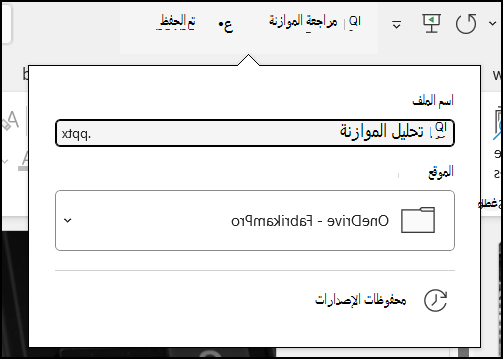
إذا كنت مشتركا في Microsoft 365، فإن أسهل طريقة لإعادة تسمية ملف Office أو نقله هي فتح الملف في تطبيق سطح المكتب Microsoft 365—مثل Word—ثم تحديد اسم الملف على شريط العنوان. في القائمة التي ستظهر، يمكنك إعادة تسمية الملف، أو تحديد موقع جديد لنقله إليه، أو رؤية محفوظات الإصدارات الخاصة بالملف.
 إذا لم يكن الملف ملف Microsoft Office، أو إذا لم تكن مشتركا في Microsoft 365، فإن أسهل طريقة لإعادة تسمية ملف أو نقله هي استخدام مستكشف الملفات في Windows.
افتح مستكشف الملفات بالانتقال إلى "جهاز الكمبيوتر"، أو بالضغط على مفتاح Windows + E على لوحة المفاتيح. ابحث عن الملف الذي تريد إعادة تسميته، وحدده وحدد إعادة تسمية على الشريط (أو اضغط على F2 على لوحة المفاتيح). اكتب الاسم الجديد الذي تريد أن يكون الملف مثبتا على الملف، ثم اضغط على مفتاح الإدخال Enter.
إذا كنت مشتركا في Microsoft 365، فإن أسهل طريقة لإعادة تسمية ملف Office أو نقله هي فتح الملف في تطبيق سطح المكتب Microsoft 365—مثل Word—ثم تحديد اسم الملف على شريط العنوان. في القائمة التي ستظهر، يمكنك إعادة تسمية الملف، أو تحديد موقع جديد لنقله إليه، أو رؤية محفوظات الإصدارات الخاصة بالملف.
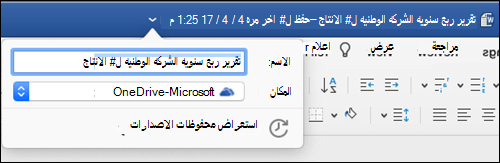
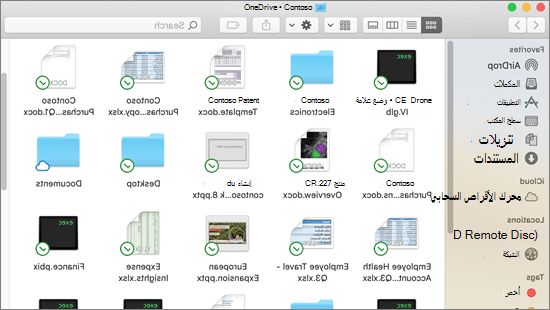
إذا لم يكن الملف ملف Microsoft Office، أو إذا لم تكن مشتركا في Microsoft 365، فإن أسهل طريقة لإعادة تسمية ملف أو نقله على جهاز Mac هي استخدام "الباحث". ابحث عن الملف وحدده، ثم حددإعادة تسميةملف>. اكتب الاسم الجديد، ثم اضغط على مفتاح الإدخال Enter.
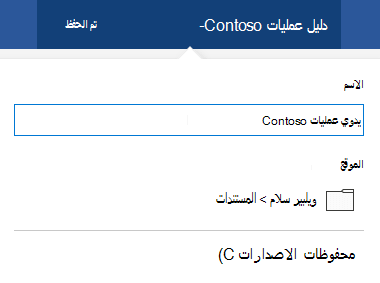
عند بدء مستند جديد وفارغ في Office على الويب، يحصل مستندك على اسم مثل "Document4" أو "Presentation2". لإعادة تسمية المستند أو تغيير موقعه أثناء تحريره، حدد اسم الملف بالقرب من أعلى نافذة المستعرض، واكتب الاسم الذي تريده.
إذا لم يحدث أي شيء أثناء الكتابة، فتأكد من أنك تعمل في طريقة عرض "التحرير" (حدد علامة التبويب "عرض" وابحث عن مربع يشير إلى " عرض أو تحرير". إذا كان العرض موجودا، فقم بتوسيع المربع وحدد تحرير).
باستثناء PowerPoint على الويب، لن تتمكن من إعادة تسمية ملف إذا كان أشخاص آخرون يعملون عليه معك في نفس الوقت. انتظر حتى تكون أنت الوحيد في المستند، ثم أعد تسميته.
لإعادة تسمية ملف في Office على نظام التشغيل Android، ما عليك سوى فتح الملف في تطبيق Office المناسب (Word، Excel، إلخ)، ثم اضغط على اسم الملف في أعلى التطبيق. اكتب الاسم الجديد الذي تريده، ثم اضغط على "تم" على لوحة المفاتيح.
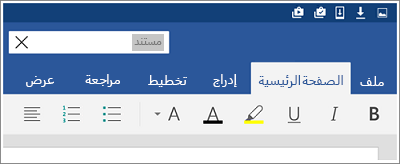
لن تتمكن من إعادة تسمية الملف إذا كان أشخاص آخرون يعملون عليه معك في نفس الوقت. انتظر حتى تكون أنت الوحيد في المستند، ثم أعد تسميته.
لإعادة تسمية الملف في Office على نظام iOS، افتح تطبيق Office، وابحث عن الملف في القائمة File (ملف) واضغط على الزر More (يبدو على شكل 3 نقاط). حدد "إعادة تسمية " من قائمة السياق، واكتب اسمك الجديد، ثم اضغط على "إعادة تسمية" في الزاوية العلوية اليسرى من مربع الحوار.
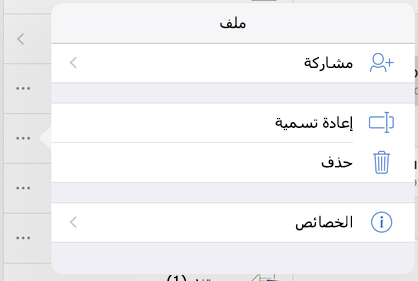
لن تتمكن من إعادة تسمية الملف إذا كان أشخاص آخرون يعملون عليه معك في نفس الوقت. انتظر حتى تكون أنت الوحيد في المستند، ثم أعد تسميته.
نتوق لسماع اقتراحاتك وملاحظاتك
إذا وجدت هذه المقالة مفيدة، وخاصة إن لم تكن كذلك، فالرجاء استخدام عناصر التحكم بالملاحظات الموجودة أدناه لتزويدنا بأفكار بناءة حول كيفية تحسينها.

