

يمكنك حفظ أحد الملفات في مجلد على محرك الأقراص الثابتة أو أحد مواقع الشبكة أو السحابة أو قرص DVD أو سطح المكتب أو محرك أقراص محمول. وبينما يعد من الضروري تحديد الوجهة، إذا كانت مختلفة عن المجلد الافتراضي، فإن عملية الحفظ تكون متطابقة بغض النظر عن الوجهة التي تختارها. بشكل افتراضي، تقوم برامج Microsoft 365 بحفظ الملفات في مجلد العمل الافتراضي.
بالإضافة إلى ذلك، يمكنك حفظ ملف بتنسيق ملف مختلف، مثل RTF أو CSV أو PDF.
يسمح لك حفظ ملف في OneDrive أو SharePoint بالوصول إليه على أي جهاز وتمكين ميزات مثل "الحفظ التلقائي" و "محفوظات الإصدارات"، والتي يمكن أن تساعد في منع فقدان البيانات إذا تم إغلاق الملف بشكل غير متوقع.
لحفظ الملف:
اضغط على CTRL+S أو حدد"حفظملف>".
تلميح
يمكنك أيضا تحديد
 "حفظ" على "شريط أدوات الوصول السريع".
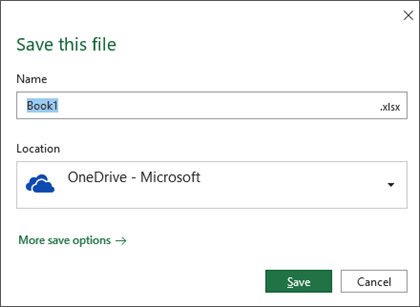
يجب إدخال اسم للملف إذا كنت تحفظه للمرة الأولى.
تلميح
احفظ ملفك في موقع سحابة، مثل OneDrive أو SharePoint، لتتمكن من الوصول إليه من أي مكان والتعاون مع الآخرين في الوقت الحقيقي والوصول إلى محفوظات الإصدارات.
بشكل افتراضي، إذا قمت بتسجيل الدخول، يتم حفظ الملفات في OneDrive الخاص بك. إذا كنت تريد حفظ الملف الحالي في مكان آخر، فانقر فوق القائمة المنسدلة "موقع " لعرض المواقع الإضافية المستخدمة مؤخرا. إذا لم يكن الموقع الذي تريده موجودا هناك، يمكنك فتح نافذة "حفظ باسم" الكاملة عن طريق تحديد المزيد من خيارات الحفظ.
تلميح
إذا قمت بحفظ الملف في OneDrive أو SharePoint، فسيتم تمكين ميزة "الحفظ التلقائي" بشكل افتراضي، لذا لا يتعين عليك تذكر الحفظ أثناء التنقل.
إذا كنت تريد تغيير الموقع الافتراضي لهذه المحفوظات إلى أحد المجلدات الأخرى المستخدمة مؤخرا، فحدد القائمة المنسدلة "الموقع "، وانقر بزر الماوس الأيمن فوق موقع المجلد الذي تريد تعيينه كموقع افتراضي وحدد تعيين كموقع افتراضي.
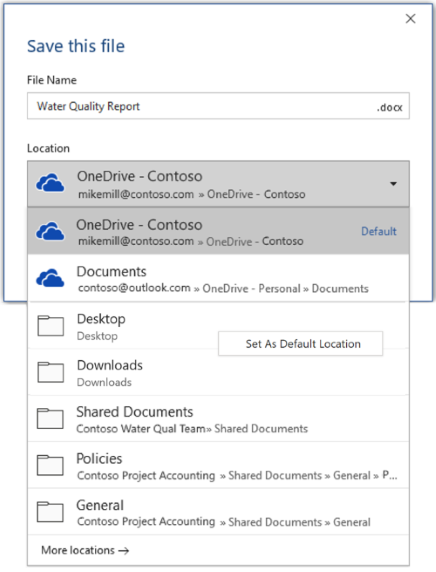
إذا كنت تريد الحفظ في موقع غير المجلدات المستخدمة مؤخرا، فحدد المزيد من المواقع. إذا لم تتلق هذا التحديث بعد، فستستمر تطبيقات Office في استخدام القائمة "ملف" للحفظ.
تلميح
- يمكنك أيضا الضغط على F12 أو تحديد "حفظ ملف>" لفتح القائمة "ملف".
- إذا كنت معتادا على استخدام اختصارات لوحة المفاتيح عند إغلاق المستند، مثل ALT+F4، فيمكنك أن تختار بسرعة عدم حفظ الملف باستخدام مفتاح مسرع لوحة المفاتيح لذلك الزر (ALT+N).
حفظ نسخة كملف جديد (حفظ باسم)
تلميح
إذا كنت بصدد إنشاء ملف جديد استنادا إلى ملف موجود، ولكنك تريد فقط حفظ التغييرات في الملف الجديد، فمن المستحسن حفظ نسخة قبل إجراء أي تغييرات. وبهذه الطريقة سيظل الملف الأصلي دون تغيير وستكون كل عمليات التحرير الخاصة بك في النسخة الجديدة. يمكنك أيضا النقر بزر الماوس الأيمن فوق الملف الأصلي وتحديد فتح نسخة.
اضغط على F12 أو انقر فوق "ملف>" حفظ نسخة
بشكلٍ افتراضي، سيقوم Office بحفظ النسخة في نفس موقع الملف الأصلي. إذا كنت راضياً بالموقع الموجود، فانتقل إلى الخطوة 3. إذا كنت تريد حفظ النسخة الجديدة في موقعٍ آخر، فقم باختياره في هذه المرحلة.
الموقع الوصف المواقع – [اسم الشركة] مكتبات المستندات لمجموعات Office 365 أو SharePoint OneDrive – [اسم الشركة] OneDrive for Business OneDrive - شخصي OneDrive للعملاء عبر حساب Microsoft الخاص بك هذا الكمبيوتر جهازك المحلي، بما في ذلك أي محركات أقراص محمولة أو محركات أقراص ثابتة متصلة استعراض يقوم بفتح "مستكشف الملفات" حتى تتمكن من الانتقال إلى أي موقع على جهاز الكمبيوتر. أدخل اسماً لنسختك الجديدة وانقر فوق حفظ.
سيتم إغلاق ملفك الأصلي وستقوم بالعمل الآن في النسخة الجديدة التي أنشأتها للتو.
تلميح
إذا كنت تقوم غالباً بإنشاء ملفات جديدة استناداً إلى الملفات الموجودة، نوصي باستخدام القوالب لجعل العملية أسهل وأكثر أماناً. اطلع على إنشاء قالب للحصول على مزيد من المعلومات.
الحفظ بتنسيق مختلف
قد تحتاج إلى حفظ الملف بتنسيق آخر بحيث تتمكن أنت أو أي شخص آخر من فتح الملف في برنامج مختلف أو إصدار أقدم. على سبيل المثال، قد تريد حفظ مستند Word كملف نص منسق (RTF) أو حفظ مصنف Excel كملف قيم Comma-Separated (CSV).
هام
إذا قمت بحفظ ملف Office بتنسيق بخلاف تنسيق Open XML (مثل .DOCX أو .XLSX أو .PPTX) فلن تعمل بعض التجارب المتصلة والميزات الحديثة مثل الحفظ التلقائي أو مدقق الوصول على هذا الملف.
انقر فوق علامة التبويب ملف.
انقر فوق حفظ باسم.
اختر موقع ملف، مثل OneDrive أو "هذا الكمبيوتر" لتخزين ملفك.
أدخل اسماً جديداً للملف في المربع اسم الملف.
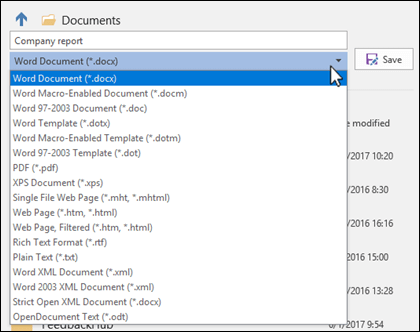
في القائمة "حفظ بنوع "، انقر فوق تنسيق الملف الذي تريد حفظ الملف به. على سبيل المثال، انقر فوق تنسيق نص منسق (.rtf) أو Word 97-2003 (.doc) أو صفحة ويب (.htm أو .html) أو فاصلة محددة (.csv).
لمزيد من المعلومات حول كيفية حفظ الملفات بتنسيق PDF (.pdf) أو XPS (.xps)، راجع "حفظ أو تحويل إلى تنسيق PDF أو XPS".
انقر فوق حفظ.
النسخ الاحتياطي للملفات واستردادها
تعتمد كيفية نسخ ملفاتك احتياطيا واستردادها على مكان ووقت حفظها. لمعرفة المزيد حول ميزة ما، بما في ذلك إصدارات Office التي تدعمها، حدد اسم الميزة في الجدول أدناه.
محفوظة في OneDrive
| المميزات |
|---|
|
حفظ تلقائي يحفظ "الحفظ التلقائي" ملفك تلقائيا عند تخزين ملف في OneDrive أو SharePoint في Microsoft 365. |
|
محفوظات الإصدارات تتيح لك محفوظات الإصدارات عرض الإصدارات السابقة من الملفات المخزنة في OneDrive أو SharePoint في Microsoft 365 واستعادتها. |
|
النسخ الاحتياطي باستخدام OneDrive على جهاز الكمبيوتر الشخصي الذي يعمل بنظام التشغيل Windows، يمكنك نسخ مجلدات سطح المكتب والمستندات والصور احتياطيا باستخدام النسخ الاحتياطي لمجلد الكمبيوتر الشخصي OneDrive. اطلع أيضا على حفظ Files في OneDrive بشكل افتراضي في Windows 10. |
|
استعادة OneDrive الخاص بك (الاشتراك فقط) يمكنك استعادة OneDrive الخاص بك بالكامل إلى الحالة السابقة إذا تعرضت ملفات OneDrive إلى الحذف أو الكتابة فوقها أو إتلافها أو أصيبت بالبرامج الضارة. |
|
استعادة الملفات أو المجلدات المحذوفة في OneDrive يمكنك استعادة الملفات والمجلدات التي حذفتها من OneDrive. |
محفوظة في جهازك
إذا تم تشغيل ميزة "الاسترداد التلقائي" وإغلاق الملف بشكل غير متوقع، فسيتم فتح "استرداد المستند" في المرة التالية التي تفتح فيها تطبيق Office. يمكنك أيضا استرداد إصدار سابق من ملف Office.
هام
حتى إذا تم تشغيل ميزة "الاسترداد التلقائي"، فيجب حفظ الملف بشكل متكرر أثناء العمل فيه لتجنب فقدان البيانات بسبب أي انقطاع غير متوقع للتيار الكهربائي أو أي مشكلة أخرى.