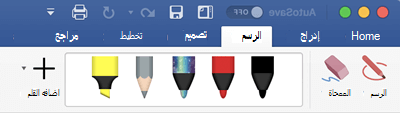
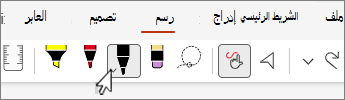
على جهاز مزود بإمكانية اللمس، ارسم بإصبعك أو قلم رقمي أو ماوس.
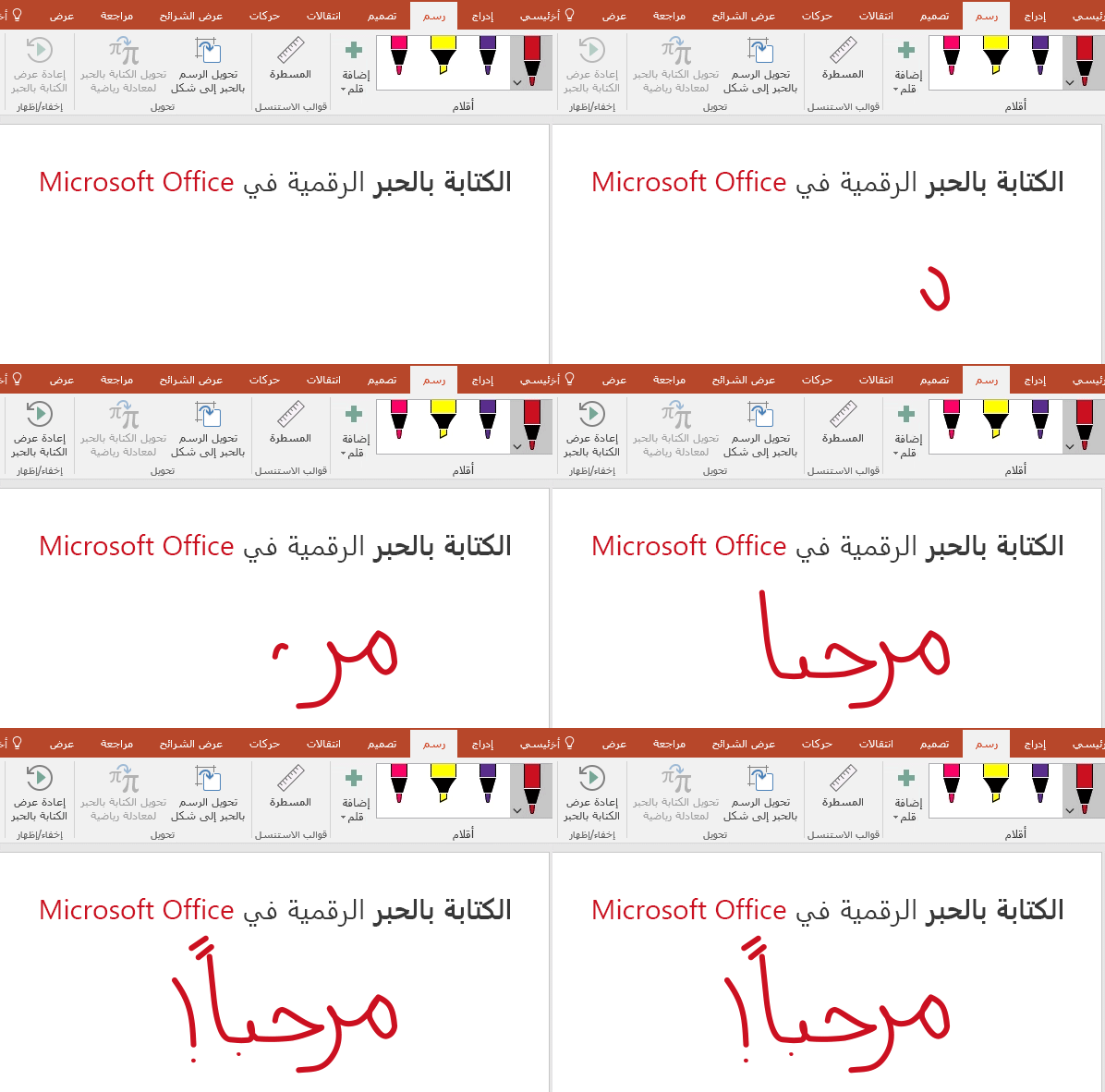
تعتمد ميزات الكتابة بالحبر المتوفرة على نوع الجهاز الذي تستخدمه وإصدار Microsoft 365 الذي تستخدمه.

|
إذا كان جهازك ممكنا باللمس، فسيتم تشغيل علامة التبويب "رسم " تلقائيا. بخلاف ذلك، في علامة التبويب "ملف" ، حدد "خيارات"، واختر "تخصيص الشريط " واختر "رسم" لتشغيله. |
|---|
كتابة نص أو رسمه أو تمييزه
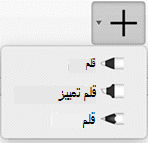
مجموعة الأقلام مخصصة ومتنقلة. يمكنك تحديد الأقلام التي تريدها، وستتوفر في Word وExcel وPowerPoint.
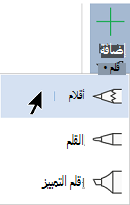
في علامة التبويب "رسم " من "الشريط"، حدد قلما.
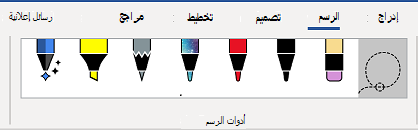
في Word، يجب أن تكون في "تخطيط الطباعة" للرسم بالحبر. إذا كانت علامة التبويب "رسم" مظللة باللون الرمادي بحيث لا يمكنك تحديد قلم، فحدد "تخطيط الطباعة" ضمن علامة التبويب "عرض".
في Outlook، حدد أولا نص الرسالة ثم قم بإدراج لوحة رسم ثم يمكنك اختيار قلم للرسم به.
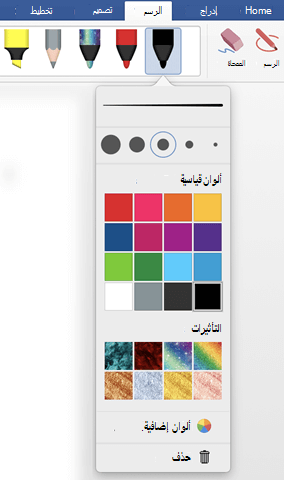
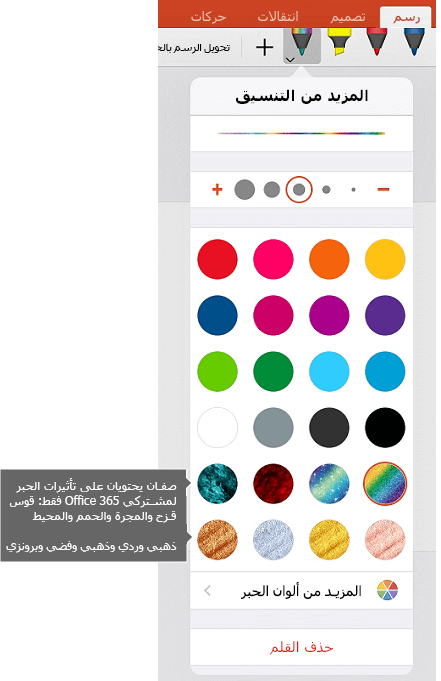
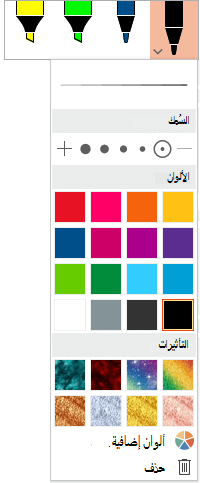
حدد السهم لأسفل بجوار القلم لتغيير خيارات السماكةواللون . اختر الحجم واللون المفضلين لديك.
- هناك خمسة إعدادات لسمك القلم تتراوح من .25 مم إلى 3.5 مم. حدد سمكا أو استخدم علامة الجمع أو الطرح لجعل قلمك أكثر سمكا أو أرفع.
- يتوفر ستة عشر لونا خالصة في القائمة، مع توفر المزيد منها عند تحديد المزيد من الألوان.
- تتوفر أيضا ثمانية تأثيرات: قوس قزحوالمجرةوالحمموالمحيطوالذهبي الورديوالذهبيوالفضيوالبرونزي.
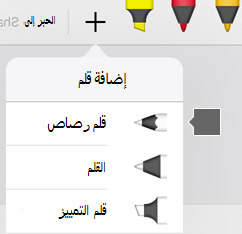
يتوفر أيضا نسيج قلم رصاص:
عند الرسم باستخدام مادة القلم الرصاص أثناء استخدام قلم ذي رأس رفيع رقمي مدعوم، يمكنك إمالة القلم ذي الرأس الرفيع للحصول على تأثير "تظليل"، تماما كما تفعل باستخدام قلم رصاص حقيقي.
على شاشة اللمس، ابدأ الكتابة أو الرسم.
بمجرد رسم شكل بالحبر، يعمل مثل أي شكل اعتدت على العمل عليه في Microsoft 365. يمكنك تحديد الشكل، ثم يمكنك نقله أو نسخه وتغيير لونه وتدوير موضعه وغير ذلك.لإيقاف الكتابة بالحبر وتحديد التعليقات التوضيحية، اضغط على مفتاح الخروج Esc.
تحويل الحبر إلى نص أو أشكال
Word أو Excel: اطلع على تحويل الحبر إلى أشكال في Office
PowerPoint: اطلع على تحويل الحبر إلى نص أو أشكال في PowerPoint لـ Microsoft 365.
المزيد من الميزات
حدد عنواناً أدناه لفتحه وراجع الإرشادات المفصلة.
مسح الحبر
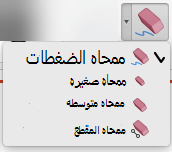
في مجموعة أدوات الرسم، حدد الممحاة.
(في PowerPoint لـ Microsoft 365، يمكنك الاختيار من بين أحجام مختلفة من الممحاة. يحتوي Word على ثلاثة خيارات للممحاة. حدد السهم لأسفل على الزر "ممحاة" لاختيار الممحاة التي تريدها.)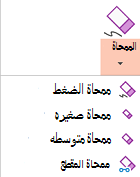
باستخدام القلم أو إصبعك، اسحب الممحاة فوق الحبر الذي تريد إزالته.
باستخدام "ممحاة المقطع" في PowerPoint، حدد قطعة من الحبر أو اسحب عبرها لإزالتها (بدلا من الاضطرار إلى مسح المقطع بأكمله تماما). يعد السحب عبر الشرائح طريقة سهلة لمسح العديد منها في الوقت نفسه.
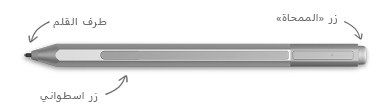
تحتوي بعض الأقلام النشطة، مثل قلم Surface، على ممحاة يمكنك استخدامها أيضا لمسح الحبر الرقمي.
تحديد أجزاء من رسم بالحبر أو كلمات مكتوبة
تتضمن جميع التطبيقات أداة "رسم " في علامة التبويب "رسم " على "الشريط" للتبديل بين وضع الحبر ووضع التحديد.
هناك أيضا  أداة تحديد حر لتحديد العناصر المرسومة بالحبر على وجه التحديد. ويكون ذلك أكثر فائدة عندما يكون لديك خليط من العناصر القياسية والكائنات المكتوبة بالحبر وتريد فقط تحديد كائن مكتوب بالحبر.
ينطبق على Word وPowerPoint وExcel فقط:
لتحديد جزء من رسم أو كلمات مكتوبة بالحبر، استخدم أداة تحديد حر. (لا يمكن لهذه الأداة تحديد الكائنات التي بدون حبر — أي الأشكال والصور وغير ذلك.)
في علامة التبويب "رسم"، اختر
"التحديد الحر".باستخدام القلم أو إصبعك، اسحب لرسم دائرة حول جزء الرسم أو الكلمة الذي تريد تحديده. تظهر منطقة تحديد باهتة ومتقطعة حوله، وعندما تنتهي، يتم تحديد الجزء الذي قمت بتحديده. ثم يمكنك التعامل مع هذا الكائن كما يحلو لك: نقله وتغيير لونه وما إلى ذلك.
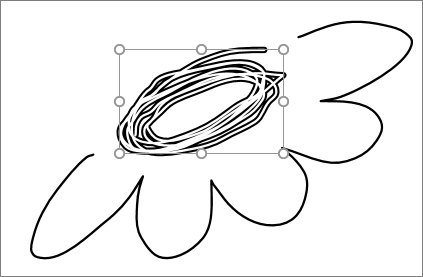
في كل من Excel وPowerPoint، يمكنك باستخدام قلم رقمي تحديد منطقة دون الحاجة إلى الضغط على أداة التحديد ضمن الشريط. استخدم زر القلم الرقمي المدعوم للتحديد الحر للحبر بدون الانتقال إلى الشريط. ثم يمكنك استخدام القلم لنقل العنصر المكتوب بالحبر أو تغيير حجمه أو تدويره.
إيقاف تشغيل الكتابة بالحبر التلقائية في تطبيق سطح المكتب
- في القائمة "ملف" ، حدد "خيارات"، ثم اختر "خيارات متقدمة".
- في قسم القلم ، حدد المربع بجانب استخدام القلم لتحديد المحتوى والتفاعل معه بشكل افتراضي.
لا ينطبق هذا الإعداد إلا على التطبيق الذي تقوم بإنشائه، لذلك، على سبيل المثال، يمكنك تشغيل الكتابة بالحبر التلقائي في Visio وإيقاف تشغيلها في Word.
ميزات الحبر الرقمي الأخرى
| اسم الميزة | الوصف | اطلع على |
|---|---|---|
| محرر الكتابة بالحبر | استخدام اللمس أو القلم الرقمي المزود بالحبر الرقمي في Windows لتحرير المستندات
|
تحرير المستند باستخدام الإيماءات الطبيعية |
| تحويل الحبر إلى نص أو شكل | تحويل رسم بالحبر إلى نص قياسي أو شكل رسم Microsoft 365 قياسي
|
تحويل الحبر إلى أشكال أو نصوص |
| تحويل الرسم بالحبر إلى شكل | تحويل رسم بالحبر إلى شكل رسم Microsoft 365 قياسي


|
تحويل الحبر إلى أشكال |
| من الحبر إلى الرياضيات | استخدم اللمس أو القلم الرقمي لكتابة معادلة حسابية معقدة، ثم قم بتحويلها إلى نص
|
كتابة معادلة أو إدراجها أو تغييرها |
| إعادة عرض الكتابة بالحبر | إعادة عرض سلسلة من إجراءات الكتابة بالحبر على شريحة
|
إعادة عرض ضغطات الكتابة بالحبر الخاصة بك في Office. |
| المسطرة | رسم خطوط مستقيمة بالحبر، أو محاذاة مجموعة من العناصر
|
رسم الخطوط المستقيمة أو محاذاة العناصر باستخدام المسطرة |
| الرسم بالحبر في دفتر ملاحظات | كتابة الملاحظات يدويا ورسم الصور أو تخطيطها |
 OneNote for Windows: تدوين الملاحظات والرسم في OneNote
 OneNote for Mac: رسم وإضافة تعليقات توضيحية بالحبر
 |
| دعم اللغة | تعرف على اللغات التي يعتمدها محرر الحبر (في Word) ومحول تحويل الحبر إلى نص (في PowerPoint) | اللغات المعتمدة لتحويل الكتابة بالحبر إلى نص |