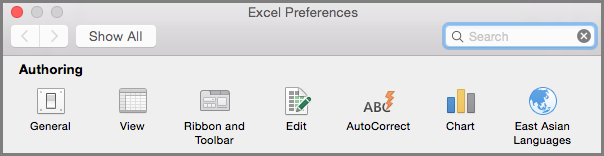
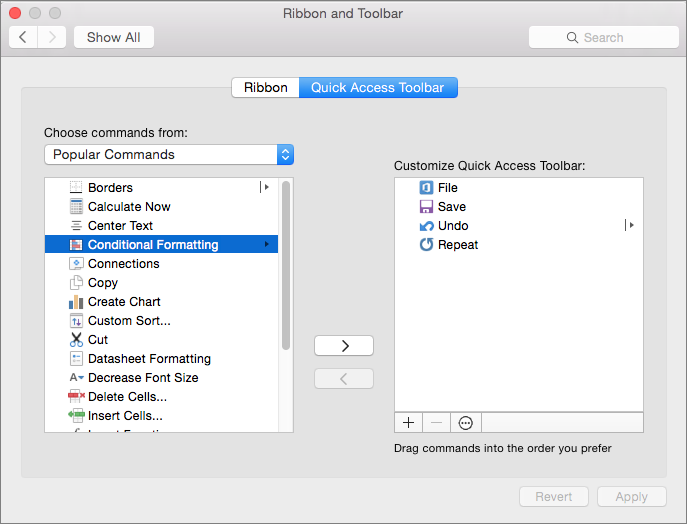
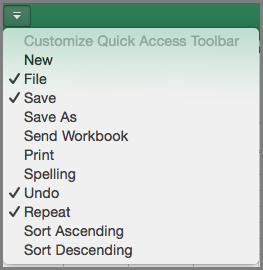
ما يمكنك تخصيصه: يمكنك تخصيص الشريط لترتيب علامات التبويب والأوامر بالترتيب الذي تريده، وإخفاء شريطك أو إظهاره، وإخفاء الأوامر التي تستخدمها بشكل أقل. يمكنك أيضا تصدير شريط مخصص أو استيراده.
ما لا يمكنك تخصيصه: لا يمكنك تصغير حجم شريطك أو حجم النص أو الأيقونات الموجودة على الشريط. الطريقة الوحيدة للقيام بذلك هي تغيير دقة العرض، والتي من شأنها تغيير حجم كل شيء على صفحتك.
عند تخصيص شريطك: تنطبق تخصيصاتك على برنامج Office الذي تعمل فيه في ذلك الوقت فقط. على سبيل المثال، إذا قمت بتخصيص شريطك في PowerPoint، فلن تظهر هذه التخصيصات نفسها في Excel. إذا أردت تطبيق تخصيصات مشابهة في تطبيقات Office الأخرى لديك، فعليك فتح كل واحد من تلك التطبيقات لإجراء نفس التغييرات. على الرغم من أنه لا يمكنك مشاركة التخصيصات بين التطبيقات، يمكنك تصدير تخصيصاتك لمشاركتها مع الآخرين أو استخدامها على أجهزة أخرى.
تلميح
لا يمكنك تغيير لون الشريط أو أيقوناته، ولكن يمكنك تغيير نظام الألوان الذي يستخدمه Office في جميع الأنحاء. لمزيد من المعلومات، راجع تغيير نسق Office.
حدد أي عنوان فرعي أدناه لتوسيعه والاطلاع على الإرشادات:
إخفاء الشريط لديك أو إظهاره
يمكنك التبديل بين أن يكون لديك شريط موسع أو طيه بطرق متعددة.
إذا تم طي الشريط، فقم بتوسيعه بالقيام بأحد الإجراءات التالية:
انقر نقرا مزدوجاً فوق أياً من علامات تبويب الشريط.
انقر بزر الماوس الأيمن فوق أي من علامات تبويب الشريط، ثم حدد طي الشريط.
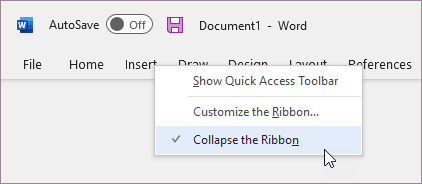
اضغط على Ctrl+F1.
إذا تم توسيع الشريط، فقم بطيه بالقيام بأحد الإجراءات التالية:
انقر نقرا مزدوجاً فوق أياً من علامات تبويب الشريط.
انقر بزر الماوس الأيمن فوق أي من علامات تبويب الشريط، ثم حدد طي الشريط.
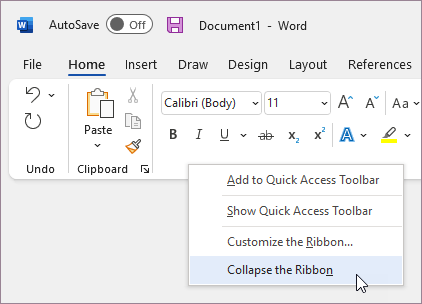
انقر بزر الماوس الأيمن فوق خيارات عرض الشريط في الجزء السفلي الأيمن من الشريط، ثم حدد طي الشريط.
اضغط على Ctrl+F1.
في حالة عدم ظهور الشريط على الإطلاق
إذا لم يكن الشريط مرئيا على الإطلاق (لا تظهر علامات تبويب)، فمن المحتمل أن تكون الحالة معينة إلى وضع ملء الشاشة. حدد المزيد في الجزء العلوي الأيسر من الشاشة. سيؤدي ذلك إلى استعادة الشريط بشكل مؤقت.
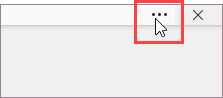
عند عودتك إلى المستند، سيتم إخفاء الشريط مرة أخرى. للاحتفاظ بالشريط معروضاً، حدد حالة مختلفة من قائمة خيارات عرض الشريط.

تخصيص علامات التبويب على شريطك: تغيير الترتيب، إضافة، إخفاء، إزالة
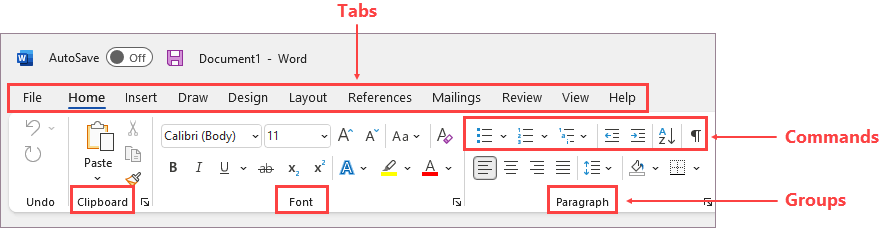
علامات التبويب الموجودة على شريطك هي الصفحة الرئيسية وإدراج وتصميم وما إلى ذلك. على سبيل المثال، تعرض الصورة أدناه علامات التبويب في Word.

يمكنك إضافة علامات التبويب المخصصة أو إعادة تسمية علامات التبويب الافتراضية المضمنة في Office وإعادة ترتيبها. تظهر الكلمة (مخصص) بعد اسم علامات التبويب المخصصة المدرجة في قائمة تخصيص الشريط، ولكن هذه الكلمة لا تظهر في الشريط.
فتح نافذة "تخصيص الشريط"
لاستخدام شريطك، تحتاج إلى الوصول إلى نافذة تخصيص الشريط. إليك كيفية قيامك بذلك.
- افتح التطبيق الذي تريد تخصيص الشريط فيه، مثل PowerPoint أو Excel.
- ضع الماوس لديك في أي مساحة فارغة في الشريط ثم انقر بزر الماوس الأيمن.
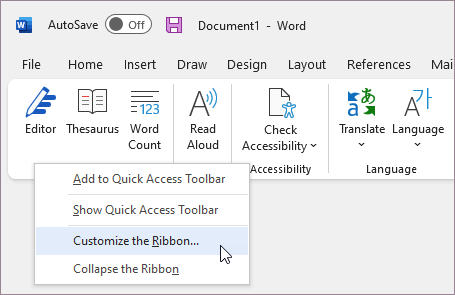
- حدد تخصيص الشريط.
أنت الآن جاهز لتنفيذ الخطوات أدناه لتخصيص شريطك.
تغيير ترتيب علامات التبويب الافتراضية أو المخصصة
يمكنك تغيير ترتيب علامات التبويب الرئيسية وإدراج ورسم وتصميم وعلامات تبويب أخرى. لا يمكنك تغيير موضع علامة التبويب ملف.
- في نافذة تخصيص الشريط ضمن قائمة تخصيص الشريط ، حدد علامة التبويب التي تريد نقلها.

- حدد السهم نقل لأعلى أو نقل لأسفل حتى تحصل على الترتيب الذي تريده.
- لمشاهدة التغييرات وحفظها، حدد موافق.
إضافة علامة تبويب مخصصة
عندما تنقر فوق علامة تبويب جديدة، فإنك تضيف علامة تبويب مخصصة ومجموعة مخصصة. بإمكانك إضافة الأوامر إلى المجموعات المخصصة فقط.
- في نافذة تخصيص الشريط ضمن قائمة تخصيص الشريط ، حدد علامة تبويب جديدة.
- لمشاهدة التغييرات وحفظها، حدد موافق.
إعادة تسمية علامة تبويب مخصصة أو افتراضية
- في نافذة تخصيص الشريط ضمن قائمة تخصيص الشريط ، حدد علامة التبويب التي تريد إعادة تسميتها.
- حدد إعادة تسمية، ثم اكتب اسما جديدا.
- لمشاهدة التغييرات وحفظها، حدد موافق.
إخفاء علامة تبويب مخصصة أو افتراضية
يمكنك إخفاء كلاً من علامات التبويب المخصصة والافتراضية. ولكن يمكنك إزالة علامات التبويب المخصصة فقط. لا يمكنك إخفاء علامة التبويب "ملف".
- في نافذة تخصيص الشريط ضمن قائمة تخصيص الشريط، امسح خانة الاختيار بجوار علامة التبويب الافتراضية أو علامة التبويب المخصصة التي تريد إخفاءها.
- لمشاهدة التغييرات وحفظها، حدد موافق.
إزالة علامة تبويب مخصصة
يمكنك إخفاء علامات التبويب المخصصة أو الافتراضية، ولكن يمكنك إزالة علامات التبويب المخصصة فقط. تظهر الكلمة (مخصص) بعد اسم علامات التبويب المخصصة، ولكن هذه الكلمة لا تظهر في الشريط.
- في نافذة تخصيص الشريط ضمن قائمة تخصيص الشريط ، حدد علامة التبويب التي تريد إزالتها.
- حدد إزالة.
- لمشاهدة التغييرات وحفظها، حدد موافق.
تخصيص مجموعاتك: تغيير الترتيب، إضافة، إعادة تسمية، إزالة
يمكنك إضافة المجموعات المخصصة أو إعادة تسمية المجموعات الافتراضية المضمنة في Office وإعادة ترتيبها. تظهر الكلمة (مخصص) بعد اسم المجموعات المخصصة المدرجة في قائمة تخصيص الشريط، ولكن هذه الكلمة لا تظهر في الشريط.
تغيير ترتيب المجموعات الافتراضية والمخصصة
- في نافذة تخصيص الشريط ضمن قائمة تخصيص الشريط ، حدد المجموعة التي تريد نقلها.
- حدد السهم نقل لأعلى أو نقل لأسفل حتى تحصل على الترتيب الذي تريده.
- لمشاهدة التغييرات وحفظها، حدد موافق.
إضافة مجموعة مخصصة إلى علامة تبويب
يمكنك إضافة مجموعة مخصصة إما إلى علامة تبويب مخصصة أو علامة تبويب افتراضية.
في نافذة تخصيص الشريط ، ضمن قائمة تخصيص الشريط ، حدد علامة التبويب التي تريد إضافة مجموعة إليها.
حدد مجموعة جديدة.
لإعادة تسمية المجموعة مجموعة جديدة (مخصصة)، انقر بزر الماوس الأيمن فوق المجموعة، وحدد إعادة تسمية، ثم اكتب اسما جديدا.
ملاحظة
كما يمكنك إضافة أيقونة لتمثيل المجموعة المخصصة بالنقر فوق المجموعة المخصصة، ثم فوق إعادة تسمية. عندما يفتح مربع الحوار رمز، اختر رمزاً لتمثيل المجموعة.
لإخفاء تسميات الأوامر التي تضيفها إلى هذه المجموعة المخصصة، انقر بزر الماوس الأيمن فوق المجموعة، ثم انقر فوق إخفاء تسميات الأوامر. أعد تكرار الخطوات لإظهارها.
للاطلاع على تغييراتك وحفظها، انقر فوق موافق.
إعادة تسمية مجموعة مخصصة أو افتراضية
- في نافذة تخصيص الشريط ضمن قائمة تخصيص الشريط ، حدد علامة التبويب أو المجموعة التي تريد إعادة تسميتها.
- حدد إعادة تسمية، ثم اكتب اسما جديدا.
- لمشاهدة التغييرات وحفظها، حدد موافق.
إزالة مجموعة مخصصة أو افتراضية
- في نافذة تخصيص الشريط ضمن قائمة تخصيص الشريط ، حدد المجموعة التي تريد إزالتها.
- حدد إزالة.
- لمشاهدة التغييرات وحفظها، حدد موافق.
استبدال مجموعة افتراضية بمجموعة مخصصة
لا يمكنك إزالة أمر من مجموعة مضمنة في Microsoft Office. ومع ذلك، يمكنك إنشاء مجموعة مخصصة مع الأوامر المطلوبة لاستبدال المجموعة الافتراضية.
- في نافذة تخصيص الشريط ضمن قائمة تخصيص الشريط ، حدد علامة التبويب الافتراضية حيث تريد إضافة المجموعة المخصصة.
- حدد مجموعة جديدة.
- انقر بزر الماوس الأيمن فوق المجموعة الجديدة، ثم حدد إعادة تسمية.
- اكتب اسمًا للمجموعة الجديدة ثم حدد أيقونة لتمثيل المجموعة الجديدة عندما يتغيّر حجم الشريط.
- في القائمة اختيار أوامر من، حدد علامات التبويب الرئيسية.
- حدد علامة الجمع (+) بجوار علامة التبويب الافتراضية التي تحتوي على المجموعة التي تريد تخصيصها.
- حدد علامة الجمع (+) بجوار المجموعة الافتراضية التي تريد تخصيصها.
- حدد الأمر الذي تريد إضافته إلى المجموعة المخصصة، ثم حدد إضافة.
- انقر بزر الماوس الأيمن فوق المجموعة الافتراضية، وحدد إزالة.
تخصيص أوامرك: تغيير الترتيب، إضافة، إعادة تسمية، إزالة
لإضافة أوامر إلى مجموعة، يجب أولاً إضافة مجموعة مخصصة إلى علامة تبويب افتراضية أو علامة تبويب جديدة مخصصة. يمكن إعادة تسمية الأوامر التي تمت إضافتها إلى مجموعات مخصصة فقط.
تظهر الأوامر الافتراضية بنص رمادي. يتعذّر عليك إعادة تسميتها أو تغيير أيقوناتها أو إعادة ترتيبها.
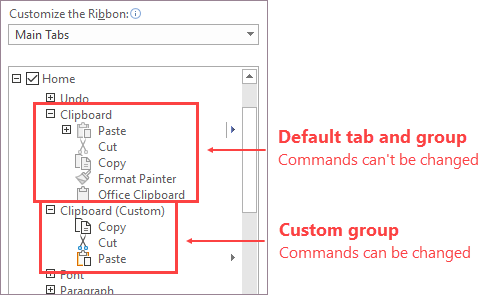
تغيير ترتيب الأوامر في مجموعات مخصصة
- في نافذة تخصيص الشريط ضمن قائمة تخصيص الشريط ، حدد الأمر الذي تريد نقله.
- حدد السهم نقل لأعلى أو نقل لأسفل حتى تحصل على الترتيب الذي تريده.
- لمشاهدة التغييرات وحفظها، حدد موافق.
إضافة أوامر إلى مجموعة مخصصة
- في نافذة تخصيص الشريط ضمن قائمة تخصيص الشريط ، حدد المجموعة المخصصة التي تريد إضافة أمر إليها.
- في القائمة اختيار الأوامر من ، حدد القائمة التي تريد إضافة أوامر منها، على سبيل المثال، الأوامر الشائعة أو كافة الأوامر.

- حدد أمرا في القائمة التي تختارها.
- حدد إضافة.
- لمشاهدة التغييرات وحفظها، حدد موافق.
إزالة أمر من مجموعة مخصصة
بإمكانك إزالة الأوامر من المجموعات المخصصة فقط.
- في نافذة تخصيص الشريط ، ضمن قائمة تخصيص الشريط ، حدد الأمر الذي تريد إزالته.
- حدد إزالة.
- لمشاهدة التغييرات وحفظها، حدد موافق.
إعادة تسمية أمر أضفته إلى مجموعة مخصصة
- في نافذة تخصيص الشريط ضمن قائمة تخصيص الشريط ، حدد الأمر الذي تريد إعادة تسميته.
- حدد إعادة تسمية، ثم اكتب اسما جديدا.
- لمشاهدة التغييرات وحفظها، حدد موافق.
إعادة تعيين الشريط لديك إلى الإعدادات الافتراضية
يمكنك إعادة تعيين كافة علامات التبويب إلى حالتها الأصلية، أو يمكنك إعادة تعيين علامات التبويب المحددة إلى حالتها الأصلية. وعندما تعيد تعيين كافة علامات التبويب على الشريط، فإنك تعيد أيضًا تعيين شريط أدوات الوصول السريع لإظهار الأوامر الافتراضية فقط.
اتبع هذه الخطوات لإعادة تعيين الشريط:
- في نافذة تخصيص الشريط ، حدد إعادة تعيين.
- حدد إعادة تعيين جميع التخصيصات.
إعادة تعيين علامة التبويب المحددة فقط إلى الإعداد الافتراضي
يمكنك إعادة تعيين علامات التبويب الافتراضية فقط إلى إعداداتها الافتراضية.
- في نافذة تخصيص الشريط، حدد علامة التبويب الافتراضية التي تريد إعادة تعيينها إلى الإعدادات الافتراضية.
- حدد إعادة تعيين، ثم اختر إعادة تعيين علامة تبويب الشريط المحددة فقط.
مشاركة شريط مخصص مع مستخدم آخر أو كمبيوتر آخر
يمكنك مشاركة تخصيصات الشريط وشريط أدوات الوصول السريع الخاصين بك إلى ملف يمكن استيراده واستخدامه من قِبل زميل في العمل أو على كمبيوتر آخر.
الخطوة 1: تصدير الشريط المخصص الخاص بك:
- في نافذة تخصيص الشريط ، حدد استيراد/تصدير.
- حدد تصدير جميع التخصيصات.
الخطوة 2: استيراد الشريط المخصص وشريط أدوات الوصول السريع على الكمبيوتر الآخر الخاص بك
هام
عندما تستورد ملف تخصيص الشريط، ستفقد كافة التخصيصات السابقة للشريط وشريط أدوات الوصول السريع. إذا كنت تعتقد بأنك قد ترغب في العودة إلى التخصيص المتوفر لديك حاليًا، فعليك تصديره قبل استيراد أي تخصيصات جديدة.
- في نافذة تخصيص الشريط ، حدد استيراد/تصدير.
- حدد استيراد ملف التخصيص.