يمكنك تغيير مظهر شكل الخط عن طريق تغيير لونه أو نمطه أو عرضه. إذا كنت تستخدم Excel أو Outlook أو Word أو PowerPoint، فيمكنك تطبيق نمط سريع معرّف مسبقاً لتغيير مظهر الخط بسرعة.
ماذا تريد أن تفعل؟
إضافة "نمط سريع" للخط
تتضمن الأنماط السريعة الخاصة بالخطوط ألوان السمات بداية من نسق المستند وظلاله وأنماط خطوطه وتدريجاته والمناظير ثلاثية الأبعاد الخاصة به. عند وضع المؤشر على صورة مصغرة لنمط سريع، يمكنك مشاهدة كيفية تأثير النمط على الخط. جرب أنماطاً سريعةً مختلفة حتى تجد النمط الذي تريده.
حدد الخط الذي تريد تغييره.
إذا أردت تغيير خطوط متعددة، فحدد الخط الأول، ثم اضغط باستمرار على Ctrl أثناء تحديد الخطوط الأخرى.
في علامة التبويب تنسيق الشكل ، حدد زر
أنت تريد.

لمشاهدة المزيد من الأنماط السريعة، حدد  زر المزيد .
ملاحظة
إذا لم تظهر علامة التبويب تنسيق الشكل ، فتأكد من تحديد السطر.
أعلى الصفحة
تغيير لون الخط
حدد الخط الذي تريد تغييره.
إذا أردت تغيير خطوط متعددة، فحدد الخط الأول، ثم اضغط باستمرار على Ctrl أثناء تحديد الخطوط الأخرى.
في علامة التبويب تنسيق الشكل ، حدد  ، ثم حدد اللون الذي تريده.

ملاحظة
إذا لم تظهر علامة التبويب تنسيق الشكل ، فتأكد من تحديد السطر.
لاستخدام لون ليس لون نسق، حدد المزيد من ألوان المخطط التفصيلي، ثم حدد اللون الذي تريده في علامة التبويب Standard، أو اخلط اللون الخاص بك في علامة التبويب مخصص. لا يتم تحديث الألوان والألوان المخصصة في علامة التبويب Standard إذا قمت بتغيير نسق المستند لاحقا.
أعلى الصفحة
جعل خطا منقطا أو متقطعا
حدد الخط الذي تريد تغييره.
إذا أردت تغيير خطوط متعددة، فحدد الخط الأول، ثم اضغط باستمرار على Ctrl أثناء تحديد الخطوط الأخرى.
في علامة التبويب تنسيق الشكل ، حدد مخطط تفصيلي للشكل.
ملاحظة
إذا لم تظهر علامة التبويب تنسيق الشكل ، فتأكد من تحديد السطر.
أشر إلى الشرطات، ثم حدد النمط الذي تريده.
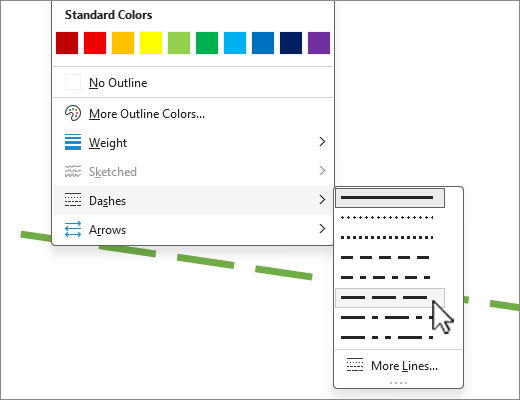
لإنشاء نمط مخصص، حدد المزيد من الخطوط، ثم اختر الخيارات التي تريدها.
أعلى الصفحة
تغيير عرض الخط
حدد الخط الذي تريد تغييره.
إذا أردت تغيير خطوط متعددة، فحدد الخط الأول، ثم اضغط باستمرار على Ctrl أثناء تحديد الخطوط الأخرى.
في علامة التبويب تنسيق الشكل ، حدد مخطط تفصيلي للشكل.
ملاحظة
إذا لم تظهر علامة التبويب تنسيق الشكل ، فتأكد من تحديد السطر.
أشر إلى الوزن، ثم حدد وزن الخط الذي تريده.
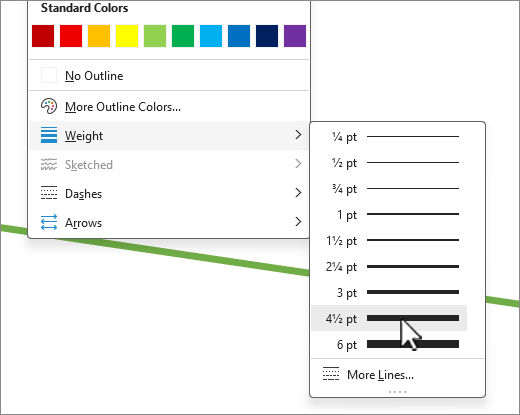
لإنشاء وزن خط مخصص، حدد المزيد من الخطوط، ثم اختر الخيارات التي تريدها.
ملاحظة
لرسم خط مزدوج، ارسم خطاً مفرداً، ثم انسخ خطاً ثانياً والصقه بجانبه، ثم اجمع الخطين معاً.
أعلى الصفحة
إذا كنت تريد تطبيق أنماط الخطوط والألوان على الحدود في جداول Excel أو جداول البيانات، فراجع المقالات التالية:
أعلى الصفحة
تتوفر الخيارات التالية في تطبيقات الويب ل Excel وPowerPoint.
إضافة "نمط سريع" للخط
حدد الخط الذي تريد تغييره.
إذا أردت تغيير خطوط متعددة، فحدد الخط الأول، ثم اضغط باستمرار على Ctrl أثناء تحديد الخطوط الأخرى.
في علامة التبويب شكل ، حدد النمط السريع الذي تريده.
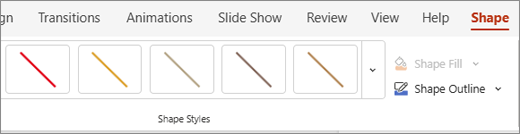
لمشاهدة المزيد من الأنماط السريعة، حدد الزر  More في الطرف الأيسر من معرض الأنماط السريعة.
ملاحظة
إذا لم تظهر علامة التبويب شكل ، فتأكد من تحديد السطر.
تغيير لون الخط
حدد الخط الذي تريد تغييره.
إذا أردت تغيير خطوط متعددة، فحدد الخط الأول، ثم اضغط باستمرار على Ctrl أثناء تحديد الخطوط الأخرى.
في علامة التبويب شكل ، حدد مخطط تفصيلي للشكل (أو، في Excel، مخطط تفصيلي فقط)، ثم حدد اللون الذي تريده.

ملاحظة
إذا لم تظهر علامة التبويب شكل ، فتأكد من تحديد السطر.
لاستخدام لون ليس لون نسق، حدد ألوان إضافية للمخطط التفصيلي، ثم حدد اللون الذي تريده في مربع الحوار ألوان مخصصة . (لا يتم تحديث الألوان المخصصة إذا قمت لاحقا بتغيير نسق المستند.)
جعل خطا منقطا أو متقطعا
حدد الخط الذي تريد تغييره.
إذا أردت تغيير خطوط متعددة، فحدد الخط الأول، ثم اضغط باستمرار على Ctrl أثناء تحديد الخطوط الأخرى.
في علامة التبويب شكل ، حدد مخطط تفصيلي للشكل (أو، في Excel، مخطط تفصيلي فقط).

ملاحظة
إذا لم تظهر علامة التبويب شكل ، فتأكد من تحديد السطر.
أشر إلى الشرطات، ثم حدد النمط الذي تريده.
تغيير عرض الخط
حدد الخط الذي تريد تغييره.
إذا أردت تغيير خطوط متعددة، فحدد الخط الأول، ثم اضغط باستمرار على Ctrl أثناء تحديد الخطوط الأخرى.
في علامة التبويب شكل ، حدد مخطط تفصيلي للشكل (أو، في Excel، مخطط تفصيلي فقط).

ملاحظة
إذا لم تظهر علامة التبويب شكل ، فتأكد من تحديد السطر.
أشر إلى الوزن، ثم حدد وزن الخط الذي تريده.
ملاحظة
لرسم خط مزدوج، ارسم خطاً مفرداً، ثم انسخ خطاً ثانياً والصقه بجانبه، ثم اجمع الخطين معاً.
ماذا تريد أن تفعل؟
إضافة "نمط سريع" للخط
تتضمن الأنماط السريعة الخاصة بالخطوط ألوان السمات بداية من نسق المستند وظلاله وأنماط خطوطه وتدريجاته والمناظير ثلاثية الأبعاد الخاصة به. جرب أنماطاً سريعةً مختلفة حتى تجد النمط الذي تريده.
حدد الخط الذي تريد تغييره.
إذا كنت تريد تغيير أسطر متعددة، فحدد السطر الأول، ثم اضغط باستمرار على ⌘ Command أثناء تحديد الأسطر الأخرى.
في علامة التبويب تنسيق الشكل ، حدد النمط السريع الذي تريده.

لمشاهدة المزيد من الأنماط السريعة، حدد More.
ملاحظة
إذا لم تظهر علامة التبويب تنسيق الشكل ، فتأكد من تحديد السطر.
أعلى الصفحة
تغيير لون الخط
حدد الخط الذي تريد تغييره.
إذا كنت تريد تغيير أسطر متعددة، فحدد السطر الأول، ثم اضغط باستمرار على ⌘ Command أثناء تحديد الأسطر الأخرى.
في علامة التبويب تنسيق الشكل ، حدد المخطط التفصيلي للشكل، ثم حدد اللون الذي تريده.

ملاحظة
إذا لم تظهر علامة التبويب تنسيق الشكل ، فتأكد من تحديد السطر.
لاستخدام لون ليس لون نسق، حدد ألوان مخطط تفصيلي إضافية، ثم حدد اللون الذي تريده.
أعلى الصفحة
جعل خطا منقطا أو متقطعا
حدد الخط الذي تريد تغييره.
إذا كنت تريد تغيير أسطر متعددة، فحدد السطر الأول، ثم اضغط باستمرار على ⌘ Command أثناء تحديد الأسطر الأخرى.
في علامة التبويب تنسيق الشكل ، حدد المخطط التفصيلي للشكل.

ملاحظة
إذا لم تظهر علامة التبويب تنسيق الشكل ، فتأكد من تحديد السطر.
أشر إلى الشرطات، ثم حدد النمط الذي تريده.
لإنشاء نمط مخصص، حدد المزيد من الخطوط، ثم اختر الخيارات التي تريدها.
أعلى الصفحة
تغيير عرض الخط
حدد الخط الذي تريد تغييره.
إذا كنت تريد تغيير أسطر متعددة، فحدد السطر الأول، ثم اضغط باستمرار على ⌘ Command أثناء تحديد الأسطر الأخرى.
في علامة التبويب تنسيق الشكل ، حدد المخطط التفصيلي للشكل.
ملاحظة
إذا لم تظهر علامة التبويب تنسيق الشكل ، فتأكد من تحديد السطر.
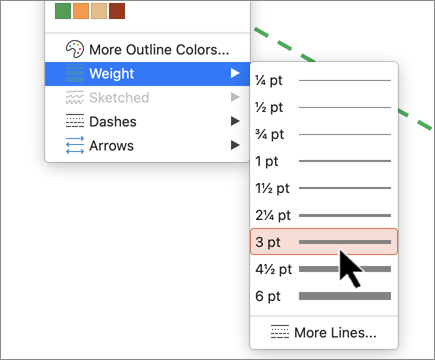
أشر إلى الوزن، ثم حدد وزن الخط الذي تريده.
لإنشاء وزن خط مخصص، حدد المزيد من الخطوط، ثم اختر الخيارات التي تريدها.
ملاحظة
لرسم خط مزدوج، ارسم خطاً مفرداً، ثم انسخ خطاً ثانياً والصقه بجانبه، ثم اجمع الخطين معاً.
أعلى الصفحة
انظر أيضاً
رسم خط أو موصل أو حذفه
تنسيق المخطط الشريطي لطريقة العرض "مخطط جانت" في Project
