للحصول على صورة موجودة في ملف Microsoft 365، يمكنك إزالة الأجزاء التي لا تريد تضمينها من الصورة.
كما هو موضح أدناه، تبدأ بالإزالة التلقائية للخلفية. بعد ذلك، ستحدد يدويا مناطق الصورة التي تريد الاحتفاظ بها وإزالتها.
بالنسبة لملفات الرسومات الموجهة — مثل رسومات موجهة قابلة للتحجيم (SVG) وAdobe Illustrator Graphics (AI) وWindows Metafile Format (WMF) وVector Drawing File (DRW) - لا يمكن إزالة الخلفية مثل هذه ، لذلك في هذه الحالات يكون خيار إزالة الخلفية رماديا.

الصورة الأصلية
 الصورة نفسها بعد إزالة بعض الأجزاء
حدد الصورة التي تريد إزالة الخلفية منها.
على شريط الأدوات، حدد تنسيق الصورة>إزالة الخلفية أو تنسيق>إزالة الخلفية.
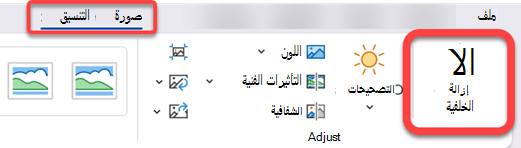
إذا لم تتمكن من رؤية إزالة الخلفية، فتأكد من تحديد صورة. قد تحتاج إلى النقر نقرا مزدوجا فوق الصورة لتحديدها وفتح علامة التبويب " تنسيق الصورة ".
ستصبح منطقة الخلفية الافتراضية باللون البنفسجي لوضع علامة عليها لتتم إزالتها، بينما ستحتفظ المنطقة الأمامية بلونها الطبيعي.
بعد ذلك، على شريط الأدوات، انتقل إلى إزالة الخلفية وقم بتنفيذ أحد الإجراءين التاليين أو كليهما:
إذا كانت أجزاء الصورة التي تريد الاحتفاظ بها أرجوانية (تم وضع علامة عليها لإزالتها)، فحدد وضع علامة على المناطق الواجب الاحتفاظ بها، ثم استخدم قلم الرسم الحر  لوضع علامة على أجزاء الصورة التي تريد الاحتفاظ بها.
بالنسبة إلى أجزاء الصورة التي تريد إزالتها والتي لم تصبح بعد باللون الأرجواني، حدد وضع علامة على المناطق الواجب إزالتها، ثم استخدم لوضع علامة على تلك المناطق.
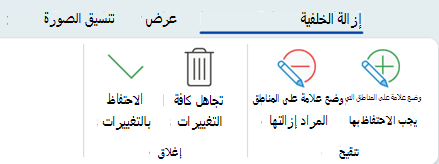
عند الانتهاء، حدد الاحتفاظ بالتغييرات.
تتم إزالة المناطق الأرجوانية من الصورة تاركة خلفية شفافة.
إذا كنت تريد حفظ الصورة في ملف منفصل لاستخدامها لاحقا، فانقر بزر الماوس الأيمن فوق الصورة وحدد "حفظ كصورة"، ثم احفظ الملف على جهازك.
اطلع أيضاً على
تغطية جزء من صورة
حدد الصورة التي تريد إزالة الخلفية منها.
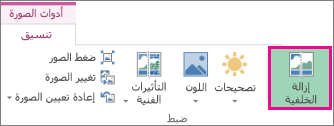
ضمن أدوات الصورة، في علامة التبويب تنسيق ، في المجموعة ضبط ، حدد إزالة الخلفية.
انقر فوق أحد المقابض الموجودة على خطوط النص المتحرك ثم اسحب الخط بحيث يتضمن جزء الصورة الذي تريد الاحتفاظ به، ويستبعد معظم المناطق التي تريد إزالتها.
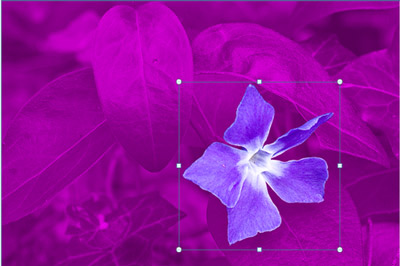
يمكنك أحيانا تحقيق النتيجة التي ترجوها من دون الحاجة إلى عمل أي عمل إضافي، عن طريق تجربة موضع خطوط النص المتحرك وحجمه.
تلميح
للتراجع عن المناطق المعلمة، حدد "حذف علامة "، ثم حدد الخط.
بعد ذلك، على شريط الأدوات، انتقل إلى إزالة الخلفية وقم بتنفيذ أحد الإجراءين التاليين أو كليهما:
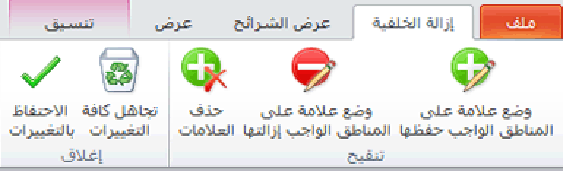
- إذا كانت أجزاء الصورة التي تريد الاحتفاظ بها أرجوانية (وضعت علامة عليها لتتم إزالتها)، فحدد وضع علامة على المناطق الواجب حفظها، ثم استخدم قلم الرسم لوضع علامة على الأجزاء التي تريد الاحتفاظ بها على الصورة.
- بالنسبة إلى أجزاء الصورة التي تريد إزالتها والتي ليست أرجوانية بعد، حدد وضع علامة على المناطق الواجب إزالتها، ثم استخدم قلم الرسم لوضع علامة على تلك المناطق لإزالتها.
عند الانتهاء، حدد الاحتفاظ بالتغييرات.
تتم إزالة المناطق الأرجوانية من الصورة تاركة خلفية شفافة.
إذا كنت تريد حفظ الصورة في ملف منفصل لاستخدامها لاحقا، فانقر بزر الماوس الأيمن فوق الصورة وحدد "حفظ كصورة"، ثم احفظ الملف على جهازك.
اطلع أيضاً على
تغطية جزء من صورة
- حدد الصورة.
حدد علامة التبويب تنسيق الصورة على الشريط، ثم حدد إزالة الخلفية.
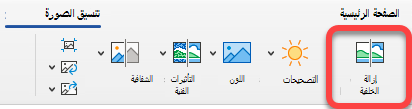
إذا لم تشاهد إزالة الخلفية أو علامة التبويب تنسيق الصورة ، فتأكد من تحديد صورة. قد تحتاج إلى النقر نقرا مزدوجا فوق الصورة لتحديدها وفتح علامة التبويب " تنسيق الصورة ".
وتكون منطقة الخلفية الافتراضية باللون البنفسجي لوضع علامة عليها لتتم إزالتها، بينما تحتفظ المنطقة الأمامية بلونها الطبيعي.
بعد ذلك، على شريط الأدوات، انتقل إلى إزالة الخلفية وقم بتنفيذ أحد الإجراءين التاليين أو كليهما:
إذا كانت أجزاء الصورة التي تريد الاحتفاظ بها أرجوانية (وضعت علامة عليها لتتم إزالتها)، فحدد وضع علامة على المناطق الواجب حفظها، ثم استخدم قلم الرسم لوضع علامة على الأجزاء التي تريد الاحتفاظ بها على الصورة.
بالنسبة إلى أجزاء الصورة التي تريد إزالتها والتي ليست أرجوانية بعد، حدد وضع علامة على المناطق الواجب إزالتها، ثم استخدم قلم الرسم لوضع علامة على تلك المناطق لإزالتها.
عند الانتهاء، حدد الاحتفاظ بالتغييرات.
تتم إزالة المناطق الأرجوانية من الصورة تاركة خلفية شفافة.
إذا كنت تريد حفظ الصورة في ملف منفصل لاستخدامها لاحقا، فانقر بزر الماوس الأيمن فوق الصورة وحدد "حفظ كصورة"، ثم احفظ الملف على جهازك.

