

في تطبيقات Microsoft 365، يمكنك تغطية جزء من صورة عن طريق وضع شكل فوقها. يمكنك بعد ذلك تطبيق الألوان والتأثيرات لجعل الشكل يمتزج مع الصورة كما تراه ملائما.
رسم شكل فوق جزء من الصورة
- حدد "إدراج>أشكال".
- من معرض الأشكال، حدد شكلا مناسبا لتغطية منطقة الصورة التي تريد حجبها.
- انقر واسحب لرسم الشكل فوق المنطقة اليسرى من الصورة.
تنسيق الشكل لاحتوائه مع الصورة
- باستخدام الشكل المحدد، حدد علامة التبويب " تنسيق الشكل " على الشريط.
- حدد تعبئة الشكل، ثم حدد لونا مناسبا للشكل.
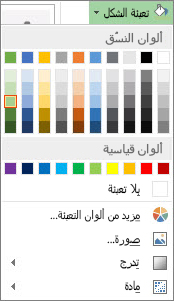
- لتغيير حد الشكل أو إزالته، حدد "المخطط التفصيلي للشكل"، ثم حدد "بلا مخطط تفصيلي " أو حدد لون الحدود الذي تريده.
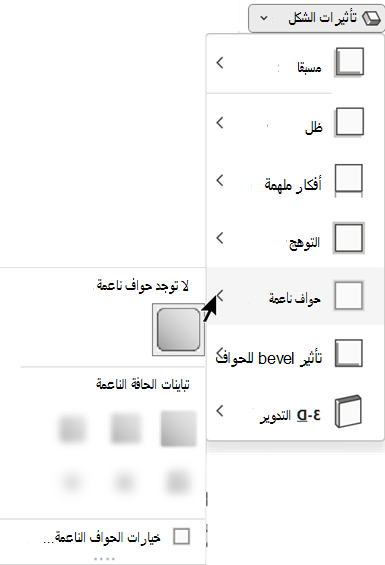
- لتمويه حواف الشكل (للمزج بشكل أفضل مع الصورة)، حدد تأثيرات> الشكلالحواف الناعمة، ثم اختر تباينا مناسبا. بعد تطبيق الحافة الناعمة، قد يظهر الشكل كأنه يتقلص قليلا، لذا قد تحتاج إلى ضبط حجم الشكل عن طريق سحب حافة واحدة أو أكثر.
تسطيح الصورة والشكل (PowerPoint فقط)
إذا كنت تستخدم PowerPoint، يمكنك تجميع الشكل والصورة. عند تجميع الاثنين، إذا قمت بنقل الصورة، فسيتم تركيب الشكل معها — دون أي جهد إضافي من جانبك.
- اضغط باستمرار على Ctrl. حدد الصورة، ثم حدد الشكل.
تم تحديد كلا الكائنين الآن. - ضمن علامة التبويب "تنسيق الشكل "، في المجموعة "ترتيب "، حدد
 المجموعة>مجموعة.
تخصيص الشكل
يحتوي معرض الأشكال على أشكال عديدة للاختيار من بينها، بما في ذلك المستطيلات والأشكال البيضاوية والمثلثات. ولكن إذا لزم الأمر، يمكنك أيضا استخدام شكل غير قياسي ليناسب المنطقة التي تريد تغطيتها بشكل أفضل. للقيام بذلك، يمكنك رسم شكل حر أو استخدام نقاط التحرير لتخصيص شكل قياسي. راجع رسم شكل حر أو تحريره للحصول على التفاصيل.