

يمكنك رسم الأشكال في Office باستخدام أدوات الشكل الحر والخربشة.
يمكنك تخصيص مظهر شكل قياسي باستخدام نقاط التحرير.
ملاحظة
للحصول على معلومات حول توصيل الأشكال بخطوط، راجع رسم خط أو رابط أو حذفه.
رسم شكل حر
من علامة التبويب إدراج، في المجموعة رسومات توضيحية، انقر فوق أشكال.

ضمن الأسطر، قم بأحد الإجراءات التالية:
- لرسم شكل يحتوي على مقاطع منحنية ومستقيمة، انقر فوق شكل حر: شكل
 .
- لرسم شكل يبدو وكأنه تم رسمه باستخدام قلم يدويا، أو لإنشاء منحنيات ناعمة، انقر فوق شكل حر: خربشة
 .
- لرسم شكل يحتوي على مقاطع منحنية ومستقيمة، انقر فوق شكل حر: شكل
انقر فوق أي مكان في المستند، ثم اسحب للرسم.
لرسم مقطع مستقيم باستخدام الأداة "شكل حر"، انقر فوق موقع واحد، وحرك المؤشر إلى موقع آخر، ثم انقر مرة أخرى؛ لرسم مقطع منحني، اضغط باستمرار على زر الماوس أثناء السحب لكي ترسم.للانتهاء من رسم الشكل، قم بأحد الإجراءات التالية:
- لترك الشكل مفتوحاً، انقر نقراً مزدوجاً وقتما تشاء.
- لإغلاق الشكل، انقر بالقرب من نقطة بدايته.
تحرير النقاط في شكل
يمكنك تحرير نقاط معظم الأشكال. على سبيل المثال، تقوم بتحرير النقاط عندما تحتاج إلى إمالة المثلث إلى اليمين.
- حدد الشكل الذي ترغب في تحريره.
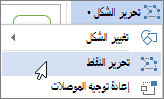
- ضمن علامة التبويب تنسيق الشكل (أو تنسيق)، انقر فوق تحرير شكل
 ، ثم انقر فوق "تحرير النقاط".
- اسحب أحد الرؤوس التي تحيط بالشكل. تمثل الذروة النقطة، يشار إليها بنقطة سوداء، حيث ينتهي المنحنى أو نقطة التقاء مقطعي خط في شكل حر.
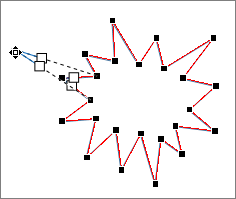
العمل على نقاط التحرير
- لإضافة نقطة، انقر فوق المخطط التفصيلي للشكل أثناء الضغط على Ctrl.
- لحذف نقطة، انقر فوقها أثناء الضغط على Ctrl.
- لكي تتم معاملة النقطة كنقطة متجانسة، اضغط على Shift أثناء سحب أي من المقابض المرفقة بالنقطة. سيتم بمجرد التوقف عن السحب تغيير النقطة إلى نقطة متجانسة. تصل النقطة المتجانسة جزئين من خط بنفس الطول.
- لكي تتم معاملة النقطة كنقطة مستقيمة، اضغط على Ctrl أثناء سحب أي من المقابض المرفقة بالنقطة. سيتم بمجرد التوقف عن السحب تغيير النقطة إلى نقطة مستقيمة. تصل النقطة المستقيمة جزئين من خط بطول مختلف.
- لكي تتم معاملة النقطة كنقطة زاوية، اضغط على Alt أثناء سحب أي من المقابض المرفقة بالنقطة. سيتم بمجرد التوقف عن السحب تغيير النقطة إلى نقطة زاوية. تصل نقطة الزاوية جزئين من خط بجزء واحد في اتجاه مختلف.
- لإلغاء تغيير النقطة وأجزاء الخط، اضغط على Esc قبل تحرير زر الماوس.
- لفتح وضع تحرير النقاط باستخدام اختصارات لوحة المفاتيح، حدد الشكل ثم اضغط على Alt + JD، وE، وE.
حذف الأشكال
- انقر فوق الشكل الذي تريد حذفه، ثم اضغط على Delete.
إذا كنت تريد حذف أشكال متعددة، فحدد الشكل الأول، واضغط باستمرار على Ctrl (في Windows) أو اضغط باستمرار على Command (Mac) أثناء تحديد الأشكال الأخرى، ثم اضغط على Delete.