يمكنك تجميع الأشكال أو الصور أو الكائنات الأخرى (ولكن ليس مربعات النص). يتيح لك التجميع إمكانية تدوير أو عكس أو نقل أو تغيير حجم كل الأشكال أو العناصر في الوقت نفسه كما لو كانت عبارة عن شكل أو عنصر واحد.
يمكن تغيير سمات كل الأشكال في مجموعة في وقت واحد، مثل إضافة تعبئة شكل أو تأثير أوتأثير إلى صورة. يمكنك فك تجميع مجموعة من الأشكال في أي وقت ثم إعادة تجميعها لاحقاً.
تجميع الأشكال أو الصور أو الكائنات الأخرى
اضغط باستمرار على Ctrl أثناء تحديد الأشكال أو الصور أو الكائنات الأخرى لتجميعها. يجب تحديد أكثر من شكل أو صورة أو كائن لتمكين
.
في علامة التبويب تنسيق الشكل أو تنسيق الصورة ، حدد تجميع واختر تجميع مرة أخرى.
تلميح
- لتجميع أيقونات SVG متعددة معا، يجب عليك تحويلها إلى أشكال أولا. لمزيد من المعلومات حول تحويلها إلى أشكال، راجع: تحويل صورة SVG إلى شكل Office.
- بعد إنشاء مجموعة، ستبقى قادراً على العمل ضمن عنصر فردي فيها. حدد المجموعة، ثم اختر العنصر لتحديده.
- تظهر علامات التبويب تنسيق الشكل أو تنسيق الصورة على الشريط فقط عندما يكون لديك شكل أو صورة محددة.
فك تجميع الأشكال أو الصور أو الكائنات الأخرى
- حدد المجموعة التي تريد فك تجميعها.
- في علامة التبويب تنسيق الشكل أو تنسيق الصورة ، حدد تجميع واختر فك تجميع.
إعادة تجميع الصور أو الأشكال أو الكائنات الأخرى
- حدد أياً من الأشكال أو الصور أو الكائنات التي كانت موجودة في السابق في مجموعة.
- في علامة التبويب تنسيق الشكل أو تنسيق الصورة ، حدد تجميع واختر إعادة تجميع.
ملاحظة
إذا قمت بتحويل رسم SmartArt إلى أشكال فردية، فلا يمكنك تحويلها مرة أخرى إلى رسم SmartArt أو إعادة تجميعها.
فيما يلي بعض الأسباب التي تجعل الزر
رمادي اللون والأشياء التي يمكنك القيام بها لإعادتها.
- لقد تم تحديد شكل واحد أو صورة واحدة فقط. تأكد من تحديد عدة أشكال أو صور. لا يمكنك استخدام أداة المجموعة مع أيقونات SVG، لذلك لا يتم حسابها.
- لتجميع أيقونات SVG معا، يجب عليك تحويلها إلى أشكال أولا. لمزيد من المعلومات حول تحويلها إلى أشكال، راجع: تحويل صورة SVG إلى شكل Office.
- يحتوي التحديد الذي قمت به على جدول أو ورقة عمل أو صورة GIF. لا يتوفر
إذا تم تحديد أي من هذه العناصر.
- إذا كنت تستخدم PowerPoint، فربما حاولت تجميع شيء ما مع نص العنصر النائب للعنوان ("انقر لإضافة عنوان") أو باستخدام العنصر النائب للمحتوى ("انقر لإضافة نص").
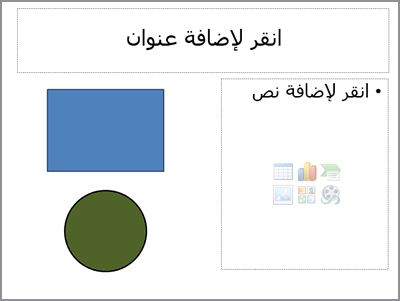
في المثال أعلاه، يمكن تجميع المربع الأزرق والدائرة الخضراء معاً. ولكن لا يمكن تجميع الأشكال مع النص النائب.
للحصول على
مرة أخرى، قم بنقل الشكل أو الصورة أو الكائن إلى موقع آخر على الشريحة خارج نص العنصر النائب، أو قم بإزالة العنصر النائب من الأشياء التي تريد تجميعها.
تجميع الأشكال أو الصور أو الكائنات الأخرى
اضغط باستمرار على الأمر أثناء استخدام الماوس أو لوحة اللمس لتحديد الأشكال أو الصور أو العناصر الأخرى التي تريد تجميعها.
في علامة التبويب تنسيق الشكل أو تنسيق الصورة ، حدد
المجموعة واختر تجميع مرة أخرى.
ملاحظة
إذا لم تظهر عتبتي التبويب تنسيق الشكل وتنسيق الصورة ، فتأكد من تحديد شكل واحد على الأقل أو صورة.
قد يعرض Microsoft 365 علامة تبويب واحدة أو كلتيهما، استنادا إلى أنواع العناصر المحددة حاليا في صفحة.
إذا لم تكن مجموعة
مرئية على الشريط، فحدد
لعرضها.
بعد إنشاء مجموعة من العناصر، لا يزال بإمكانك العمل مع عنصر فردي في المجموعة عن طريق تحديد المجموعة، ثم تحديد العنصر لتحديده.
ملاحظة
إذا كان الزر Group غير متوفر، فتحقق من تحديد أكثر من عنصر واحد. إذا لم تتمكن من تحديد كائن إضافي، فتحقق من عدم تعيين أي من العناصر التي تريد إضافتها إلى المجموعة Word التفاف إلى سطر مع نص.
فك تجميع الأشكال أو الصور أو الكائنات الأخرى
قد ترغب في نقل مجموعة ولكن ترك شكل أو صورة واحدة وراءك، أو قد تحتاج إلى إجراء تغييرات واسعة النطاق على شكل واحد دون تغيير الأشكال الأخرى في المجموعة. للقيام بذلك، يمكنك أولا حل تجميع العناصر أو إلغاء تجميعها.
- حدد المجموعة التي تحتوي على العنصر أو العناصر التي تريد فصلها عن العناصر الأخرى.
- في علامة التبويب تنسيق الشكل أو علامة التبويب تنسيق الصورة ، حدد
المجموعة واختر
فك التجميع.
إذا لم تكن مجموعة
مرئية على الشريط، فحدد
لعرضها.
يقوم Microsoft 365 بحل المجموعة، وترك العناصر الفردية في موقعها الحالي وتحديدها.
إعادة تجميع الصور أو الأشكال أو الكائنات الأخرى
- حدد أياً من الأشكال أو الصور أو الكائنات التي كانت موجودة في السابق في مجموعة.
- في علامة التبويب تنسيق الشكل أو علامة التبويب تنسيق الصورة ، حدد
المجموعة واخترإعادة تجميع.
ملاحظة
إذا قمت بتحويل رسم SmartArt إلى أشكال فردية، فلا يمكنك تحويلها مرة أخرى إلى رسم SmartArt أو إعادة تجميعها.
فيما يلي بعض الأسباب التي تجعل الزر
رمادي اللون والأشياء التي يمكنك القيام بها لإعادتها.
- لقد تم تحديد شكل واحد أو صورة واحدة فقط. تأكد من تحديد عدة أشكال أو صور. لا يمكنك استخدام أداة المجموعة مع أيقونات SVG، لذلك لا يتم حسابها.
- يحتوي التحديد الذي قمت به على جدول أو ورقة عمل أو صورة GIF. لا يتوفر
إذا تم تحديد أي من هذه العناصر.
- إذا كنت تستخدم PowerPoint، فربما حاولت تجميع شيء ما مع نص العنصر النائب للعنوان ("انقر لإضافة عنوان") أو باستخدام العنصر النائب للمحتوى ("انقر لإضافة نص").
في المثال أعلاه، يمكن تجميع المربع الأزرق والدائرة الخضراء معاً. ولكن لا يمكن تجميع الأشكال مع النص النائب.
للحصول على
مرة أخرى، قم بنقل الشكل أو الصورة أو الكائن إلى موقع آخر على الشريحة خارج نص العنصر النائب، أو قم بإزالة العنصر النائب من الأشياء التي تريد تجميعها.
تجميع الأشكال أو الصور أو الكائنات الأخرى
اضغط باستمرار على Ctrl أثناء تحديد الأشكال أو الصور أو الكائنات الأخرى لتجميعها، أو اضغط على Ctrl+A لاختيار كافة العناصر.
حدد
ترتيب (على الشريط المبسط) واختر
المجموعة.
ملاحظة
يجب تحديد أكثر من شكل أو صورة أو كائن لتمكين
.
فك تجميع الأشكال أو الصور أو الكائنات الأخرى
- حدد مجموعة من الأشكال أو الصور أو الكائنات الأخرى.
- في علامة التبويب شكل، حدد
(على الشريط المبسط) واختر
.