

إن رسم SmartArt هو تمثيل مرئي للمعلومات والأفكار. يمكنك إنشاء واحد عن طريق اختيار تخطيط يلائم رسالتك. تقوم بعض التخطيطات (مثل المخططات الهيكلية والرسومات التخطيطية المتداخلة) بتمثيل أنواع معينة من المعلومات، بينما يقوم البعض الآخر ببساطة بتحسين مظهر القائمة ذات التعداد النقطي.
تساعدك رسومات SmartArt، إلى جانب ميزات أخرى مثل النسق، على إنشاء رسومات توضيحية عالية الجودة من خلال بضع نقرات فقط بالماوس.
في هذه المقالة:
- نظرة عامة حول رسومات SmartArt
- ما يجب أخذه بالاعتبار عند اختيار تخطيط
- حول جزء النص
- الأنماط والألوان والتأثيرات الخاصة برسومات SmartArt
- الحركات الخاصة برسومات SmartArt
- تعرف على المزيد في المقالات ذات الصلة
نظرة عامة حول رسومات SmartArt
يمكنك إنشاء رسم SmartArt في Excel أو PowerPoint أو Word أو في رسالة بريد إلكتروني في Classic Outlook. يوجد زر SmartArt في علامة التبويب " إدراج "، وقد يبدو على الشكل التالي، استنادا إلى حجم الشاشة:


لا تسمح برامج Microsoft 365 الأخرى بإنشاء رسومات SmartArt، ولكن يمكنك نسخ رسومات SmartArt ولصقها كصور في هذه البرامج.
يمكنك تغيير مظهر رسم SmartArt عن طريق تغيير تعبئة الشكل أو النص الخاص به، وذلك من خلال إضافة تأثيرات إليه، مثل الظلال أو الانعكاسات أو التوهجات أو الحواف الناعمة، أو إضافة تأثيرات ثلاثية الأبعاد، مثل المجسمات مشطوفة الحواف أو الاستدارات.
يمكنك معرفة المزيد حول استخدام رسومات SmartArt من خلال قراءة المعلومات ذات الصلة المدرجة في أسفل هذه المقالة.
ما يجب أخذه بالاعتبار عند اختيار تخطيط
عندما تقوم باختيار تخطيط لرسم SmartArt، اسأل نفسك عن الرسالة التي تريد توصيلها من خلال هذا الرسم وما إذا كنت تريد إظهار معلوماتك بطريقة معينة. وكجزء من هذه العملية، تتم مطالبتك عند إنشاء رسم SmartArt باختيار نوع مثل عملية أو تسلسل هيكلي أو علاقة. يعد النوع مماثلاً لفئة رسم SmartArt، ويحتوي كل نوع على عدة تخطيطات مختلفة.
نظراً لإمكانية التبديل بين التخطيطات سريعاً وبسهولة، فجرّب استخدام تخطيطات مختلفة (من أنواع مختلفة) حتى تجد التخطيط الذي يوضح رسالتك بشكلٍ أفضل.
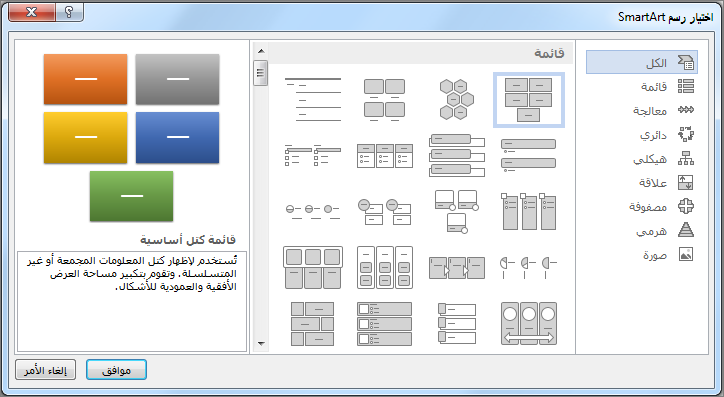
يسرد الجدول الموجود أدناه أمثلة للقليل من الاستخدامات الشائعة لرسومات SmartArt، وأفضل أنواع SmartArt التي ينبغي أخذها بالاعتبار لكل استخدام.
| لإجراء ذلك | استخدم هذا النوع |
|---|---|
| إظهار المعلومات غير المتسلسلة. | قائمة |
| إظهار الخطوات الموجودة في عملية أو في مخطط زمني. | العملية |
| عرض معالجة متواصلة. | دورة |
| إنشاء مخطط هيكلي. | هيكلي |
| إظهار شجرة قرارات. | هيكلي |
| توضيح الاتصالات. | علاقة |
| إظهار كيفية اتصال الأجزاء بالكل. | مصفوفة |
| استخدام الصور لتوصيل المحتوى أو تأكيده. | صورة |
| إظهار العلاقات النسبية بحيث يكون المكون الأكبر حجماً بالأعلى أو الأسفل. | هرمي |
لمزيد من الإرشادات حول اختيار تخطيط رسم SmartArt المناسب، بالإضافة إلى مزيد من المعلومات حول كل نوع تخطيط، راجع اختيار رسم SmartArt.
حول جزء النص
استخدم جزء النص لإدخال النص الذي يظهر في رسم SmartArt وتحريره. يظهر جزء النص إلى يمين رسم SmartArt. وأثناء إضافة المحتوى وتحريره في جزء النص، يتم تلقائياً تحديث رسم SmartArt وتتم إضافة الأشكال أو إزالتها حسب الحاجة.
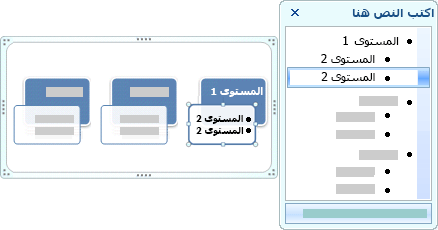 " عندما تنشئ رسم SmartArt، تتم تعبئته وجزء النص الخاص به بنص نائب يمكنك استبداله بمعلوماتك. يمكنك تحرير النص الذي سيظهر في رسم SmartArt في الجزء العلوي من جزء النص. في أسفل جزء النص، يمكنك قراءة وصف لرسم SmartArt.
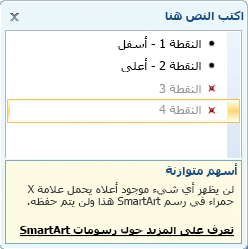
في رسومات SmartArt التي تحتوي على عدد ثابت من الأشكال، لا يظهر في رسم SmartArt سوى قسم من النص الموجود في جزء النص. يتم تعريف النص أو الصور أو المحتوى الآخر الذي لا يتم عرضه في جزء النص باستخدام علامة X حمراء. يظل هذا المحتوى متوفرا في حالة التبديل إلى تخطيط آخر، ولكن إذا احتفظت بالتخطيط نفسه هذا وقمت بإغلاقه، فلن يتم حفظ المعلومات، لحماية خصوصيتك.
 يعمل جزء النص كمخطط تفصيلي أو كقائمة ذات تعداد نقطي تقوم بتعيين المعلومات إلى رسم SmartArt مباشرة. ويعرّف كل رسم SmartArt التعيين الخاص به في ما بين الرموز النقطية الموجودة في جزء النص ومجموعة الأشكال الموجودة في رسم SmartArt.
لإنشاء سطر جديد لنص التعداد النقطي في جزء النص، اضغط على مفتاح الإدخال Enter. لإضافة مسافة بادئة إلى أي سطر في جزء النص، حدد السطر الذي تريد إضافة مسافة بادئة إليه، ثم ضمن "أدوات SmartArt " على علامة التبويب "تصميم " (أو في المجموعة "إنشاء رسم" في علامة التبويب " تصميم SmartArt ")، انقر فوق تخفيض. ولإضافة مسافة بادئة سلبية إلى سطر ما، انقر فوق ترقية. يمكنك أيضا الضغط على Tab لإضافة مسافة بادئة أو على Shift+Tab لإضافة مسافة بادئة سلبية من داخل جزء النص.
إذا لم تظهر علامة التبويب "تصميم " أو " تصميم SmartArt "، فانقر نقرا مزدوجا فوق رسم SmartArt.
يتم تمثيل كل رمز نقطي موجود في جزء "النص" في رسم SmartArt إما كشكل جديد أو كرمز نقطي داخل شكل، وذلك استناداً إلى التخطيط الذي تختاره. على سبيل المثال، لاحظ كيف يتم تعيين النص نفسه بطريقة مختلفة في رسمي SmartArt الموجودين أدناه. يتم تمثيل الرموز النقطية الفرعية كأشكال منفصلة في المثال الأول. أما في المثال الثاني، فيتم تمثيلها كرموز نقطية في الشكل.
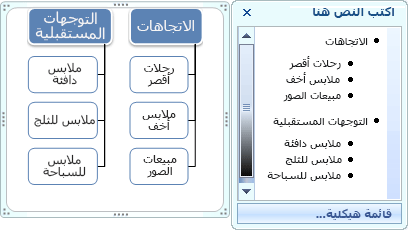
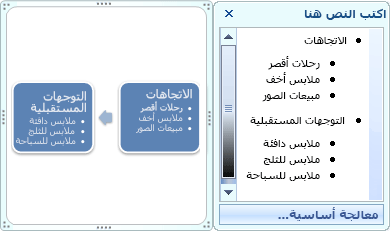 نصيحة:إذا لم تكن ترغب في أن يتم وضع النص بالكامل في أشكال منفصلة، فقم بالتبديل إلى تخطيط مختلف يعرض النص بأكمله كرموز نقطية.
إذا كنت تستخدم تخطيط مخطط هيكلي يتضمن شكلاً مساعداً، فسيشير رمز نقطي فيه خط مرفق إلى الشكل المساعد.
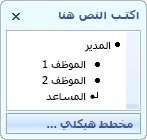 يمكنك تطبيق تنسيق الأحرف، مثل الخط وحجم الخط وغامق ومائل وتسطير، على النص الموجود في رسم SmartArt من خلال تطبيق التنسيق على النص الموجود في جزء النص، وينعكس ذلك في رسم SmartArt. عندما يتم تقليص حجم الخط في أحد الأشكال بسبب إضافة المزيد من النص إلى الشكل، فإنه سيتم أيضاً تقليص كافة النصوص الأخرى الموجودة في الأشكال المتبقية لرسم SmartArt إلى الحجم نفسه للاحتفاظ بالمظهر المتناسق والاحترافي لرسم SmartArt.
بعد اختيار تخطيط، يمكنك تحريك مؤشر الماوس فوق أي من التخطيطات المختلفة المعروضة على علامة التبويب "تصميم " أو "تصميم SmartArt "، واستخدام "المعاينة المباشرة" لمشاهدة كيف سيبدو المحتوى عند تطبيق هذا التخطيط.
الأنماط والألوان والتأثيرات الخاصة برسومات SmartArt
ضمن "أدوات SmartArt " على علامة التبويب "تصميم " (أو ضمن علامة التبويب "تصميم SmartArt ")، يوجد معرضان لتغيير مظهر رسم SmartArt بسرعة: "أنماط SmartArt " و "تغيير الألوان".
يتضمن المعرض أنماط SmartArt تعبئات الأشكال والحواف والظلال وأنماط الخطوط والتدرجات والمناظير الثلاثية الأبعاد ويتم تطبيقها على رسم SmartArt بأكمله. يمكنك أيضاً تطبيق نمط "شكل" فردي على شكل واحد أو أكثر في رسم SmartArt.
يوفر المعرض الثاني، "تغيير الألوان"، نطاقا من خيارات الألوان المختلفة لرسم SmartArt، ويؤدي استخدام أي لون منها إلى تطبيق لون نسق واحد أو أكثر بطريقة مختلفة على الأشكال الموجودة في رسم SmartArt.
عندما تضع المؤشر فوق صورة مصغرة في أي من هذين المعرضين، يمكنك معاينة كيفية تأثير "نمط SmartArt" أو تباين الألوان على رسم SmartArt قبل تطبيقه فعلياً.
تم تصميم "أنماط SmartArt" ومجموعات الألوان لإبراز المحتوى. على سبيل المثال، إذا استخدمت "نمط SmartArt ثلاثي الأبعاد" بمنظور، فبإمكانك مشاهدة الكل على المستوى نفسه.
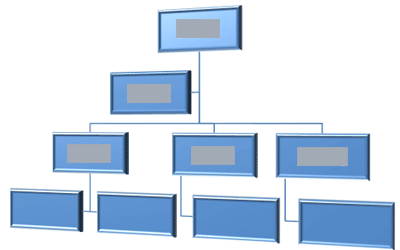 يمكنك أيضا استخدام "نمط SmartArt ثلاثي الأبعاد" بمنظور للتأكيد على مخطط زمني يحدث في المستقبل.
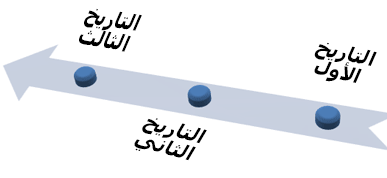 الطيور تلميح:يفضل استخدام "أنماط SmartArt ثلاثية الأبعاد" باعتدال لتجنب تشتيت الانتباه عن الرسالة التي تريد توصيلها. تعمل غالباً "أنماط SmartArt ثلاثية الأبعاد" بشكلٍ جيد مع الصفحة الأولى من المستند أو الشريحة الأولى من العرض التقديمي.
لإبراز الخطوات المميزة في رسم SmartArt خاص بنوع العملية، يمكنك استخدام أية مجموعة من المجموعات الموجودة في "تغيير الألوان" ضمن "ملون".
 " إذا كان لديك رسم SmartArt للنوع "دورة "، يمكنك استخدام أي من خيارات التمييز في "تغيير الألوان " لإبراز الحركة الدائرية. وتتحرك هذه الألوان على طول تدرج وصولاً إلى الشكل الأوسط ثم تنعكس إلى الشكل الأول.
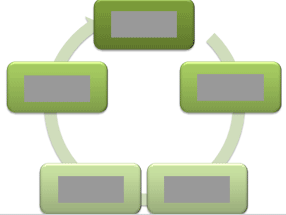 " عند اختيار الألوان، يجب أيضا مراعاة ما إذا كنت تريد أن يقوم الجمهور بطباعة رسم SmartArt أم عرضه عبر الإنترنت.
نصيحة: إذا كانت هناك صورة تعد جزءا من شريحة الخلفية، فستعمل مجموعات الألوان ذات التنسيق "شفاف " في الاسم على أفضل وجه لإظهار تصميم محسن بشكل أكبر في المستند.
عند إدراج رسم SmartArt في المستند دون تحديد أي نسق، فإن نسق الرسم يتطابق مع ذلك النسق الذي يستخدمه الجزء المتبقي من المحتوى الموجود في المستند. وإذا قمت بتغيير نسق المستند، فسيتم تلقائيا تحديث مظهر رسم SmartArt.
كافة أجزاء رسم SmartArt تقريبا قابلة للتخصيص. إذا لم يتضمن المعرض "أنماط SmartArt" مجموعة التعبئات والخطوط والتأثيرات التي تريدها، فبإمكانك تطبيق نمط "شكل" فردي أو تخصيص الشكل بنفسك بشكل كامل. يمكنك أيضا نقل الأشكال وتغيير حجمها. يمكنك العثور على معظم خيارات التخصيص ضمن أدوات SmartArt على علامة التبويب "تنسيق " (أو في القائمة "تنسيق شكل" عندما تنقر بزر الماوس الأيمن فوق الرسم وتحدد "تنسيق عنصر").
يمكنك التغيير إلى تخطيط مختلف، حتى بعد تخصيص رسم SmartArt، وسيتم الاحتفاظ بمعظم التخصيصات التي أجريتها. أو لإزالة التنسيق بالكامل والبدء من جديد، على علامة التبويب "تصميم " أو علامة التبويب " تصميم SmartArt "، في المجموعة "إعادة تعيين "، انقر فوق "إعادة تعيين الرسم".

الحركات الخاصة برسومات SmartArt
في PowerPoint، يمكنك إضافة حركة إلى رسم SmartArt، أو إلى شكل فردي في رسم SmartArt. على سبيل المثال، يمكنك جعل الشكل يتحرك للداخل من أحد جوانب الشاشة سريعاً أو جعله يتلاشى للداخل ببطء.
تعتمد الحركات المتوفرة على التخطيط الذي اخترته لرسم SmartArt، ولكن يمكنك دوماً تحريك كافة الأشكال في الوقت نفسه أو تحريك شكل واحد في كل مرة.
تعرف على المزيد حول الحركة من خلال قراءة إضافة حركة إلى رسم SmartArt.