

للحصول على صورة في ملف Office، يمكنك إزالة الخلفية منه لإبراز الموضوع أو لإزالة التفاصيل غير الضرورية.
كما هو موضح أدناه، تبدأ بالإزالة التلقائية للخلفية. بعد ذلك، إذا لزم الأمر، يمكنك رسم خطوط للإشارة إلى المناطق الواجب الاحتفاظ بها وإزالتها.
بالنسبة لملفات الرسومات الموجهة — مثل رسومات موجهة قابلة للتحجيم (SVG) وAdobe Illustrator Graphics (AI) وWindows Metafile Format (WMF) وVector Drawing File (DRW) - لا يمكن إزالة الخلفية، لذلك في هذه الحالات يكون الخيار "إزالة الخلفية" رماديا.
نصيحة: أليس الفيديو بلغتك؟ حاول تحديد زر "التسميات التوضيحية المغلقة" .
.
 الصورة الأصلية
 الصورة نفسها بعد إزالة الخلفية
حدد الصورة التي تريد إزالة الخلفية منها.
على شريط الأدوات، حدد تنسيق الصورة>إزالة الخلفية أو تنسيق>إزالة الخلفية.
إذا لم تتمكن من رؤية إزالة الخلفية، فتأكد من تحديد صورة. قد تحتاج إلى النقر نقرا مزدوجا فوق الصورة لتحديدها وفتح علامة التبويب " تنسيق الصورة ".ستصبح منطقة الخلفية الافتراضية باللون البنفسجي لوضع علامة عليها لتتم إزالتها، بينما ستحتفظ المنطقة الأمامية بلونها الطبيعي.
إذا لم تكن المنطقة الافتراضية صحيحة، فانتقل إلى إزالة الخلفية ونفذ أحد الإجراءين التاليين أو كليهما:
إذا كانت أجزاء الصورة التي تريد الاحتفاظ بها أرجوانية (وضعت علامة عليها لتتم إزالتها)، فحدد وضع علامة على المناطق الواجب الاحتفاظ بها واستخدم قلم الرسم الحر المستخدم
 لوضع علامة على أجزاء الصورة التي تريد الاحتفاظ بها.
لإزالة أجزاء إضافية من الصورة، حدد وضع علامة على المناطق الواجب إزالتها واستخدم
لوضع علامة على تلك المناطق.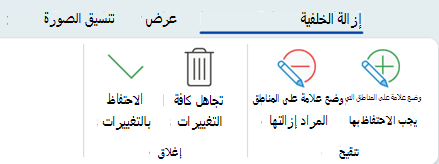
عند الانتهاء، حدد الاحتفاظ بالتغييرات أو تجاهل كل التغييرات.
لحفظ الصورة في ملف منفصل لاستخدامها لاحقا، انقر بزر الماوس الأيمن فوق الصورة وحدد "حفظ كصورة".
يمكنك تطبيق تأثير فني أو إضافة تأثيرات الصورة إلى الصورة المتبقية بعد إزالة الخلفية.
خيار آخر لإزالة الخلفية
إذا لم يتم تخزين صورتك في ملف Office، يمكنك استخدام عملية مماثلة مع Windows الرسام ثلاثي الأبعاد أو Microsoft Designer. للحصول على التفاصيل، راجع إزالة خلفية صورة باستخدام الرسام ثلاثي الأبعاد أو مزيل خلفية الصورة.