
يمكن أن تحتوي مربعات النص ومعظم الأشكال (باستثناء الخطوط والموصلات) على نص، ويمكنك تحديد موضعه أو إجراء التفافة له. يمكنك أيضا تغيير حجم الأشكال لاحتواء النص بشكل أفضل، أو تغيير اتجاه النص.
تحديد اتجاه النص في شكل أو مربع نص
- Control+انقر فوق حد الشكل أو مربع النص الذي يحتوي على النص، ثم حدد تنسيق الشكل.
- في الجزء "تنسيق الشكل " على الجانب الأيسر، حدد علامة التبويب " خيارات النص ".
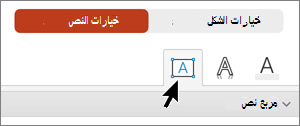
- حدد مربع النص، ثم حدد خيارا من القائمة المنسدلة "اتجاه النص ".
تحديد موضع النص أفقياً في مربع نص أو شكل
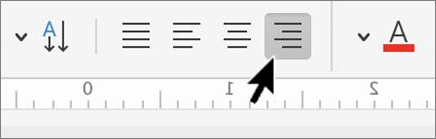
تغيير المحاذاة الأفقية لنص جزئي أو كلي في شكل أو مربع نص
في الشكل أو مربع النص، قم بواحد مما يلي:
- حدد فقرة أو سطر النص المطلوب تعديله.
- حدد حد الشكل أو مربع النص لاختيار كل النص المطلوب تعديله.
على علامة التبويب الشريط الرئيسي، حدد خيار المحاذاة الأفقية الذي تريده.
تغيير حجم شكل تلقائياً لاحتواء النص
يمكنك تلقائياً زيادة حجم مربع النص أو الشكل عمودياً حتى يتم احتواء النص داخله.
- Control+انقر فوق حد الشكل أو مربع النص لتغيير الحجم، ثم حدد تنسيق الشكل.
- في الجزء "تنسيق الشكل " على الجانب الأيسر، حدد علامة التبويب " خيارات النص ".
- حدد خانة الاختيار بجوار تغيير حجم الشكل لاحتواء النص.
إيقاف تشغيل التفاف النص
بشكل افتراضي، يلتف النص تلقائيا عند الكتابة في مربع نص أو شكل. إذا كنت لا تريد التفاف النص، فقم بما يلي:
- Control+انقر فوق الشكل الذي يحتوي على النص، وحدد تنسيق الشكل.
- في الجزء "تنسيق الشكل " على الجانب الأيسر، حدد علامة التبويب " خيارات النص ".
- قم بإلغاء تحديد خانة الاختيار "التفاف النص في الشكل ".
اطلع أيضاً على
إضافة مربع نص أو نسخه أو إزالته