
هام
سينتهي دعم Office 2016 وOffice 2019 في 14 أكتوبر 2025. الترقية إلى Microsoft 365 للعمل في أي مكان من أي جهاز ومتابعة تلقي الدعم.
هام: قبل البدء، يجب أن تعرف أن إزالة Office يدوياً هي عملية طويلة ومعقدة وقد تتطلب منك إعادة تثبيت نظام التشغيل في حال تم تنفيذ بعض الخطوات بشكل غير صحيح.
إذا لم تكن قد حاولت إلغاء تثبيت Office باستخدام أداة دعم إلغاء التثبيت باتباع الخطوات الواردة في المقطع "الخيار 2" ضمن علامة التبويب "التشغيل الفوري أو MSI" في إلغاء تثبيت Office من جهاز كمبيوتر شخصي، نوصي بتجربة ذلك أولاً.
ملاحظة
تتطلب العديد من الخطوات الواردة أدناه امتيازات إدارية.
اختر إصدار Office من القائمة أدناه.
الخطوة 1 - تحديد نوع التثبيت لديك
قبل بدء الخطوات اليدوية، حدد نوع تثبيت Office لكي تتمكن من اختيار الطريقة المناسبة لإلغاء تثبيته:
- التشغيل الفوري هو طريقة جديدة لتثبيت Office وتحديثه عبر الإنترنت وهو يعمل بشكل مماثل لتدفق الفيديو. بشكل افتراضي، يتم تحديث الإصدار الأخير من Office المضمن في Microsoft 365، ومعظم عمليات الشراء لمرة واحدة من منتجات Office 2021 وOffice 2019 وOffice 2016 (مثل Office Home & Business) باستخدام التشغيل الفوري.
- MSI، (المعروف أيضاً بـ Microsoft Windows Installer)، هو الطريقة التقليدية لتثبيت Office عبر مصدر تثبيت محلي.
- إن تطبيق Microsoft Store هو تثبيت لـ Office من Microsoft Store على بعض أجهزة كمبيوتر Windows 10.
لتحديد نوع التثبيت، قم بما يلي
أنشئ ملفا موجودا أو افتحه وحدد "حساب ملف"> (أو قد يظهر "حساب Office").
ضمن معلومات المنتج، اعثر على زرحول وتحقق من الآتي:
التشغيل الفوري
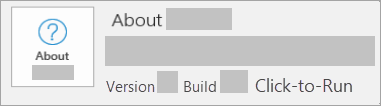 الفوري لدى عمليات تثبيت التشغيل الفوري رقم الإصدار والنسخة ويتضمن عبارة التشغيل الفوري.
MSI
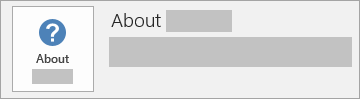 يتضمن تثبيت MSI رقم الإصدار أو النسخة بجانب "حول Office".
Microsoft Store
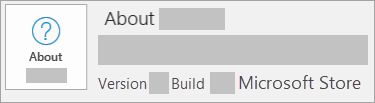 لدى عمليات تثبيت Microsoft Store رقم الإصدار والنسخة ويتضمن عبارة Microsoft Store.
بعد ذلك، حدد نوع التثبيت لديك ومن ثم اتبع خطوات إلغاء تثبيت Office.
الخطوة 2 - تحديد نوع التثبيت الذي تريد إزالته
إزالة تثبيت التشغيل الفوري لـ Office يدوياً
قبل البدء، تأكد من تسجيل الدخول إلى Windows باستخدام حساب مسؤول. إذا لم تكن متأكدا مما إذا كنت تملك حساب مسؤول، فراجع كيفية تحديد نوع حساب المستخدم في Windows.
الخطوة 1: إزالة حزم Windows Installer
- ابحث عن مجلد تثبيت Office 16، الموجود عادةً في C:\Program Files\.
- انقر بزر الماوس الأيمن فوق مجلد Microsoft Office 16 وحدد حذف.
الخطوة 2: إزالة مهام Office المجدولة
- افتح نافذة موجه الأوامر كمسؤول.
- في موجه الأوامر، اكتب الأوامر التالية واضغط على Enter بعد كل منها:
schtasks.exe /delete /tn "\Microsoft\Office\Office Automatic Updates"
schtasks.exe /delete /tn "\Microsoft\Office\Office Subscription Maintenance"
schtasks.exe /delete /tn "\Microsoft\Office\Office ClickToRun Service Monitor"
schtasks.exe /delete /tn "\Microsoft\Office\OfficeTelemetryAgentLogOn2016"
schtasks.exe /delete /tn "\Microsoft\Office\OfficeTelemetryAgentFallBack2016"
الخطوة 3: استخدام "إدارة المهام" لإنهاء مهام التشغيل الفوري
افتح "إدارة المهام".
- في Windows 10: انقر بزر الماوس الأيمن ابدأ، وانقر فوق إدارة المهام. (يمكن استخدام اختصار لوحة المفاتيح مفتاح شعار Windows + X أيضاً لفتح قائمة الوصول).
- Windows 8 أو 8.1: أشر إلى الزاوية العلوية اليسرى من الشاشة، وحرّك مؤشر الماوس للأسفل، ثم انقر فوق بحث. اكتب إدارة المهام في مربع البحث، ثم انقر فوق إدارة المهام في النتائج.
- Windows 7: انقر بزر الماوس الأيمن فوق ناحية فارغة من شريط المهام، ثم انقر فوق بدء تشغيل إدارة المهام.
انقر فوق علامة التبويب عملية.
إذا كانت العمليات التالية قيد التشغيل، فانقر بزر الماوس الأيمن فوق كل منها ثم انقر فوق إنهاء المهمة في Windows 10 أو إنهاء المهمة في Windows 8 أو 8.1 أو إنهاء العملية في Windows 7 بعد تحديد كل عملية.
- Officeclicktorun.exe
- OfficeC2RClient.exe
- appvshnotify.exe
- setup*.exe
الخطوة 4: حذف خدمة Office
افتح نافذة موجه الأوامر كمسؤول واكتب الأمر التالي، ثم اضغط على Enter:
- sc delete Clicktorunsvc
الخطوة 5: حذف ملفات Office
اضغط على مفتاح شعار Windows + R لفتح مربع الحوار تشغيل.
في المربع فتح، اكتب %ProgramFiles%، ثم انقر فوق موافق.
احذف المجلد "Microsoft Office 16".
احذف المجلد "Microsoft Office".
افتح مربع الحوار تشغيل، واكتب %ProgramFiles(x86)%، ثم انقر فوق موافق.
احذف المجلد "Microsoft Office".
افتح مربع الحوار تشغيل، واكتب %CommonProgramFiles%\Microsoft Shared، ثم انقر فوق "موافق".
احذف المجلد "ClickToRun".
افتح مربع الحوار تشغيل، واكتب %ProgramData%\Microsoft، ثم انقر فوق موافق.
احذف المجلد ClickToRun. وإذا لم يكن المجلد موجوداً، فانتقل إلى الخطوة التالية.
افتح مربع الحوار تشغيل، واكتب %ProgramData%\Microsoft\office، ثم انقر فوق موافق.
احذف الملف ClickToRunPackagerLocker.
ملاحظة
إذا تعذر عليك حذف مجلد أو ملف مفتوح أو قيد الاستخدام بواسطة برنامج آخر، فأعد تشغيل الكمبيوتر وحاول مرة أخرى. وإذا استمر تعذُر إمكانية إزالة المجلد، فانتقل إلى الخطوة التالية.
الخطوة 6: حذف مفاتيح السجل الفرعية لـ Office
هام
اتبع الخطوات المذكورة في هذا المقطع بشكل دقيق. قد تحدث مشاكل خطيرة إذا قمت بتعديل السجل بشكل غير صحيح. قبل البدء، انسخ السجل احتياطيا لتمكين استعادته في حالة حدوث مشاكل.
افتح محرر السجل.
- في Windows 10: انقر بزر الماوس الأيمن فوق ابدأ، وانقر فوق تشغيل، واكتب regedit، ومن ثم انقر فوق موافق.
- في Windows 8 أو 8.1: انقر بزر الماوس الأيمن فوق ابدأ، انقر فوق تشغيل، واكتب regedit، ومن ثم انقر فوق موافق.
- Windows 7: انقر فوق ابدأ، واكتب تشغيل في المربع بدء البحث، ثم انقر فوق تشغيل في النتائج.
احذف مفاتيح السجل الفرعية التالية:
HKEY_LOCAL_MACHINE\SOFTWARE\Microsoft\Office\ClickToRun
HKEY_LOCAL_MACHINE\SOFTWARE\Microsoft\AppVISV
HKEY_LOCAL_MACHINE\SOFTWARE\Microsoft\Windows\CurrentVersion\Uninstall\Microsoft Office <Edition> - en-us
HKEY_CURRENT_USER\Software\Microsoft\Office
اعمد بعد ذلك إلى حذف مفتاح Office.
ملاحظة
في المفتاح الفرعي الموجود في عنصر الرمز النقطي الثالث، يمثل "Microsoft Office <Edition>- en-us" اسم البرنامج الفعلي. يتوقف هذا الاسم على إصدار Office 2016 وإصدار اللغة المثبتين لديك.
الخطوة 7: حذف اختصارات القائمة "ابدأ"
- افتح نافذة موجه الأوامر كمسؤول.
- اكتب %ALLUSERSPROFILE%\Microsoft\Windows\Start Menu\Programs، ثم اضغط على مفتاح الإدخال.
- احذف المجلد "Microsoft Office 2016 Tools".
- احذف كل واحد من اختصارات "<Application> 2016" لكل تطبيق من تطبيقات Office 2016. على سبيل المثال،"Word 2016" أو "Excel 2016" أو "PowerPoint 2016".
الخطوة 8: إزالة تثبيت مكون ترخيص Office 16 Click-To-Run ومكون التوافق مع البرامج الخارجية ومكون الترجمة
افتح نافذة موجه الأوامر كمسؤول.
في موجه الأوامر، اكتب الأمر المناسب لنظام التشغيل لديك ثم اضغط على Enter:
- إذا كنت تقوم بتشغيل الإصدار x86 من Office 2016 على نظام التشغيل x64، فشغّل الأوامر التالية:
MsiExec.exe /X{90160000-008F-0000-1000-0000000FF1CE}
MsiExec.exe /X{90160000-008C-0000-0000-0000000FF1CE}
MsiExec.exe /X{90160000-008C-0409-0000-0000000FF1CE} - إذا كنت تقوم بتشغيل الإصدار x86 من Office 2016 على نظام التشغيل x86، فشغّل الأمر التالي:
MsiExec.exe /X{90160000-007E-0000-0000-0000000FF1CE}
MsiExec.exe /X{90160000-008C-0000-0000-0000000FF1CE}
MsiExec.exe /X{90160000-008C-0409-0000-0000000FF1CE} - إذا كنت تقوم بتشغيل الإصدار x64 من Office 2016 على نظام التشغيل x64، فشغّل الأمر التالي:
MsiExec.exe /X{90160000-007E-0000-1000-0000000FF1CE}
MsiExec.exe /X{90160000-008C-0000-1000-0000000FF1CE}
MsiExec.exe /X{90160000-008C-0409-1000-0000000FF1CE}
- إذا كنت تقوم بتشغيل الإصدار x86 من Office 2016 على نظام التشغيل x64، فشغّل الأوامر التالية:
إزالة تثبيت MSI لـ Office يدوياً
قبل إلغاء تثبيت Office 2016، يجب أن تتمكن من عرض الملفات والمجلدات المخفية:
عرض الملفات والمجلدات المخفية
لعرض الملفات والمجلدات المخفية:
- في Windows 10: انقر بزر الماوس الأيمن فوق ابدأ، ومن ثم انقر فوق لوحة التحكم. (يمكن استخدام اختصار لوحة المفاتيح مفتاح شعار Windows + X أيضاً لفتح قائمة الوصول).
- في Windows 8 أو 8.1: اضغط على مفتاح Windows + X، ثم انقر فوق لوحة التحكم.
- Windows 7: انقر فوق بدء > لوحة التحكم.
اضغط على Alt لعرض شريط القوائم.
انقر فوق"خيارات مجلدالأدوات>"، ثم انقر فوق علامة التبويب "عرض".
في الجزء إعدادات متقدمة، انقر فوق إظهار الملفات والمجلدات المخفية ضمن الملفات والمجلدات المخفية.
ألغِ تحديد المربع إخفاء ملحقات الملفات لأنواع الملفات المعروفة.
انقر فوق موافق، ثم أغلق مستكشف Windows.
الخطوة 1: إزالة أي حزم متبقية من Windows Installer لـ Office
اضغط على مفتاح شعار Windows + R لفتح مربع الحوار تشغيل.
اكتب installer، ثم انقر فوق موافق لفتح المجلد %windir%\Installer.
اضغط على المفتاح Alt لعرض شريط القوائم، إذا لم يكن ظاهراً بالفعل، ثم قم بما يلي وفقاً لنظام التشغيل الذي تستخدمه.
- في Windows 10: انقر فوق عرض، ومن ثم انقر فوق تفاصيل في المجموعة تخطيط.
- في Windows 8 أو 8.1: انقر فوق عرض، ومن ثم انقر فوق تفاصيل في المجموعة تخطيط.
- في Windows 7: ضمن قائمة عرض، انقر فوق اختيار التفاصيل.
تغيير عرض العمود وفقاً لنظام التشغيل الذي تستخدمه.
- في نظام التشغيل Windows 10: انقر فوق "عرض">إضافة أعمدة في المجموعة >"تخطيط" اختر أعمدة، ثم حدد "الموضوع"، ثم اكتب 340 في المربع "عرض العمود المحدد" (بالبكسل).
- في Windows 8 أو 8.1: انقر فوق عرض, وثم انقر فوق تفاصيل في المجموعة تخطيط، وبعدها اكتب 340 في المربع عرض العمود المحدد (بالبكسل).
- في Windows 7: ضمن القائمة عرض، انقر فوق اختيار التفاصيل، وثم اكتب 340 في المربع عرض العمود المحدد (بالبكسل).
ملاحظة
قد يستغرق ظهور المواضيع إلى جانب ملف msi. عدة دقائق.
انقر فوق موافق.
انقر فوق "عرض>فرز حسب>الموضوع".
إذا ظهر مربع الحوار التحكم في حساب المستخدم، فانقر فوق السماح للمتابعة.
حدد موقع كل ملف .msi الموضوع " <Microsoft Office product> name 2016"، وانقر بزر الماوس الأيمن فوق الملف .msi، ثم انقر فوق إلغاء التثبيت.
في هذه الخطوة، <يمثل اسم> المنتج الاسم الفعلي لمنتج Office 2016.
الخطوة 2: إيقاف خدمة Office Source Engine
- اضغط على مفتاح شعار Windows + R لفتح مربع الحوار تشغيل.
- اكتب services.msc، ثم انقر فوق موافق.
- في النافذة الخدمات، حدد ما إذا كانت خدمة Office Source Engine قيد التشغيل أم لا. (إذا كانت الخدمة قيد التشغيل، فستظهر كلمة "تم البدء" في العمود "الحالة ".) إذا كانت الخدمة قيد التشغيل، فانقر بزر الماوس الأيمن فوق Office Source Engine، ثم انقر فوق إيقاف.
- أغلق نافذة الخدمات.
الخطوة 3: حذف أي مجلدات متبقية خاصة بتثبيت Office
اضغط على مفتاح شعار Windows + R لفتح مربع الحوار تشغيل.
اكتب %CommonProgramFiles%\Microsoft Shared، ثم انقر فوق موافق.
ملاحظة
على كمبيوتر يقوم بتشغيل الإصدار 64 بت من Windows، اكتب %CommonProgramFiles(x86)%\Microsoft Shared، ثم انقر فوق موافق.
إذا كان المجلدان Office16 وSource Engine موجودين، فاحذفهما.
اضغط على مفتاح شعار Windows + R لفتح مربع الحوار تشغيل.
اكتب %ProgramFiles%\Microsoft Office، ثم انقر فوق موافق.
ملاحظة
على كمبيوتر يقوم بتشغيل الإصدار 64 بت من Windows، اكتب %ProgramFiles(x86)%\Microsoft Office، ثم انقر فوق موافق.
احذف المجلد Office16.
في المجلد الجذر الخاص بكل محرك أقراص ثابتة، افتح المجلد MSOCache.
افتح المجلد كافة المستخدمين في المجلد MSOCache، ثم احذف كل مجلد يتضمن "0FF1CE}- في اسمه.
ملاحظة
يتضمن هذا النص الرقمين "0" (صفر) و"1" للحرفين "O" و"I." على سبيل المثال، احذف المجلد الذي يحمل الاسم التالي:
- {90160000-001B-0409-0000-0000000FF1CE}-C
الخطوة 4: حذف أي ملفات متبقية خاصة بتثبيت Office
اضغط على مفتاح شعار Windows + R لفتح مربع الحوار تشغيل.
اكتب %appdata%\microsoft\templates، ثم انقر فوق موافق.
احذف الملفين Normal.dotm وWelcome to Word.dotx.
اضغط على مفتاح شعار Windows + R لفتح مربع الحوار تشغيل.
اكتب %appdata%\microsoft\document building blocks، ثم انقر فوق موافق.
افتح المجلد الفرعي ضمن المجلد Document Building Blocks، ثم احذف الملف Building blocks.dotx.
ملاحظة
سيكون عنوان المجلد الفرعي عبارة عن أربعة أرقام تمثل لغة مجموعة Microsoft Office.
أغلق كل البرامج قبل اتباع باقي الخطوات.
الخطوة 5: حذف مفاتيح السجل الفرعية لنظام Office
قبل البدء، انسخ السجل احتياطيا لتمكين استعادته في حالة حدوث مشاكل.
تحذير
قد تحدث مشاكل خطيرة إذا قمت بتعديل السجل بطريقة غير صحيحة باستخدام محرر السجل أو باستخدام طريقة أخرى. وقد تتطلب هذه المشاكل إعادة تثبيت نظام التشغيل. لا تضمن Microsoft حل هذه المشاكل. يمكنك تعديل السجل على مسؤوليتك الخاصة.
حذف مفاتيح السجل الفرعية لـ Office 2016
اضغط على مفتاح شعار Windows + R لفتح مربع الحوار تشغيل.
اكتب regedit، ثم انقر فوق موافق.
انقر فوق مفتاح السجل الفرعي التالي:
- HKEY_CURRENT_USER\Software\Microsoft\Office\16.0
انقر فوق"تصديرملف>"، واكتب DeletedKey01، ثم انقر فوق حفظ.
انقر فوق "تحرير">و"حذف"، ثم انقر فوق "نعم " للتأكيد.
كرر الخطوات من 1 إلى 5 لكل مفتاح سجل فرعي في القوائم التالية. زد رقماً واحداً على اسم المفتاح المصدّر لكل مفتاح فرعي.
على سبيل المثال: اكتب DeletedKey02 للمفتاح الثاني، واكتب DeletedKey03 للمفتاح الثالث، وهكذا.ملاحظة
في مفاتيح السجل الفرعية التالية، تمثل العلامة النجمية (*) حرفاً واحداً أو أكثر في اسم المفتاح الفرعي.
الإصدارات 32 بت من Windows
- HKEY_CURRENT_USER\Software\Microsoft\Office\16.0
- HKEY_LOCAL_MACHINE\SOFTWARE\Microsoft\Office\16.0
- HKEY_LOCAL_MACHINE\SOFTWARE\Microsoft\Office\Delivery\SourceEngine\Downloads\*0FF1CE}-*
- HKEY_LOCAL_MACHINE\SOFTWARE\Microsoft\Windows\CurrentVersion\Uninstall\*0FF1CE*
- HKEY_LOCAL_MACHINE\SOFTWARE\Microsoft\Windows\CurrentVersion\Installer\Upgrade Codes\*F01FEC
- HKEY_LOCAL_MACHINE\SOFTWARE\Microsoft\Windows\CurrentVersion\Installer\UserData\S-1-5-18\Products\*F01FEC
- HKEY_LOCAL_MACHINE\SYSTEM\CurrentControlSet\Services\ose
- HKEY_CLASSES_ROOT\Installer\Features\*F01FEC
- HKEY_CLASSES_ROOT\Installer\Products\*F01FEC
- HKEY_CLASSES_ROOT\Installer\UpgradeCodes\*F01FEC
- HKEY_CLASSES_ROOT\Installer\Win32Assemblies\*Office16*
الإصدارات 64 بت من Windows
- HKEY_CURRENT_USER\Software\Microsoft\Office\16.0
- HKEY_LOCAL_MACHINE\SOFTWARE\Wow6432Node\Microsoft\Office\16.0
- HKEY_LOCAL_MACHINE\SOFTWARE\Wow6432Node\Microsoft\Office\Delivery\SourceEngine\Downloads\*0FF1CE}-*
- HKEY_LOCAL_MACHINE\SOFTWARE\Wow6432Node\Microsoft\Windows\CurrentVersion\Uninstall\*0FF1CE*
- HKEY_LOCAL_MACHINE\SYSTEM\CurrentControlSet\Services\ose
- HKEY_CLASSES_ROOT\Installer\Features\*F01FEC
- HKEY_CLASSES_ROOT\Installer\Products\*F01FEC
- HKEY_CLASSES_ROOT\Installer\UpgradeCodes\*F01FEC
- HKEY_CLASSES_ROOT\Installer\Win32Asemblies\*Office16*
احذف أيضاً مفاتيح السجل الفرعية التالية
حدد موقع أحد مفاتيح السجل الفرعية التالية، استناداً إلى إصدار Windows الذي تقوم بتشغيله:
- 32 بت: HKEY_LOCAL_MACHINE\SOFTWARE\Microsoft\Windows\CurrentVersion\Uninstall
- 64 بت: HKEY_LOCAL_MACHINE\SOFTWARE\Wow6432Node\Microsoft\Windows\CurrentVersion\Uninstall
انقر فوق"تصديرملف>"، واكتب "إزالة تثبيت Key01"، ثم انقر فوق "حفظ".
ضمن المفتاح الفرعي إلغاء التثبيت الذي حددت موقعه في الخطوة 1، انقر فوق كل مفتاح فرعي ثم حدد ما إذا كان قد تم تعيين القيمة التالية للمفتاح الفرعي:
- الاسم: UninstallString
- البيانات: file_name path\Office Setup Controller\Setup.exe path
في هذا المثال، يمثل file_name الاسم الفعلي لبرنامج التثبيت، ويمثل path مسار الملف الفعلي.
إذا كان المفتاح الفرعي يتضمن الاسم والبيانات المذكورة في الخطوة 3، فانقر فوق "تحرير>حذف". وإلا، فانتقل إلى الخطوة 5.
كرر الخطوتين 3 و4 إلى أن تحدد موقع كل مفتاح فرعي يطابق الاسم والبيانات في الخطوة 3 وتحذفه.
أغلق محرر السجل.
إزالة تثبيت تطبيق Microsoft Store يدوياً لـ Office
اتبع هذه الخطوات لإلغاء تثبيت Office إذا كان لديك نوع تثبيت Microsoft Store.
الخيار 1 _ إلغاء تثبيت Office من إعدادات Windows
حدد "بدء
 > البدء في Windows 10 زرالإعدادات فيتطبيقات قائمة >
 .
.ضمن التطبيقات والميزات حدد إصدار Office الذي تريد إلغاء تثبيته.
ملاحظة
إذا قمت بتثبيت مجموعة Office مثل Office Home and Student أو إذا كان لديك اشتراك في Office، ابحث عن اسم المجموعة. إذا اشتريت تطبيقاً واحداً من تطبيقات Office مثل Word أو Visio، ابحث عن اسم التطبيق.
حدد إلغاء التثبيت.
الخيار 2 ـ إلغاء تثبيت Office يدوياً باستخدام PowerShell
إزالة Office
- انقر بزر الماوس الأيمن فوق "البدء"" وحدد "تشغيل".
- في مربع الحوار "تشغيل"، اكتب PowerShell، وحدد موافق.
- في نافذة Windows PowerShell، اكتب ما يلي:
Get-AppxPackage -name "Microsoft.Office.Desktop" | Remove-AppxPackage - اضغط Enter.
يستغرق هذا بضع دقائق. بمجرد الانتهاء من ذلك، يظهر موجه أوامر جديد.
التحقق من أن Office تم إزالته
- في نافذة Windows PowerShell، اكتب الآتي:
Get-AppxPackage -name "Microsoft.Office.Desktop" - اضغط Enter.
إذا كان يظهر موجه الأوامر فقط دون معلومات إضافية، هذا يعني أنك أزلت Office بنجاح.