
توضح الخطوات التالية كيفية إلغاء تثبيت منتجات Microsoft 365 على كمبيوتر شخصي (كمبيوتر محمول أو سطح المكتب أو 2 في 1). بالنسبة لنظام التشغيل Mac، انتقل إلى إلغاء تثبيت Office for Mac.
تلميح
يؤدي إلغاء تثبيت Microsoft 365 إلى إزالة تطبيقات Microsoft 365 من جهاز الكمبيوتر الخاص بك فقط ، ولا يؤدي إلى إزالة أي ملفات أو مستندات أو مصنفات قمت بإنشائها باستخدام التطبيقات.
إلغاء تثبيت Microsoft 365 لنوع التثبيت لديك
تعتمد خطوات إلغاء تثبيت Microsoft 365 على نوع التثبيت لديك. أنواع التثبيت الأكثر شيوعاً هي التشغيل الفوري و مثبت Microsoft Windows (MSI). النوع الآخر هو تثبيت Microsoft 365 من تطبيق Microsoft Store.
حدد علامة التبويب التشغيل الفوري أوMicrosoft Store أدناه واتبع خطوات إلغاء التثبيت المناسبة لنوع التثبيت لديك.
ألست متأكداً من نوع التثبيت لديك؟
ستساعدك المعلومات التالية مع نوع التثبيت الذي لديك
افتح تطبيق Microsoft 365 للتحقق من نوع التثبيت لديك
أنشئ ملفا موجودا أو افتحه وحدد "حساب ملف"> (أو قد يظهر "حساب Office").
ضمن معلومات المنتج، اعثر على زرحول وتحقق من الآتي:
التشغيل الفوري
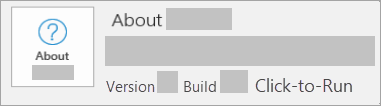
لدى عمليات تثبيت التشغيل الفوري رقم الإصدار والنسخة ويتضمن عبارة التشغيل الفوري.
إذا كان لديك هذا النوع من التثبيت، فحدد علامة التبويب التشغيل الفوري.
Microsoft Store
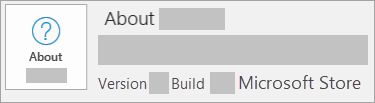
لدى عمليات تثبيت Microsoft Store رقم الإصدار والنسخة ويتضمن عبارة Microsoft Store.
إذا كان لديك هذا النوع من التثبيت، حدد علامة التبويب Microsoft Store.
إذا كان لديك تثبيت التشغيل الفوري، فقم بإلغاء تثبيت Microsoft 365 باستخدام لوحة التحكم أو تنزيل أداة دعم إلغاء التثبيت.
إلغاء تثبيت Microsoft 365 أو Office باستخدام مستكشف أخطاء إلغاء التثبيت ومصلحها
استخدم مستكشف أخطاء إلغاء التثبيت ومصلحها لإلغاء تثبيت Microsoft 365 أو Office 2021 أو Office 2019 أو Office 2016 من كمبيوتر Windows.
حدد الزر أدناه لبدء إزالة تثبيت مستكشف الأخطاء ومصلحها.
انقر فوق فتح إذا حصلت على نافذة منبثقة تشير إلى أن هذا الموقع يحاول فتح الحصول على التعليمات.
اتبع المطالبات عبر الشاشات المتبقية وعند مطالبتك بذلك، أعد تشغيل جهاز الكمبيوتر الخاص بك.
حدد الخطوات المتعلقة بإصدار Office الذي تريد تثبيته أو إعادة تثبيته.
Microsoft 365 | Office 2024 | Office 2021 | Office 2019 | Office 2016
هام
- لا يمكن لمستكشف أخطاء إلغاء التثبيت ومصلحها إزالة تثبيت Office 2024 حاليا.
- قم بتشغيل مستكشف الأخطاء ومصلحها على كمبيوتر Windows نفسه مع منتج Microsoft 365 أو Office الذي تريد إلغاء تثبيته.
- يجب أن تقوم بتشغيل Windows 10 أو أعلى لتشغيل مستكشف الأخطاء ومصلحها.
تلميح
إذا لم يقم مستكشف أخطاء إلغاء تثبيت Microsoft 365 ومصلحها بإلغاء تثبيت Microsoft 365 أو Office بالكامل من جهاز الكمبيوتر الخاص بك، يمكنك محاولة إلغاء تثبيت Office يدويا.
إلغاء تثبيت Microsoft 365 أو Office من لوحة التحكم
اضغط على
 مفتاح شعار Windows (أو حدد شريط البحث على شريط المهام) واكتب "لوحة التحكم". حدد لوحة التحكم من قائمة النتائج.
حدد البرامج>والبرامج والميزات. حدد منتج Microsoft 365 الخاص بك واختر إلغاء تثبيت.
تلميح
إذا قمت بتثبيت تطبيقات Microsoft 365 كجزء من مجموعة مثل Office Home and Student أو Microsoft 365، فابحث عن اسم المجموعة. بالنسبة للتطبيقات المستقلة، ابحث باسم التطبيق، مثل Project أو Visio.
في معظم الحالات، لا يمكنك إلغاء تثبيت تطبيق فردي إذا لم يكن مضمنا في مجموعة Microsoft 365 الخاصة بك. الطريقة الوحيدة لإلغاء تثبيت تطبيق فردي هي إذا قمت بشرائه كتطبيق مستقل.
اتبع المطالبات لإكمال عملية الإزالة.
ملاحظة
إذا لم يكن Microsoft 365 مدرجا في لوحة التحكم، فقد يكون لديك نوع تثبيت Microsoft Store. حدد علامة التبويب متجر Microsoft أعلاه، واتبع خطوات إلغاء التثبيت هذه بدلاً من ذلك.
لإعادة تثبيت Microsoft 365، راجع تثبيت Office أو إعادة تثبيته على جهاز كمبيوتر.

تلميح
إذا كنت مالك شركة صغيرة تبحث عن مزيد من المعلومات حول كيفية إعداد Microsoft 365، فقم بزيارة مساعدة الشركات الصغيرة & التعلم.