
أجرينا بعض التحسينات على تجربة الحبر في Word و Excel و PowerPoint لـ Microsoft 365 و iOS. سنقدم لك في هذه المقالة مقدمة سريعة حول تلك التغييرات.
قلم الإجراءات من Word
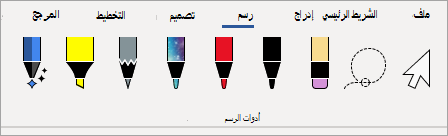
أولا هو قلم الإجراءات من Word وهو طريقة أسهل لبدء تجربة تحرير الحبر في Word.
يوجد قلم الإجراءات على الطرف الأيسر من مربع أدوات القلم. ما عليك سوى تحديده وبدء التحرير. يحل هذا الخيار محل زر محرر الحبر القديم الموجود لديك في علامة التبويب «رسم» في Word.
تلميح
إذا كان لديك جهاز ممكن باللمس، مثل Microsoft Surface، فيمكنك أيضا الضغط على قلم الإجراءات ومجرد استخدام إصبعك للتحرير.
التحديد الحر
يستخدم Excel وPowerPoint التحديد الحر منذ فترة، وهو الآن في Word. يمكنك استخدام التحديد الحر لتحديد الحبر في المستند. يمكنك تحديد خطوط فردية أو كلمات أو أشكال كاملة. بمجرد تحديده، يمكنك تغيير الحبر أو نقله أو حذفه.
حدد التحديد الحر (يمكنك العثور عليه على الطرف الأيمن من مربع أدوات القلم) ثم ارسم حول الحبر الذي تريد تحديده. ليس من الضروري أن تكون دائرة كاملة، ما عليك سوى رسم التحديد الحر حول الحبر، أيا كان الشكل، وسيتم تحديده.
ممحاة النقاط
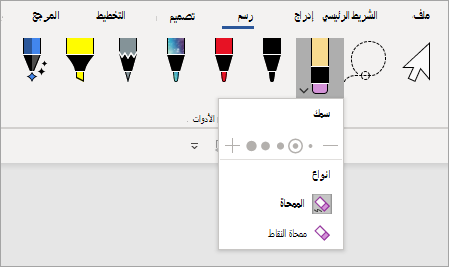
ميزة أخرى كان PowerPoint متوفرة منذ فترة من الوقت، وهي الآن في Word، وهي ممحاة النقاط. كانت الممحاة الموجودة لديك في Word عبارة عن ممحاة ضغطات، مما يعني أنه عند تمرير الممحاة عبر الحبر، فإنها ستمحو الكتابة بالكامل في وقت واحد. هذه طريقة سريعة لتنظيف الحبر بسرعة، لكنها ليست دقيقة للغاية. إذا أردت فقط مسح جزء من ضغطة حبر، فستحتاج إلى استخدام ممحاة النقاط الجديدة. تعمل هذه الممحاة على قلم رصاص حقيقي، حيث سيتم مسح الحبر الذي تمرره الممحاة فقط.
لاستخدامها، حدد الممحاة - الموجودة بجانب التحديد الحر - ثم حدد زر الممحاة مرة أخرى لإظهار خيارات الممحاة. حدد "ممحاة النقطة " وستكون جاهزا للمسح.
ممحاة النقاط غير متوفرة ل Excel بعد.
ألوان القلم الحديثة
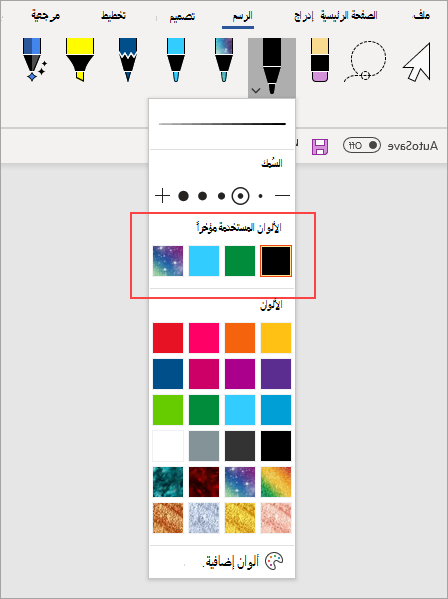
عند النقر فوق السهم المسقط على قلم أو قلم تمييز لتغيير لونه، ستجد قسما أسفل "السمك" مباشرة يتيح لك الاختيار من بين الألوان الحديثة التي استخدمتها.
تخصيصات القلم لم تعد تجوال
نجري أيضا تغييرا على كيفية حفظ التخصيصات لمربع أدوات القلم. عندما تقوم بتخصيص مربع الأدوات - مثل تعديل لون القلم - يتم حفظ هذه التغييرات محليا على جهازك، ولكنها لن تعود تتجول إلى أجهزتك الأخرى.