
اتبع الخطوات الواردة في هذه المقالة فقط إذا جرّبت إجراء عملية إزالة تثبيت Office for Mac العادية وما زلت تواجه بعض المشاكل في إعادة تثبيت تطبيقات Office أو بدء تشغيلها.
لإزالة Microsoft 365 لـ Mac بالكامل، هناك العديد من الخطوات وترشدك هذه المقالة في كل خطوة واردة بها. الرجاء القراءة بعناية وتسجيل دخولك كمسؤول أو توفير اسم مسؤول وكلمة مرور.
الخطوة 1: إزالة تطبيقات Microsoft 365 لـ Mac
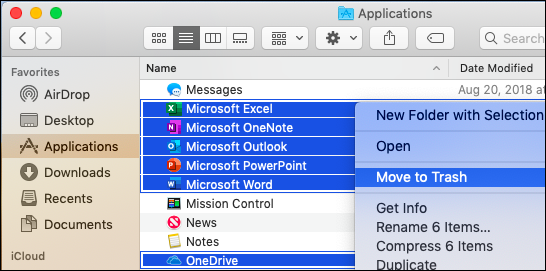
افتح الباحث وحدد التطبيقات.
الأمر
 +انقر لتحديد تطبيقات Microsoft 365 لـ Mac.
ملاحظة
وفقاً لإصدار Office لديك، قد يتوفر لديك أو قد لا يتوفر لديك Outlook أو OneDrive مثبتاً.
Ctrl+انقر أو انقر بزر الماوس الأيمن فوق التطبيقات التي حددتها وحدد نقل إلى سلة المهملات.
الخطوة 2: إزالة ملفات الدعم
توجد ملفات الدعم التي يجب إزالتها في مجلدي مكتبة والمستخدمون.
إزالة الملفات من مجلد المكتبة
افتح أداة البحث، وانقر فوق "انتقال">إلى الكمبيوتر، ثم انقر فوق "عرض>كأعمدة".
انتقل إلى Macintosh HD وافتح مجلد المكتبة .
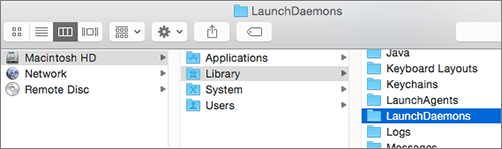
انتقل مرة أخرى وافتح LaunchDaemons. Ctrl+انقر أو انقر بزر الماوس الأيمن فوق هذه الملفات إذا كانت موجودة وانتقل إلى سلة المهملات.
- com.microsoft.office.licensingV2.helper.plist)
- com.microsoft.autoupdate.helper.plist
- com.microsoft.onedriveupdaterdaemon.plist
افتح LaunchAgents وإذا كان موجودا، ctrl+انقر أو انقر بزر الماوس الأيمن فوق هذا الملف وانتقل إلى سلة المهملات.
- com.microsoft.update.agent.plist
انتقل مرة أخرى وافتح PrivilegedHelperTools. Ctrl+انقر أو انقر بزر الماوس الأيمن فوق هذه الملفات إذا كانت موجودة وانتقل إلى سلة المهملات.
- com.microsoft.office.licensingV2.helper
- com.microsoft.autoupdate.helper
انتقل مرة أخرى وافتح تفضيلات. Ctrl+انقر أو انقر بزر الماوس الأيمن فوق هذه الملفات إذا كانت موجودة وانتقل إلى سلة المهملات.
- com.microsoft.office.licensingV2.plist (إذا كان موجوداً)
إزالة الملفات من مجلد المكتبة الخاص بالمستخدم
لإزالة الملفات من المجلد مكتبة، ستحتاج أولاً إلى تعيين خيارات عرض أداة البحث.
في "الباحث"، اضغط على
+Shift+h.في قائمة "أداة البحث"، انقر فوق "عرض>كقائمة"، ثم انقر فوق "عرض>إظهار خيارات العرض".
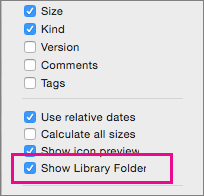
في مربع الحوار خيارات العرض، حدد إظهار مجلد المكتبة.
ثم قم بالتبديل إلى طريقة عرض العمود (
3) وانقر فوق <YourUserName> Library.في مجلد المكتبة الخاص بك، انقر فوق حاويات وctrl+انقر بزر الماوس الأيمن فوق كل من هذه الملفات إذا كانت موجودة، ثم انقر فوق نقل إلى سلة المهملات.
- com.microsoft.errorreporting
- com.microsoft.Excel
- com.microsoft.netlib.shipassertprocess
- com.microsoft.Office365ServiceV2
- com.microsoft.onedrive.findersync
- com.microsoft.Outlook
- com.microsoft.Powerpoint
- com.microsoft.RMS-XPCService
- com.microsoft.Word
- com.microsoft.onenote.mac
في مجلد المكتبة الخاص بك، انقر فوق ملفات تعريف الارتباط وctrl + انقر أو انقر بزر الماوس الأيمن فوق كل من هذه الملفات إذا كانت موجودة، ثم انقر فوق نقل إلى سلة المهملات.
تحذير
ستتم إزالة بيانات Outlook إذا نقلت هذه المجلدات إلى السلة. يجب نسخ نسخة احتياطية من هذه المجلدات قبل حذفها.
- com.microsoft.onedrive.binarycookies
- com.microsoft.onedriveupdater.binarycookies
في مجلد المكتبة الخاص بك، انقر فوق "حاويات المجموعة " وctrl+انقر أو انقر بزر الماوس الأيمن فوق كل من هذه المجلدات إذا كانت موجودة، ثم انقر فوق نقل إلى سلة المهملات.
تحذير
ستتم إزالة بيانات Outlook إذا نقلت هذه المجلدات إلى السلة. يجب نسخ نسخة احتياطية من هذه المجلدات قبل حذفها.
- UBF8T346G9.ms
- UBF8T346G9.Office
- UBF8T346G9.OfficeOneDriveSyncIntegration
- UBF8T346G9.OfficeOsfWebHost
- UBF8T346G9.OneDriveStandaloneSuite
الخطوة 3: تنزيل أداة إزالة الترخيص وتشغيلها
اتبع الإرشادات حول كيفية إزالة ملفات ترخيص Office على جهاز Mac لاستخدام أداة إزالة الترخيص. سيؤدي ذلك إلى إزالة ملفات الترخيص بالكامل من جهاز Mac.
هام
ستحتاج إلى حساب البريد الإلكتروني وكلمة المرور الصحيحين المقترنين بنسخة Office لإعادة تنشيطها.
الخطوة 4: إزالة أيقونات Microsoft 365 لـ Mac من Dock
إذا أضفت أيقونات Microsoft 365 إلى الإرساء، فقد تتحول إلى علامات استفهام بعد إلغاء تثبيت Microsoft 365 لـ Mac. لإزالة هذه الأيقونات، اضغط على Control+انقر أو انقر بزر الماوس الأيمن فوق الأيقونة وانقر فوق "خيارات>" إزالة من الإرساء.
الخطة 5: إعادة تشغيل الكمبيوتر
عند إزالة كل الملفات المذكورة في هذا القسم، يمكنك إفراغ السلة وإعادة تشغيل الكمبيوتر.