
هل أنت جاهز لتثبيت Microsoft 365 أو Office 2024؟
قبل البدء، تأكد من تلبية جهاز الكمبيوتر الشخصي أو جهاز Mac لمتطلبات النظام.
إذا كنت قد قمت بالفعل باسترداد مفتاح منتج أو إعادة تثبيت التطبيقات أو إذا كان لديك ترخيص معين من خلال العمل أو المؤسسة التعليمية، فيمكنك التخطي والانتقال إلى المقطع تسجيل الدخول لتنزيل Microsoft 365 أو Office وتثبيته. ومع ذلك، إذا كانت هذه هي المرة الأولى التي تقوم فيها بتثبيت Microsoft 365 أو Office، فقد تحتاج إلى إجراء بعض الخطوات أولا. قم بتوسيع مقطع تعرّف على المزيد أدناه للحصول على معلومات إضافية.
يمكن أن يوفر الدعم الموجه في المستعرض حلولا رقمية لمشاكل Office
تعرف على المزيد حول مفاتيح المنتجات والتراخيص المعينة وبرنامج خصم مكان العمل وإصدارات الترخيص المجمع
تسجيل الدخول لتنزيل Microsoft 365 أو Office 2024 وتثبيته
سجل الدخول لتنزيل Microsoft 365 أو Office 2024 على كمبيوتر شخصي
انتقل إلى m365.cloud.microsoft/apps. إذا لم تكن قد سجلت دخولك بالفعل، فحدد تسجيل الدخول، ثم حدد القائمة المنسدلة تثبيت التطبيقات .
قم بتسجيل الدخول باستخدام الحساب الذي أقرنته مع هذا الإصدار من Microsoft 365. قد يكون هذا حساب Microsoft أو حساب عمل أو مؤسسة تعليمية.
بعد تسجيل الدخول، اتبع الخطوات التي تتطابق مع نوع الحساب الذي قمت بتسجيل الدخول باستخدامه.
تم تسجيل الدخول باستخدام حساب Microsoft

- من صفحة تطبيقات Microsoft 365، حدد تثبيت التطبيقات.
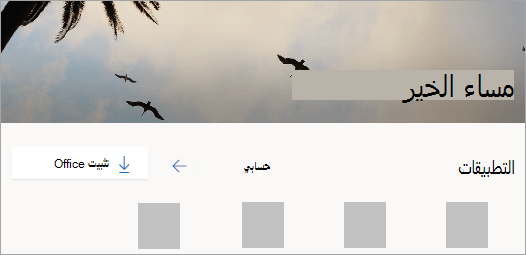
- حدد تثبيت (أو حسب إصدارك، تثبيت التطبيقات>).
لقد قمت بتسجيل الدخول باستخدام حساب عمل أو مؤسسة تعليمية
- من الصفحة الرئيسية، حدد تثبيت التطبيقات. (أو، قد تحتاج إلى تحديد التطبيقات من جزء التنقل الأيمن، ثم تحديد تثبيت التطبيقات.)
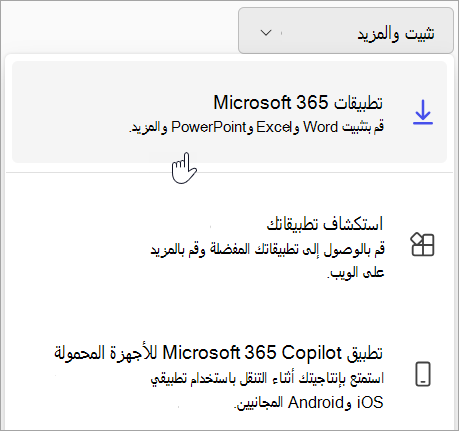
- حدد تطبيقات Microsoft 365 لبدء التثبيت.
يتم تثبيت إصدار 64 بت افتراضيا ما لم يكتشف Microsoft 365 أو Office أن لديك إصدار 32 بت من Microsoft 365 أو Office (أو تطبيق مستقل مثل Project أو Visio) مثبت بالفعل. في هذه الحالة، سيتم تثبيت الإصدار 32 بت من Microsoft 365 أو Office بدلا من ذلك.
للتغيير من الإصدار 32 بت إلى الإصدار 64 بت أو العكس، ستحتاج إلى إلغاء تثبيت Microsoft 365 أولا (بما في ذلك أي تطبيقات Microsoft 365 مستقلة لديك مثل Project أو Visio). بمجرد اكتمال عملية إلغاء التثبيت، سجل الدخول مرة أخرى إلى m365.cloud.microsoft/apps وحدد تثبيت التطبيقات. من نافذة تثبيت التطبيقات، حدد اللغة والإصدار الذي تريده (64 بت أو 32 بت)، ثم حدد تثبيت. (اطلع على تثبيت Visio أو تثبيت Project إذا كنت بحاجة إلى إعادة تثبيت هذه التطبيقات المستقلة.)سيعمل ذلك على إكمال تنزيل Microsoft 365 على جهازك. لإكمال خطوات التثبيت والتنشيط، اتبع المطالبات الموجودة في قسمي التثبيت والتنشيط التاليين.
تلميح
لا يمكنك رؤية خيار تثبيت بعد تسجيل الدخول؟ قد تكون هناك مشكلة في الحساب الخاص بك. حدد علامة التبويب هل تحتاج إلى مساعدة؟ من الأعلى وراجع الحلول الموجودة ضمن أسئلة الحساب.
تثبيت Microsoft 365 أو Office 2024 على كمبيوتر شخصي
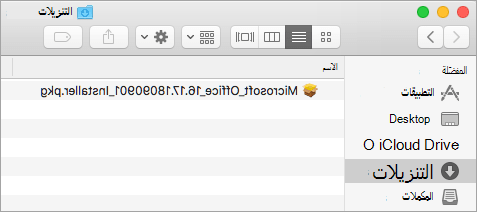
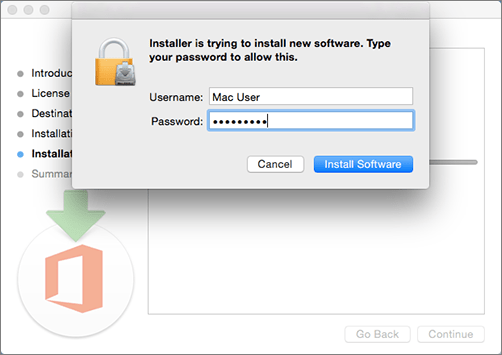
- استنادا إلى المستعرض الذي تستخدمه، حدد "تشغيل" (في Microsoft Edge أو Internet Explorer) أو "إعداد" (في Chrome) أو "حفظ ملف " (في Firefox).
إذا ظهرت مطالبة بالتحكم في حساب المستخدم تذكر، هل تريد السماح لهذا التطبيق بإجراء تغييرات على جهازك؟ اختر نعم.
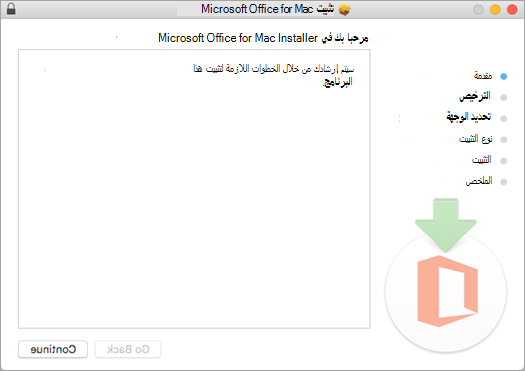
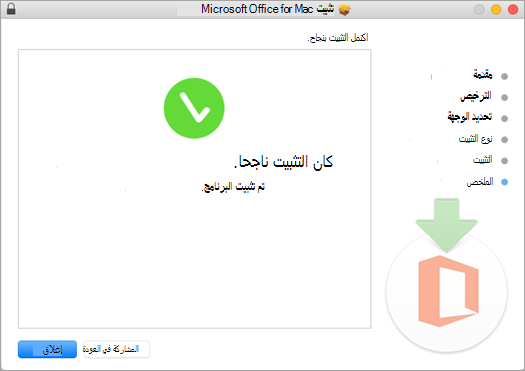
تبدأ عملية التثبيت. - تنتهي عملية التثبيت عندما ترى عبارة "أصبحت جاهزا! تم تثبيت Office الآن" ويتم تشغيل رسم متحرك لإظهار مكان العثور على تطبيقات Microsoft 365 على جهاز الكمبيوتر الخاص بك. حدد إغلاق.
هل تواجه مشاكل تتعلق بالتثبيت أو تسجيل الدخول؟
تلميح
للحصول على تعليمات حول مشكلات تثبيت Microsoft 365 أو Office على الكمبيوتر الشخصي، الرجاء الانتقال إلى مستكشفات أخطاء Microsoft 365 وإصلاحها وتحديد خيار مستكشف أخطاء إعداد Microsoft 365 ومصلحها.
إذا كنت تواجه مشكلة في التثبيت مثل استغراق Microsoft 365 وقتا طويلا للتثبيت، فحدد علامة التبويب هل تحتاج إلى مساعدة؟ للحصول على قائمة بالمشاكل الشائعة.
تنشيط Microsoft 365 أو Office 2024 على كمبيوتر شخصي
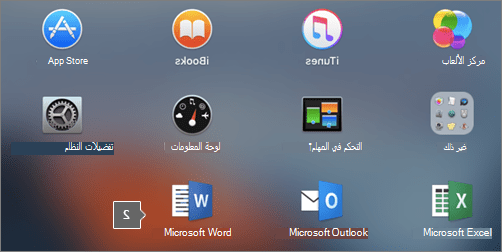
لفتح أحد التطبيقات، حدد زر البدء (في الركن السفلي الأيمن من الشاشة) واكتب اسم أحد التطبيقات، مثل Word.
لفتح التطبيق، حدد الأيقونة الخاصة به في نتائج البحث.
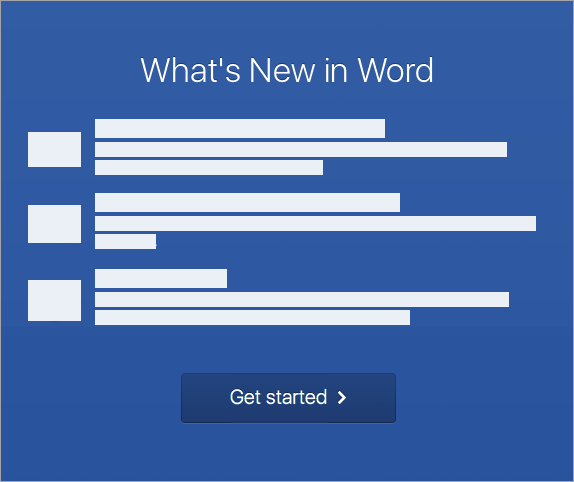
عند فتح التطبيق، قم بقبول اتفاقية الترخيص. تم تنشيط Microsoft 365 أو Office وأصبح جاهزا للاستخدام.
ملاحظة
يظهر "معالج التنشيط" إذا كان Microsoft 365 أو Office يواجه مشكلة في التنشيط. أكمل الخطوات في المعالج لإنهاء التنشيط.

تلميح
إذا كنت مالك شركة صغيرة تبحث عن مزيد من المعلومات حول كيفية إعداد Microsoft 365، فقم بزيارة مساعدة الشركات الصغيرة & التعلم.
تعرف على المزيد حول مفاتيح المنتجات والتراخيص المعينة وبرنامج خصم مكان العمل وإصدارات الترخيص المجمع
إذا كانت هذه هي المرة الأولى التي تقوم فيها بتثبيت Microsoft 365 أو Office، فقد تضطر إلى إكمال مجموعة من خطوات التثبيت المسبق أو قد تحتاج إلى اتباع خطوات مختلفة عن تلك الموضحة أدناه. تعتمد الخطوات التي يجب اتباعها على ما إذا كانت نسختك من Microsoft 365 أو Office عبارة عن منتج للمنزل أو للأعمال، وما إذا كان لديك مفتاح منتج ما زال عليك استرداده أو حساب مقترن بالفعل بمنتجك أو ترخيص معين مسبقا.
Microsoft 365 أو Office للمنزل
إذا كان لديك منتج منزلي وقد تم تزويده بمفتاح منتج***** فستحتاج إلى استرداد مفتاح المنتج أولا قبل تثبيته للمرة الأولى (أو مشاركته) إذا كان لديك Microsoft 365 Family).
انتقل إلى microsoft365.com/setup وسجل الدخول باستخدام حساب Microsoft موجود أو جديد ثم أدخل مفتاح المنتج لاسترداده*****. يؤدي استرداد مفتاحك إلى إضافة ترخيص Microsoft 365 أو Office إلى حساب Microsoft الخاص بك، وما عليك سوى إجراء ذلك مرة واحدة لكل مفتاح منتج. إذا كنت تقوم بتجديد اشتراك Microsoft 365 باستخدام مفتاح منتج جديد، فاستخدم حساب Microsoft نفسه الذي قمت بإقرانه مسبقا بإصدار اشتراكك الذي انتهت صلاحيته.
تلميح
بمجرد الانتهاء من ذلك، يمكنك الانتقال في أي وقت تحتاج فيه إلى تثبيت Microsoft 365 أو Office أو إعادة تثبيته مباشرة إلى القسم التالي، سجل الدخول لتنزيل Microsoft 365 أو Office وحدد علامة التبويب الخاصة بالمساعدة للتنزيل على جهاز كمبيوتر شخصي أو Mac. احرص على تسجيل الدخول باستخدام حساب Microsoft نفسه الذي استخدمته لاسترداد مفتاح منتجك في office.com/setup.
Microsoft 365 للأعمال
إذا كانت خطة اشتراك الأعمال الخاصة بك تتضمن إصدار سطح المكتب من تطبيقات Microsoft 365، فلن ترى خيارا للتثبيت ما لم يقم شخص ما في مؤسستك بتعيين ترخيص لك.
تعرف على كيفية التحقق من ذلك في ما هو منتج أو ترخيص Microsoft 365 Business الذي أملكه؟ أو إذا كنت مسؤول Microsoft 365 المكلف بتعيين تراخيص للأشخاص في مؤسستك، فانتقل إلى تعيين التراخيص للمستخدمين.
بعد التأكد من أن لديك ترخيص، يمكنك الانتقال في أي وقت تحتاج فيه إلى تثبيت Microsoft 365 أو إعادة تثبيته مباشرة إلى المقطع أدناه، سجل الدخول لتنزيل Office وحدد علامة التبويب للحصول على خطوات التنزيل على جهاز كمبيوتر شخصي أو جهاز Mac. ستحتاج إلى تسجيل الدخول باستخدام حساب العمل أو المؤسسة التعليمية لهذه الإصدارات من Microsoft 365.
* إذا لم يكن لديك مفتاح منتج أو حساب
ليس لدى بعض إصدارات Microsoft 365 مثل Office Professional Plus أو Office Standard أو تطبيق مستقل مثل Word أو Project حساب Microsoft مقترن أو حساب العمل أو المؤسسة التعليمية.
يمكن أن تختلف خطوات تثبيت هذه الإصدارات اعتمادا على ما إذا كنت قد حصلت على Microsoft 365 من خلال إحدى الطرق التالية:
برنامج خصم مساحة العمل:
إذا اشتريت Microsoft 365 للاستخدام الشخصي من خلال برنامج المزايا الخاص بالشركة ولديك مفتاح منتج، فاطلع على تثبيت Office من خلال برنامج خصم مكان العمل.
إصدارات الترخيص المجمع:
قد تستخدم أقسام تكنولوجيا المعلومات طريقة مختلفة عند تثبيت Microsoft 365 للأشخاص في مؤسساتها. تحدث مع قسم تكنولوجيا المعلومات لديك للحصول على معلومات حول التثبيت.
بائع تابع لجهة أخرى:
لقد اشتريت Microsoft 365 من جهة خارجية وتواجه مشاكل تتعلق بمفتاح المنتج.