
للمساعدة على حماية الأمان والخصوصية، تم تكوين Microsoft Office بشكل افتراضي لحظر المحتوى الخارجي—مثل الصور والوسائط المرتبطة والارتباطات التشعبية واتصالات البيانات—في المصنفات والعروض التقديمية. يساعد حظر المحتوى الخارجي في منع برامج ويب الملحقة للتتبع وغيرها من الأساليب التطفلية التي يستخدمها المتسللون للتعدي على خصوصيتك وإغرائك بتشغيل تعليمات برمجية ضارة دون معرفتك أو موافقتك.
ما المقصود بالمحتوى الخارجي، ولماذا تعد برامج ويب الملحقة للتتبع تهديدا محتملا؟
المحتوى الخارجي هو أي محتوى مرتبط من الإنترنت أو إنترانت بمصنف أو عرض تقديمي. من أمثلة المحتوى الخارجي هي الصور والوسائط المرتبطة واتصالات البيانات والقوالب.
يمكن للمتسللين استخدام المحتوى الخارجي كإشارات ويب. ترسل إشارات ويب المعلومات مرة أخرى أو ترسل إشارة تنبيهية من الكمبيوتر إلى الخادم الذي يستضيف المحتوى الخارجي. تتضمن أنواع برامج ويب الملحقة للتتبع ما يلي:
- الصور: يرسل المتسلل إليك مصنفا أو عرضا تقديميا يحتوي على صور لمراجعته. عند فتح الملف، يتم تنزيل الصورة وإعادة توجيه المعلومات المتعلقة بالملف إلى الخادم الخارجي.
- الصور في رسائل البريد الإلكتروني في Outlook: لدى Microsoft Office آليتها الخاصة لحظر المحتوى الخارجي في الرسائل. يساعد هذا في الحماية من برامج ويب الملحقة للتتبع التي قد تلتقط عنوان بريدك الإلكتروني. لمزيد من المعلومات، راجع حظر التنزيلات التلقائية للصور أو إلغاء حظرها في رسائل البريد الإلكتروني.
- الوسائط المرتبطة: يرسل لك متسلل عرضا تقديميا كمرفق في رسالة بريد إلكتروني. يحتوي العرض التقديمي على كائن وسائط، مثل صوت، مرتبط بخادم خارجي. عند فتح العرض التقديمي في Microsoft PowerPoint (.pptx)، يتم تشغيل عنصر الوسائط والذي يقوم بدوره بتنفيذ تعليمات برمجية تقوم بتشغيل نص ضار يضر بالكمبيوتر.
- اتصالات البيانات: يقوم متسلل بإنشاء مصنف ويرسله إليك كمرفق في رسالة بريد إلكتروني. يحتوي المصنف على تعليمات برمجية تسحب البيانات من قاعدة بيانات أو تدفعها إليها. ليس لدى المتسلل أذونات لقاعدة البيانات، ولكنك تملكها. ونتيجة لذلك، عندما تفتح المصنف في Microsoft Excel، تنفذ التعليمة البرمجية قاعدة البيانات وتصل إليها باستخدام بيانات اعتمادك. يمكن بعد ذلك الوصول إلى البيانات أو تغييرها دون معرفتك أو موافقتك.
كيف يساعد "مركز التوثيق" على حمايتي من المحتوى الخارجي؟
في حال وجود اتصالات بيانات خارجية في المصنف أو العرض التقديمي، عند فتح الملف، يقوم شريط الأعمال بإعلامك بأنه قد تم تعطيل المحتوى الخارجي.
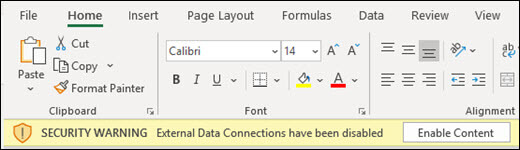 انقر فوق "تمكين المحتوى" على شريط الأعمال إذا كنت تريد إلغاء حظر المحتوى الخارجي. لمعرفة كيفية اتخاذ قرار آمن قبل النقر فوق أحد الخيارات، راجع القسم التالي.
ماذا يجب أن أفعل عندما يسألني تحذير أمان ما إذا كنت أريد تمكين المحتوى الخارجي أو تعطيله؟
عندما يظهر مربع حوار أمان، يتوفر لديك خيار تمكين المحتوى الخارجي أو تركه محظورا. يجب تمكين المحتوى الخارجي فقط إذا كنت متأكدا من أنه من مصدر موثوق به.
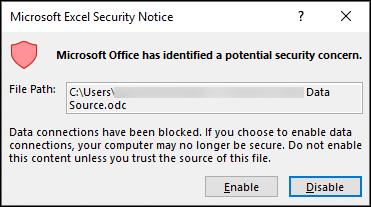
هام
إذا كنت متأكدا من أن المحتوى الخارجي في مصنف أو عرض تقديمي موثوق به، وإذا كنت لا تريد أن يتم إعلامك بهذا المحتوى الخارجي المحدد مرة أخرى، فبدلا من تغيير إعدادات "مركز التوثيق" الافتراضية إلى مستوى أمان أقل أمانا، يفضل نقل الملف إلى موقع موثوق به. يسمح بتشغيل Files الموجودة في مواقع موثوق بها دون فحصها من قبل نظام أمان مركز التوثيق.
تغيير إعدادات المحتوى الخارجي ل Excel في مركز التوثيق
توجد إعدادات أمان المحتوى الخارجي في "مركز التوثيق" ل Microsoft Excel فقط. لا يمكنك تغيير إعدادات المحتوى الخارجي بشكل عام ل Microsoft PowerPoint (.pptx) في مركز التوثيق.
إذا كنت تعمل في مؤسسة، فمن المحتمل أن يكون مسؤول النظام قد غير الإعدادات الافتراضية بالفعل، وقد يمنعك ذلك من تغيير أي إعدادات بنفسك. فيما يلي إعدادات المحتوى الخارجي المختلفة ل Excel في مركز التوثيق.

تغيير إعدادات اتصالات البيانات
في Excel، انقر فوق علامة التبويب "ملف".
- تمكين كل اتصالات البيانات (غير مستحسن): انقر فوق هذا الخيار إذا كنت تريد فتح مصنفات تحتوي على اتصالات بيانات خارجية ولإنشاء اتصالات ببيانات خارجية في المصنف الحالي دون تلقي تحذيرات أمان. لا نوصي بهذا الخيار، لأن الاتصالات بمصدر بيانات خارجي لست على دراية به يمكن أن تكون ضارة، ولأنك لا تتلقى أي تحذيرات أمان عند فتح أي مصنف من أي مكان. استخدم هذا الخيار فقط عندما تثق في مصادر البيانات الخاصة باتصالات البيانات الخارجية. قد تحتاج إلى تحديد هذا الخيار مؤقتا، ثم العودة إلى الإعداد الافتراضي عندما لا تعود بحاجة إليه.
- مطالبة المستخدم باتصالات البيانات: وهذا هو الخيار الافتراضي. انقر فوق هذا الخيار إذا كنت تريد تلقي تحذير أمان كلما تم فتح مصنف يحتوي على اتصالات بيانات خارجية، وكلما تم إنشاء اتصال بيانات خارجية في المصنف الحالي. توفر لك تحذيرات الأمان خيار تمكين اتصالات البيانات أو تعطيلها لكل مصنف تفتحه على أساس كل حالة على حدة.
- تعطيل جميع اتصالات البيانات: انقر فوق هذا الخيار إذا كنت لا تريد تمكين اتصالات البيانات الخارجية في المصنف الحالي. عند تحديد هذا الخيار، لن يكون اتصال أي اتصال بيانات في أي مصنف تفتحه متصلا أبدا. إذا قمت بإنشاء اتصالات بيانات خارجية جديدة بعد فتح مصنف، فلن يتم تمكين اتصالات البيانات هذه عند فتح المصنف مرة أخرى. هذا إعداد شديد التقييد وقد يتسبب في عدم عمل بعض الوظائف كما هو متوقع.
تغيير إعدادات ارتباطات المصنفات
في Excel، انقر فوق علامة التبويب "ملف".
- تمكين التحديث التلقائي لكل ارتباطات المصنف (غير مستحسن): انقر فوق هذا الخيار إذا كنت تريد تحديث الارتباطات إلى بيانات في مصنف آخر تلقائيا في المصنف الحالي دون تلقي تحذير أمان. لا نوصي بهذا الخيار، لأن تحديث الارتباطات تلقائيا إلى بيانات في مصنفات غير مألوفة لك قد يكون ضارا. استخدم هذا الخيار فقط عندما تثق في المصنفات المرتبطة بالبيانات. قد تحتاج إلى تحديد هذا الخيار مؤقتا، ثم العودة إلى الإعداد الافتراضي عندما لا تعود بحاجة إليه.
- مطالبة المستخدم بالتحديث التلقائي لارتباطات المصنف: وهذا هو الخيار الافتراضي. انقر فوق هذا الخيار إذا كنت تريد تلقي تحذير أمان كلما قمت بتشغيل تحديثات تلقائية في المصنف الحالي للارتباطات إلى البيانات في مصنف آخر.
- تعطيل التحديث التلقائي لارتباطات المصنف: انقر فوق هذا الخيار إذا كنت لا تريد تحديث الارتباطات الموجودة في المصنف الحالي ببيانات في مصنف آخر تلقائيا.
تغيير الإعدادات لأنواع البيانات المرتبطة
عند إنشاء أنواع بيانات مرتبطة، يتصل Excel بمصدر بيانات عبر الإنترنت ويرجع معلومات مفصلة حول قيم معينة، مثل أسهم الشركة أو المناطق الجغرافية. على سبيل المثال، سيؤدي تحويل كلمة Microsoft إلى نوع بيانات مرتبط إلى إرجاع معلومات حول Microsoft Corporation، مثل الموقع وعدد الموظفين وسعر السهم وما إلى ذلك.
في Excel، انقر فوق علامة التبويب "ملف".
- تمكين كافة أنواع البيانات المرتبطة (غير مستحسن): انقر فوق هذا الخيار إذا كنت تريد إنشاء أنواع بيانات مرتبطة دون تلقي تحذير أمان. يتم حاليا توفير البيانات الخاصة بأنواع البيانات المرتبطة من خلال Microsoft، ولكن كما هو الحال مع كل البيانات الخارجية، يجب فقط تحديد هذا الخيار إذا كنت تثق بمصدر البيانات. قد تحتاج إلى تحديد هذا الخيار مؤقتا، ثم العودة إلى الإعداد الافتراضي عندما لا تعود بحاجة إليه.
- مطالبة المستخدم بأنواع البيانات المرتبطة: وهذا هو الخيار الافتراضي. انقر فوق هذا الخيار إذا كنت تريد تلقي تحذير أمان كلما قمت بإنشاء أنواع بيانات مرتبطة.
- تعطيل التحديث التلقائي لأنواع البيانات المرتبطة: انقر فوق هذا الخيار إذا كنت لا تريد تمكين أنواع البيانات المرتبطة.
تغيير إعدادات التبادل الديناميكي للبيانات
إن التبادل الديناميكي للبيانات (DDE) عبارة عن تقنية Microsoft قديمة تقوم بنقل البيانات بين التطبيقات.
في Excel، انقر فوق علامة التبويب "ملف".
- تمكين بحث Exchange Server الديناميكي للبيانات: حدد هذا الخيار إذا كنت تريد تمكين البحث عن خادم تبادل البيانات الديناميكي. إذا تم تحديد هذا الخيار، فستكون خوادم DDE التي قيد التشغيل بالفعل مرئية وقابلة للاستخدام. بشكل افتراضي، يكون هذا الخيار محددا.
- تمكين تشغيل Exchange Server للبيانات الديناميكية (غير مستحسن): تحقق من هذا الخيار إذا كنت تريد تمكين تشغيل خادم تبادل البيانات الديناميكي. إذا تم تحديد هذا الخيار، فسيبدأ Excel تشغيل خوادم DDE غير العاملة بالفعل وسيسمح بإرسال البيانات من Excel. لأسباب تتعلق بالأمان، من المستحسن ترك هذا المربع دون تحديد. بشكل افتراضي، يكون هذا الخيار غير محدد.
تغيير الإعدادات الخاصة بفتح ملفات Microsoft Query (.iqy و.oqy و.dqy و.rqy) من مصدر غير موثوق به
باستخدام Microsoft Query، يمكنك الاتصال بمصادر بيانات خارجية، وتحديد بيانات من تلك المصادر الخارجية، واستيراد تلك البيانات إلى ورقة العمل، وتحديث البيانات كما تقتضي الحاجة للحفاظ على مزامنة بيانات ورقة العمل مع البيانات الموجودة في المصادر الخارجية.
في Excel، انقر فوق علامة التبويب "ملف".
انقر فوق "خيارات">، "مركز التوثيق>"، "إعدادات مركز التوثيق"، ثم انقر فوق "محتوى خارجي".
يتوفر خيار واحد فقط:
- احظر دائما اتصال ملفات Microsoft Query غير الموثوق بها (.iqy و.oqy و.dqy و.rqy) تحقق من هذا الخيار إذا كنت تريد حظر الاتصالات بملفات Microsoft Query.

هل تحتاج إلى مزيد من المساعدة؟
يمكنك دائما الاستفسار من أحد الخبراء في مجتمع Excel التقني أو الحصول على الدعم في المجتمعات.