
عند تخزين مستندات Word وExcel وPowerPoint وOneNote في مكتبات Microsoft 365، يمكنك العمل عليها معا باستخدام Microsoft 365 للويب، الذي يفتح المستندات في مستعرض ويب.
عند فتح المستندات في Microsoft 365 للويب، يمكن لزملائك في الفريق فتحها في الوقت نفسه. يعني هذا الأمر أنك لن تحتاج إلى انتظار باسل ريثما ينتهي من إضافة المعلومات الخاصة به إلى جدول بيانات قبل أن تستطيع أنت إدخال معلوماتك. فستُنهي عملك سريعاً، إذ لن تحتاج إلى انتظار دورك.
يمكنك إرسال ارتباط تدعو فيه الأشخاص إلى التعاون في العمل معك على أحد المستندات. عندما يتمكّن كل واحد منكم من رؤية التحديثات التي أدخلها شخص آخر، يمكنه التحدّث مع الآخر ومشاركة الأفكار معاً، مما يؤدي إلى الحصول على مستند يكون نتيجة الجهد الجماعي الذي بذله الفريق.
ابدأ بتخزين المستندات في مكتبة OneDrive أو موقع الفريق (إذا كنت تستخدم Office 2010 أو إصدار أحدث، فبإمكانك حفظها من برنامج Office مباشرة إلى موقع الفريق أو مكتبة OneDrive).
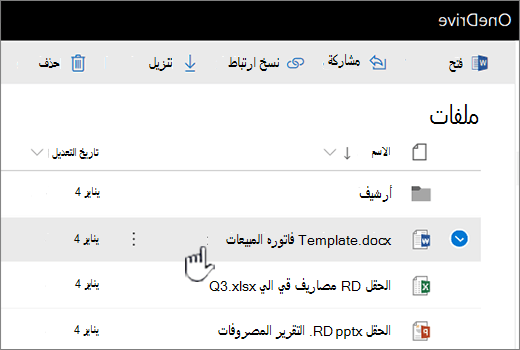
انقر فوق اسم مستند لفتحه في Microsoft 365 للويب.
إذا كان زملاؤك في وضع الاتصال بالإنترنت، فحاول التحدّث معهم أثناء العمل معاً أو حاول بدء اجتماع مرتجل.
تلميحات
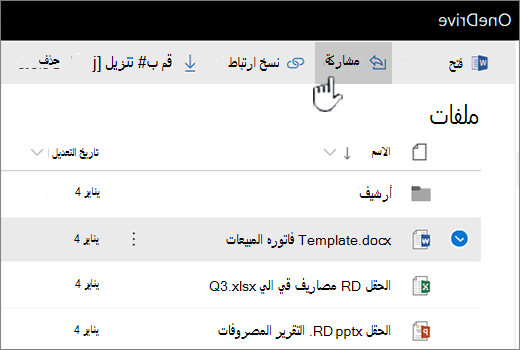
لمساعدة زملاء الفريق في الحصول على المستند بسرعة، أرسل لهم ارتباطاً: إلى جانب اسم الفريق، انقر فوق فتح القائمة، ثم فوق مشاركة.
ملاحظة
لمزيد من المعلومات حول مشاركة المستندات في Microsoft 365، راجع مشاركة العناصر في SharePoint OneDriveومشاركة ملفات SharePoint أو مجلداته في Microsoft 365.
إليك بعض الأمور التي يجب أخذها في الاعتبار أثناء عملك مع الآخرين:
مستندات Word ودفاتر ملاحظات OneNote لا توجد أية مشكلة إذا كان بعض الأشخاص يعملون في برنامج سطح المكتب Word أو OneNote أثناء عمل الآخرين في Microsoft 365 لبرنامج الويب. في برامج سطح المكتب، تعمل ميزة التأليف المشترك على أفضل وجه في أحدث إصدار من Office (في Mac وWindows)، ولكنها تكون مدعومة أيضا إلى Office 2010. سواء كنت تعمل في برنامج سطح المكتب أو Microsoft 365 على الويب، يتم التعامل مع التحديثات بطريقة مختلفة في OneNote و Word:
- تعرض دفاتر ملاحظات OneNote التحديثات على الفور.
- في مستندات Word، احفظ المستند لمشاركة تحديثاتك ولرؤية تحديثات الآخرين. إذا قمت بتمكين الحفظ التلقائي ، فسيتم معالجة هذا الأمر نيابة عنك.
مصنفات Excel يمكن للجميع فتح المصنف في Excel على الويب. يعرض المصنف التحديثات على الفور. إذا انضم شخص ما إلى جلسة التأليف المشترك باستخدام Excel لـ Microsoft 365 أو Excel على iOS أو Android، فسيستمر كل شيء كما كان من قبل.
إذا فتح أحد الأشخاص المصنف في Excel 2019 أو برنامج Excel لسطح المكتب الأقدم، فلن يكون بمقدور الجميع العمل في المصنف إلا عند إغلاقه من قبل ذلك الشخص.
العروض التقديمية في PowerPoint للحصول على أفضل النتائج، يفتح الجميع العرض التقديمي في PowerPoint على الويب أو في PowerPoint 2013. قد يواجه People الذين يفتحون العرض التقديمي في PowerPoint 2013 مشاكل عند حفظ الملف إذا كان الآخرون يقومون بإجراء تحديثات على العرض التقديمي في PowerPoint على الويب.
للحصول على تفاصيل حول التأليف المشترك في Microsoft 365 للويب، اطلع على العمل معا في Office على الويب.