
باستخدام Microsoft 365، من السهل العمل مع الآخرين، بمن فيهم الأشخاص الذين ليس لديهم Microsoft Office، لأنه يمكنك إرسال ارتباطات إلى مستندات بدلا من إرسال مرفقات الملفات، والتي يمكنهم مراجعتها (وتحريرها، إذا سمحت لهم بذلك) في Microsoft 365 للويب. ويؤدي ذلك إلى التوفير في مساحة تخزين البريد الإلكتروني، ولا يفرض عليك إجراء توافق لعدة إصدارات من المستند نفسه.
لبدء الاستخدام، خزن المستند على OneDrive
قم بتحميل مستنداتك إلى OneDrive، ثم قم بمشاركتها.
ملاحظة
إذا كنت تستخدم Office على الويب للمدرسة أو العمل، فإليك المعلومات الخاصة بمكتبات الفريق و OneDrive for Business.
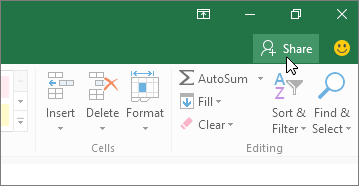
لإرسال ارتباط، انقر فوق "مشاركة " أعلى نافذة برنامج Microsoft 365:
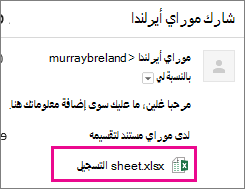
عندما ينقر أصدقاؤك فوق الارتباط الذي ترسله إليهم، يفتح المستند في المستعرض الذي يستخدمونه.
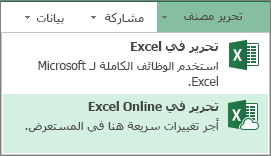
للتحرير، يقومون بالنقر فوق أمر التحرير في برنامج Office على الويب.
العمل مع الآخرين في Microsoft 365
عندما تقوم بتحرير ملف في Office، قد ترى إعلاما يفيد بأن أشخاصا آخرين يعملون أيضا على الملف. لا توجد أي خدعة خاصة لبدء العمل معا على مستند. يمكنك تحرير المستند كما تفعل عادة، وإذا كان أشخاص آخرون يعملون أيضا على تحرير المستند، سينبهك Office إلى حضور هؤلاء الأشخاص ويظهر لك مكان الملف الذي يعملون عليه.
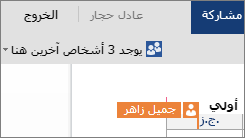
يمكن أن يعمل People في Office 2010 أو في Office for Mac 2011 أو إصدار أحدث.
ملاحظة
- نظرا لأن Microsoft 365 يحفظ تغييرات الجميع تلقائيا، فقد لا يعمل الأمران "تراجع" و"إعادة" بالطريقة التي تتوقعها.
- في Excel، عندما يغير أحد الأشخاص ترتيب الفرز أو يعمل على تصفية البيانات، ستتغير طريقة العرض لكل شخص يجري عملية تحرير في المصنف. لذا، يجب توخي الحذر عند إجراء عمليات فرز وتصفية أثناء عمل الآخرين على المصنف.
العمل مع الآخرين في OneNote
إذا جعلت دفتر ملاحظاتك متوفراً لتمكين الأشخاص الآخرين من تحريره، فسيتمكن أصدقاؤك من العمل عليه معك في الوقت نفسه. وينطبق هذا الأمر على دفاتر الملاحظات التي تجمع فيها معلومات من مجموعة من الأشخاص، مثل جلسة عمل لوضع أفكار أو مشروع مشترك. ويعمل دفتر الملاحظات كموقع wiki يمكن لجميع الأشخاص المساهمة فيه. ويمكنك رؤية التعديلات التي أجراها كل شخص، كما يمكنك إعادة صفحة إلى إصدار سابق عند الضرورة.
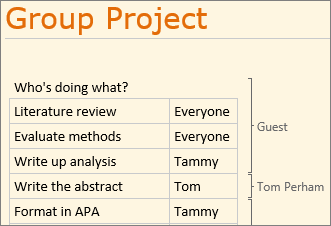
إذا كان OneNote 2010 أو إصدار أحدث متوفرا لديك أو لدى أشخاص آخرين، فيمكنك العمل في OneNote لسطح المكتب وويب وتطبيقات الأجهزة المحمولة في الوقت الذي يعمل فيه الآخرون على دفتر الملاحظات نفسه. يمكنك مشاركة دفتر الملاحظات في OneDrive، كما تشارك مستندات Excel وWord وPowerPoint، ولكن يمكنك أيضا مشاركة دفتر الملاحظات في OneNote 2010 أو إصدار أحدث.
انقر فوق علامة التبويب ملف، ومن علامة التبويب معلومات، انقر فوق دعوة أشخاص إلى دفتر الملاحظات هذا، تحت اسم دفتر الملاحظات.
اطلع أيضاً على
عرض الإصدارات السابقة من ملفات Office
العمل معاً على مستند في Word Online
التعاون في العمل على مصنفات Excel في الوقت نفسه باستخدام التأليف المشترك