
يستخدم الوكلاء في OneDrive الذكاء الاصطناعي لتلخيص الملفات والمجلدات المحددة والبحث فيها. يمكنك طرح أسئلة على أحد الوكلاء حول مصادره دون فتح كل ملف.
هام
ستتم الترقيات في منتصف نوفمبر 2026 للوكلاء في OneDrive. لمعرفة المزيد، راجع ترقية العوامل في OneDrive.
ملاحظة
لا تتوفر عوامل الذكاء الاصطناعي إلا لحسابات العمل أو المؤسسة التعليمية مع ترخيص Microsoft Copilot.
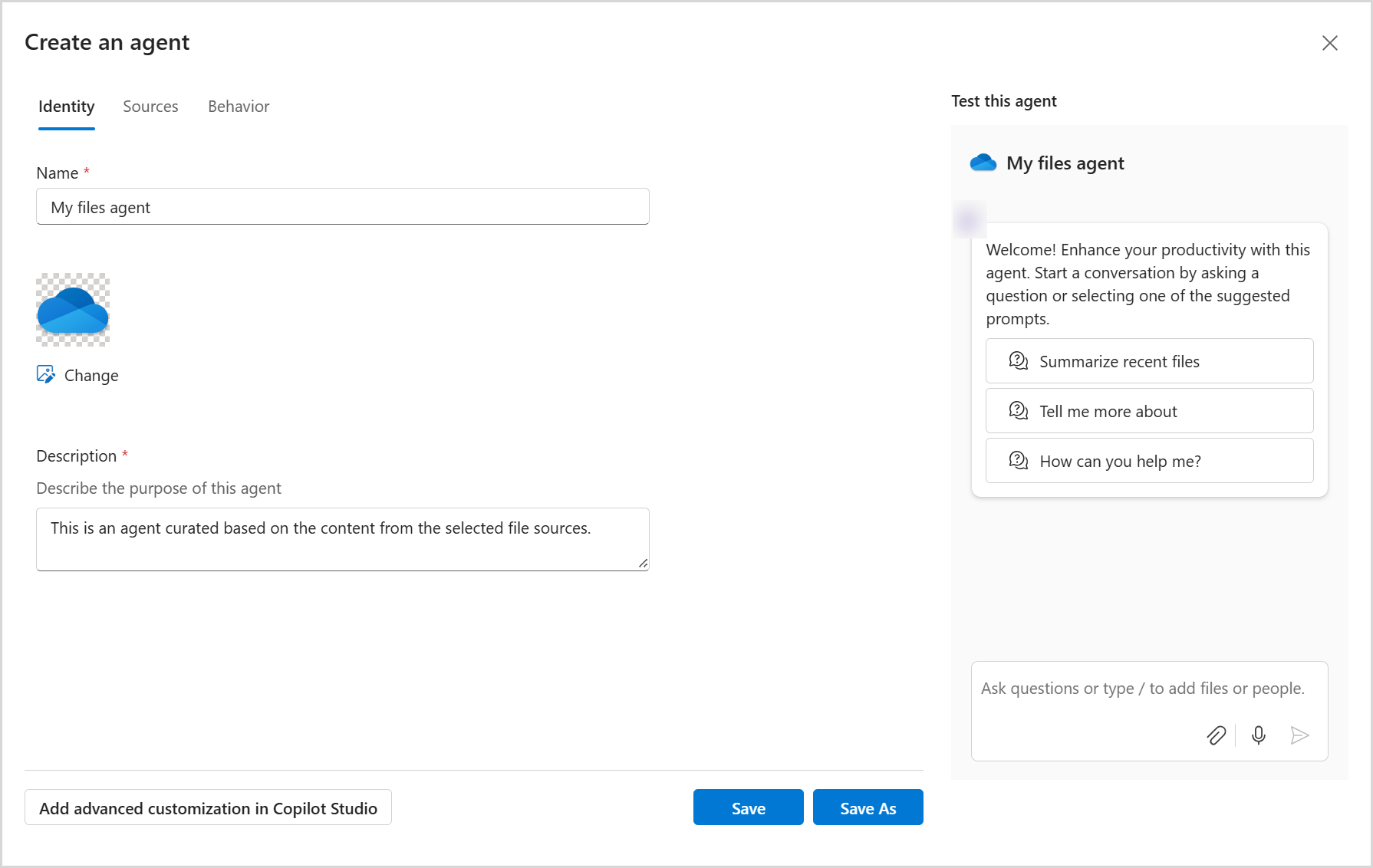
إنشاء وكيل في OneDrive
سجل دخولك إلى موقع OneDrive على الويب باستخدام بيانات اعتماد العمل أو المؤسسة التعليمية.
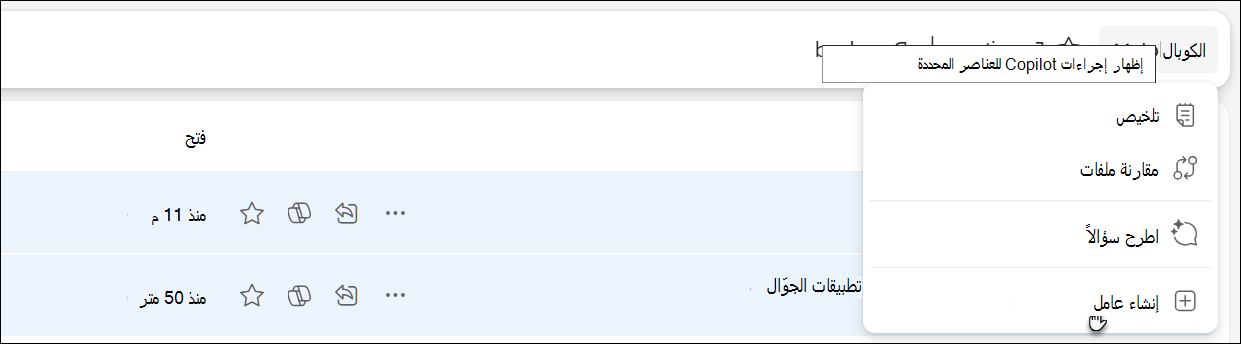
حدد الملفات أو المجلدات التي تريد أن يستخدمها العامل، ثم حدد Copilot>إنشاء عامل من شريط الأدوات. يمكنك أيضا النقر بزر الماوس الأيمن فوق العناصر المحددة وتحديد إنشاء وكيل.
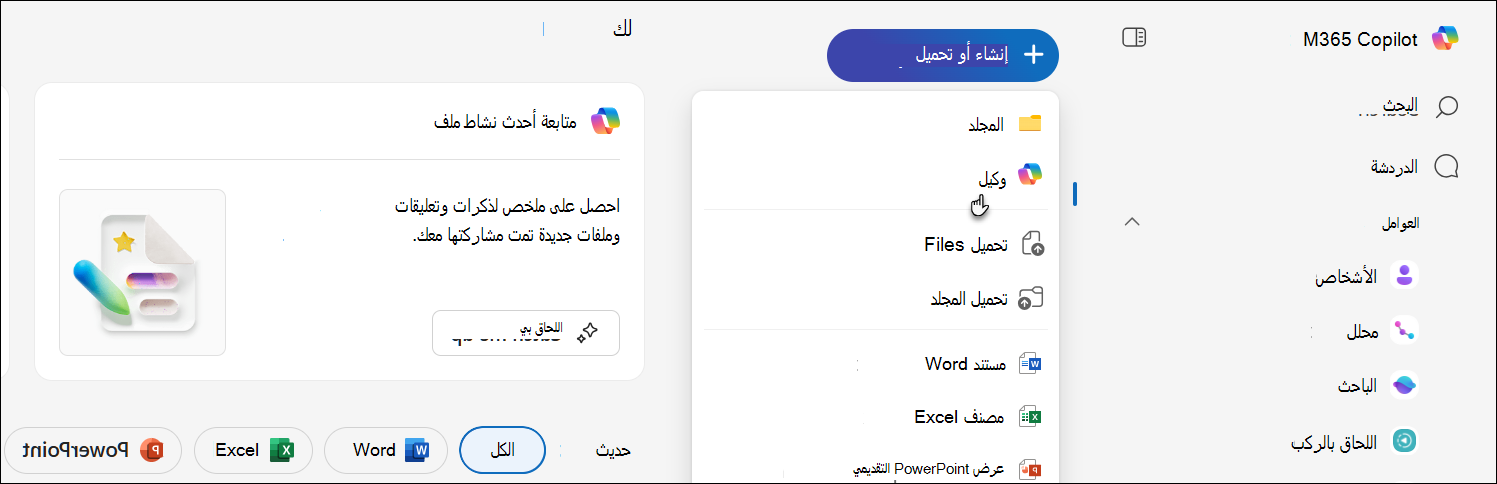
بدلا من ذلك، حدد + إنشاء عامل أو تحميله>.
أضف مصدرا يصل إلى 20 مصدرا وأدخل اسما ووصفا وعدل سلوك الوكيل.
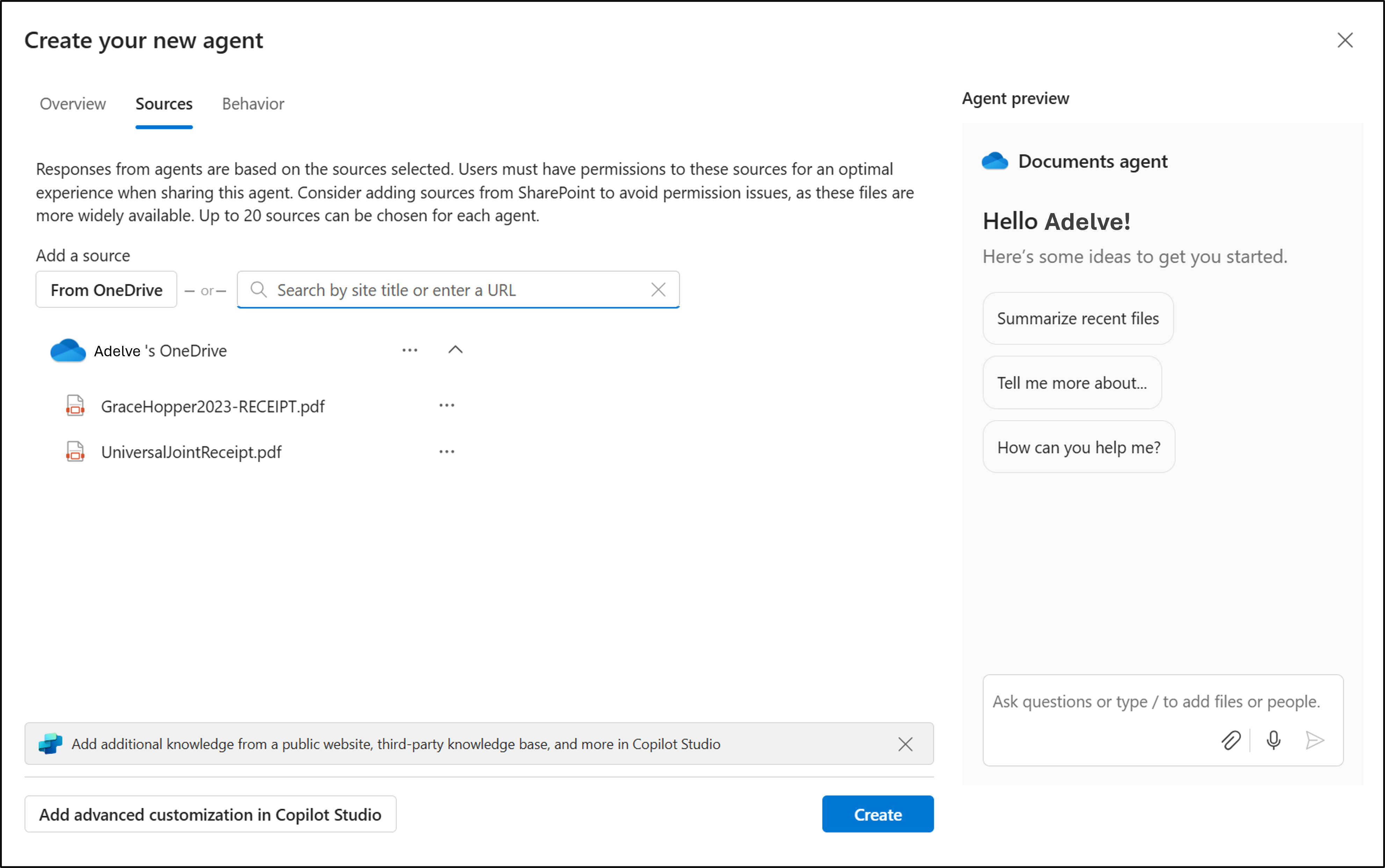
حدد حفظ أو حفظ باسم.
يحفظ OneDrive العامل كملف .agent في المجلد حيث أنشأته.
ملاحظة
إذا قمت بإنشاء وكيل من طريقة العرض المشتركة أو المفضلة، فإن OneDrive يحفظه في "ملفاتي>" و"وكلاءالمستندات>".
استخدام إرشادات التشغيل الأول
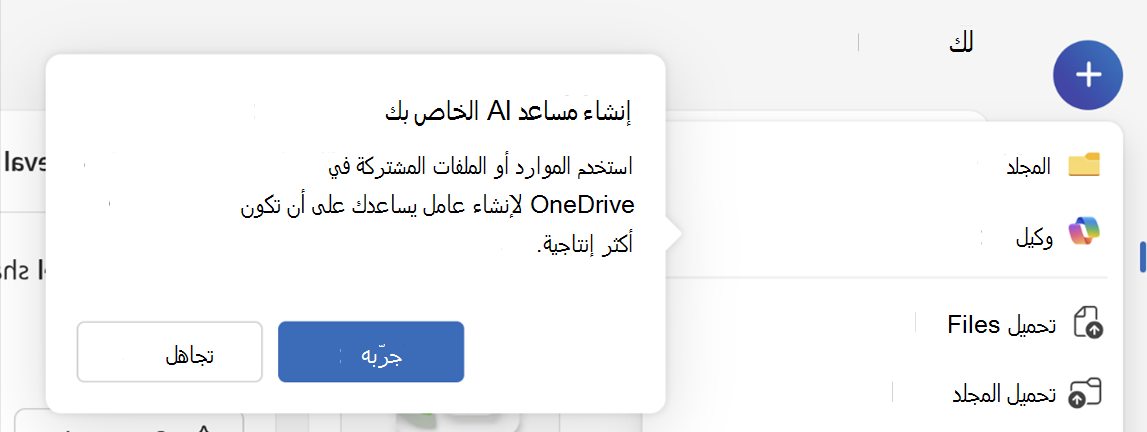
في المرة الأولى التي تفتح فيها القائمة إنشاء أو تحميل أو تحدد Copilot للملفات المحددة، قد يعرض OneDrive مطالبة بعنوان إنشاء مساعد الذكاء الاصطناعي الخاص بك. حدد تجربته لبدء إنشاء وكيل، أو حدد تجاهل لإغلاق المطالبة.
استخدام وكيل في OneDrive
- في OneDrive، ابحث عن الملف وافتحه
.agent. - في عارض ملء الشاشة، أدخل سؤالا مثل:
- ما هي التحديثات الرئيسية في هذا المجلد؟
- ماذا قررنا في ملاحظات الاجتماع الأخير؟
- ما هو موعد الموعد النهائي التالي في ملفات المشاريع هذه؟
- حدد إرسال أو اضغط على مفتاح الإدخال Enter.
يمكنك طرح أسئلة متابعة للحصول على مزيد من التفاصيل أو لتوضيح إجابة.
تحرير وكيل في OneDrive
لتغيير اسم الوكيل أو سلوكه أو مصادره، استخدم إحدى هذه الطرق:
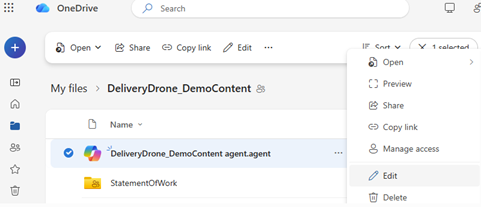
- في قائمة ملفات OneDrive، حدد المزيد من الإجراءات الموجودة بجانب
.agentالملف، ثم حدد تحرير. - افتح الوكيل، ثم حدد تحرير أعلى العارض.
- في SharePoint، حدد تحرير في الجزء الجانبي.
مشاركة وكيل من OneDrive
يمكنك مشاركة وكيل مثل ملفات OneDrive الأخرى:
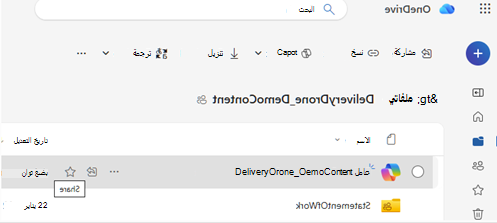
- حدد الملف
.agent. - حدد مشاركة.
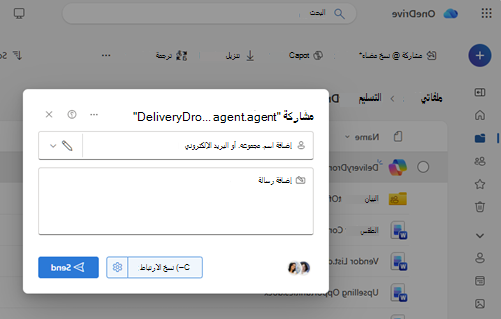
- قم بتعيين أذونات المشاركة ثم إرسال الارتباط أو نسخه.
ملاحظة
- يجب أن يكون لدى المستلمين أيضا حق الوصول إلى الملفات التي يستخدمها الوكيل. بدون الوصول، لا يمكنهم رؤية ردود الوكيل.
- يمكنك إنشاء وكيل في OneDrive فقط من ملفات DOC وDOCX وPPT وPPTX وPDF وTXT وRTF وMD. يمكنك إضافة ما يصل إلى 20 ملفا. لا يمكن أن يحتوي المجلد المحدد على أكثر من 20 ملفا.
للحصول على إرشادات مفصلة حول المشاركة والوصول ، راجع مشاركة عامل الذكاء الاصطناعي في OneDrive.
هل تحتاج إلى مزيد من المساعدة؟
دعم الحساب. للحصول على تعليمات حول حساب Microsoft واشتراكاتك، تفضل بزيارة تعليمات فوترة & الحساب.
الدعم التقني. للحصول على الدعم التقني، حدد "الاتصال بدعم Microsoft " أدناه، وأدخل مشكلتك وحدد الحصول على التعليمات.
يمكن لمستخدمي الأجهزة المحمولة الاتصال بالدعم عن طريق فتح تطبيق OneDrive وهز جهازك برفق.
دعم المجتمع. تساعدك المجتمعات على طرح الأسئلة وتقديم الملاحظات والاستماع من الخبراء ذوي الاطلاع الواسع. طرح أسئلة في Microsoft Community. لا تفصح عن المعلومات الشخصية أو الحساسة في المنتديات العامة.