
يمكنك مشاركة عامل الذكاء الاصطناعي مع الآخرين تماما كما تشارك ملفا في OneDrive. بمجرد المشاركة، يمكن للآخرين فتح الوكيل وطرح أسئلة حول الملفات - ولكن فقط إذا كان لديهم أيضا الإذن لعرض المحتوى الداخل.
هام
ستتم الترقيات في منتصف نوفمبر 2026 للوكلاء في OneDrive. تعرف على المزيد في ترقية العوامل في OneDrive.
ملاحظة
تتوفر وكلاء الذكاء الاصطناعي مع Microsoft Copilot لحسابات العمل أو المؤسسة التعليمية فقط.
فيما يلي كيفية المشاركة وما يجب معرفته حول Access:
مشاركة ملف عامل الذكاء الاصطناعي
سجل دخولك إلى موقع OneDrive على الويب باستخدام بيانات اعتماد العمل أو المؤسسة التعليمية.
ابحث عن الملف
.agentالذي تريد مشاركته.حدد الملف، ثم اختر "مشاركة " من شريط الأدوات أو قائمة النقر بزر الماوس الأيمن.
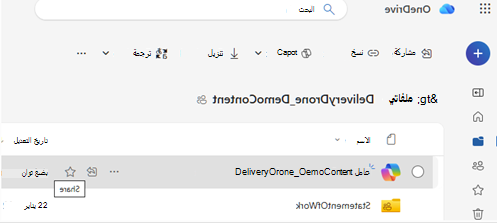
اختر الأشخاص الذين تريد المشاركة معهم.
حدد إرسال أو نسخ الارتباط.
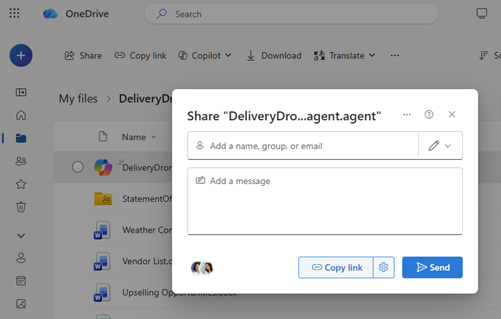
التأكد من قدرة الآخرين على الوصول إلى المحتوى
لا تؤدي مشاركة ملف الوكيل إلى مشاركة الملفات الموجودة داخله تلقائيا.
للتأكد من أنه باستطاعة الآخرين الحصول على إجابات من الوكيل:
- انتقل إلى كل ملف يستخدمه الوكيل
- شارك هذه الملفات مع الأشخاص أنفسهم
- أو احفظ هذه الملفات في مجلد مشترك يمكن للجميع الوصول إليه
هام
إذا قام شخص ما بفتح العامل ولكن لم يكن لديه حق الوصول إلى الملفات المصدر، فلن يحصل على إجابات مفيدة.
إيقاف مشاركة عامل الذكاء الاصطناعي
لإيقاف المشاركة:
- حدد الملف
.agent. - اختر "إدارة الوصول".
- إزالة الأشخاص أو تغيير إعدادات الارتباط.
تلميحات المشاركة الشائعة
- استخدام المجلدات المشتركة متى أمكن ذلك، لتجنب تحديثات الأذونات اليدوية
- تحديث Access إذا قمت بإضافة ملفات جديدة إلى العامل
- اختبر الارتباط المشترك مع حساب آخر للتأكد من أنه يعمل كما هو متوقع
اطلع أيضاً على
إنشاء وكيل واستخدامه في OneDrive
البحث عن ملفات الوكيل في OneDrive
هل تحتاج إلى مزيد من المساعدة؟
دعم الحساب. للحصول على تعليمات حول حساب Microsoft واشتراكاتك، تفضل بزيارة تعليمات فوترة & الحساب.
الدعم التقني. للحصول على الدعم التقني، حدد "الاتصال بدعم Microsoft " أدناه، وأدخل مشكلتك وحدد الحصول على التعليمات.
يمكن لمستخدمي الأجهزة المحمولة الاتصال بالدعم عن طريق فتح تطبيق OneDrive وهز جهازك برفق.
دعم المجتمع. تساعدك المجتمعات على طرح الأسئلة وتقديم الملاحظات والاستماع من الخبراء ذوي الاطلاع الواسع. طرح أسئلة في Microsoft Community. لا تفصح عن المعلومات الشخصية أو الحساسة في المنتديات العامة.