
ضع علامة "العمل دون اتصال" على الملفات أو المجلدات لقراءتها في أي وقت، حتى عندما لا تكون متصلاً بالإنترنت. تتم مزامنة عمليات التحرير دون اتصال بالإنترنت التي تم إجراؤها على الملفات في المرة التالية التي يتصل فيها iPad أو iPhone أو iPod Touch بالإنترنت، بحيث تحصل على أحدث إصدار من الملف.
ملاحظة
- يمكنك تحرير ملفات ومجلدات Office التي وضعت عليها علامة للاستخدام دون اتصال في التطبيقات Office المقترنة. إعادة الاتصال بالإنترنت، وسوف يتم تحديثها مع التغييرات التي قمت بها دون اتصال.
- لا يتوفر أخذ المجلدات دون اتصال إلا ل Premium OneDrive مع اشتراك Microsoft 365.
- في تطبيق OneDrive، اضغط باستمرار، أو اضغط على النقاط الثلاث المجاورة للملف أو المجلد الذي تريد توفره للقراءة دون اتصال، ثم اضغط على إتاحة
 .
. - تحتوي Files أو المجلدات التي تم وضع علامة عليها للقراءة دون اتصال على أيقونة متوفر دون اتصال
 أيقونة OneDrive في طريقة عرض القائمة. اضغط على قائمة الملفات في أي وقت لفتح الملف للقراءة.
تلميح
- بمجرد وضعك لعلامة غير متصل على الملف أو المجلد، سيقوم OneDrive بسرده في طريقة عرض ملفات غير متصلة. اضغط على الأيقونة "شخص"
 في الجزء العلوي الأيسر من الشاشة، ثم اضغط على Files دون اتصال للعثور على جميع الملفات والمجلدات غير المتصلة على الفور.
 - للوصول دائما إلى ملف على الكمبيوتر الشخصي أو جهاز Mac، انقر بزر الماوس الأيمن فوق الملف وحدد الاحتفاظ دائما بهذا الجهاز. سيتم تنزيل الملف على جهازك وسيكون متوفرا دائما حتى عندما تكون غير متصل.
إذا قمت بتنزيل ملفات كبيرة و/أو عدة ملفات في وقت واحد، فسيشير OneDrive إلى أنها قيد التنزيل.
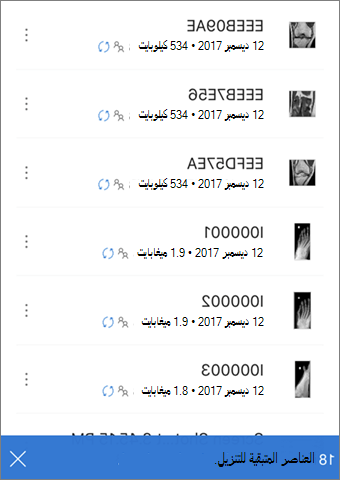
لإيقاف الاحتفاظ بملف أو مجلد دون اتصال، حدد الملف أو المجلد غير المتصل واضغط على إزالة من الاتصال بالإنترنت .
.
هل تحتاج إلى مزيد من المساعدة؟
دعم الحساب. للحصول على تعليمات حول حساب Microsoft واشتراكاتك، تفضل بزيارة "تعليمات الفوترة & الحساب".
الدعم التقني. للحصول على الدعم التقني، حدد الاتصال بدعم Microsoft أدناه، وأدخل مشكلتك وحدد الحصول على التعليمات.
يمكن لمستخدمي الأجهزة المحمولة الاتصال بالدعم عن طريق فتح تطبيق OneDrive وهز جهازك بلطف.
دعم المجتمع. تساعدك المجتمعات على طرح الأسئلة وتقديم الملاحظات والاستماع إلى الخبراء ذوي المعرفة الغنية. اسأل مجتمع Microsoft. عدم الكشف عن المعلومات الشخصية أو الحساسة في المنتديات العامة.