
ملاحظة
إذا لم تتمكن من رؤية Copilot في Word أو Excel أو PowerPoint أو OneNote، فقد لا يُضمن مع اشتراك Microsoft 365 أو متوفر استناداً إلى إعدادات مؤسستك. تعرّف على ترخيص Copilot الذي تملكه.
استخدام Copilot لإعادة كتابة النص في OneNote
يستعدّ ماركو لإرسال طلبات الدخول إلى الكليات عن طريق كتابة نماذج من مقالات الدخول إلى الكلية. في مقالات دخوله إلى الكلية، يريد ماركو التعبير عن شغفه بعلوم الكمبيوتر وإنجازاته في مشاريع مختلفة. ومع ذلك، فهو يشعر بأن كتاباته غير رسمية جدا ويفتقر إلى الكلمات الأكاديمية. قرر استخدام ميزة إعادة الكتابة مع Copilot في OneNote، وهي أداة تساعده على ضبط أسلوب كتابته ونبرته.
لإعادة كتابة أحد مقالات التدريب الخاصة به، يكمل ماركو الخطوات التالية:
حدد النص في صفحة OneNote الذي يجب إعادة كتابته.
انقر بزر الماوس الأيمن فوق النص المحدد.
في قائمة النقر بزر الماوس الأيمن، حدد إعادة كتابة هذا.
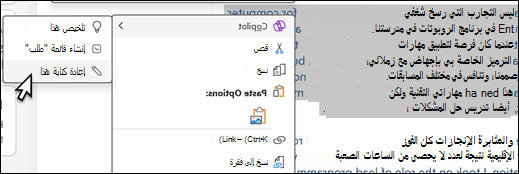
حدد الاحتفاظ به للاحتفاظ بالنص المعاد كتابته أو تجاهل لتجاهل النص المعاد كتابته.
يتجاهل ماركو مسودة كوبليوت لأنه يريد أن يبدو المقال أكثر أكاديمية من المسودة الأولى لكوبليوت.
يكمل ماركو الخطوات التالية لتوفير إرشادات أكثر وضوحا لـ Copilot:
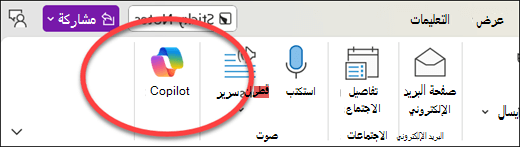
في شريط الصفحة الرئيسية في OneNote، حدد Copilot.
حدد النص في صفحة OneNote الذي يجب إعادة كتابته.
في مربع Copilot compose، أدخل "إعادة كتابة النص المحدد لتبدو أكثر أكاديمية."
تلميح
بدلا من ذلك، في مربع Copilot compose، حدد
 View Prompt ثم Edit. من قائمة المطالبات، حدد "إعادة الكتابة" وأدخل في باقي المطالبة في مربع الإنشاء.
حدد سهم الإرسال.
حدد زر "نسخ" وألصقه في صفحة OneNote.
ماركو سعيد بنسخة كوبليوت المعاد كتابتها. بعد إجراء بعض عمليات التحرير الإضافية على المقال نفسه، يشعر بأنه أكثر استعداد لبدء كتابة مقالاته النهائية لدخول الكلية.
تعرّف على المزيد
مرحبا بك في Copilot في OneNote
برنامج Copilot التعليمي: إنشاء مخطط تفصيلي باستخدام Copilot في OneNote