
يقوم Copilot في OneNote بشحن المعلومات بشكل فائق ويساعدك على فهم المعلومات وإنشاءها واستدعائها بنقرة زر. بفضل قوة نماذج اللغات الكبيرة (LLMs) وملاحظات OneNote، يمكن لـ Copilot إنشاء محتوى ذي صلة ومفيد استنادًا إلى مطالبتك وسياقك.
استخدم Copilot في OneNote لـ:
فهم ملاحظاتك بواسطة:
- إنشاء الملخصات.
- إنشاء قوائم المهام.
- تحليل أفكارك.
- أعد كتابة ملاحظاتك من أجل الوضوح.
إنشاء محتوى جديد مثل خطط الأحداث والمخططات التفصيلية للعرض التقديمي ومسودات الاجتماعات (جداول الأعمال ونقاط المناقشة والأهداف الرئيسية وعناصر الإجراءات وما إلى ذلك)؛ أو تبادل الأفكار.
قم بالدردشة مع Copilot لتلقي استجابات لمطالباتك والحصول على المساعدة في الوقت الفعلي.
ملاحظة
يتوفر Copilot في OneNote للعملاء الذين لديهم ترخيص Microsoft 365 Copilot (العمل) في OneNote ل Microsoft 365 على Windows وMac وiPad OneNote على الويب؛ وللذين لديهم اشتراك Microsoft 365 مؤهل في OneNote for Windows فقط. راجع أين يمكنني الحصول على Microsoft 365 Copilot؟ لمزيد من المعلومات.
ملاحظة
إذا تم تمكين Windows حماية البيانات (WIP) على جهازك، فلن يتوفر Copilot في OneNote.
يمكنك التفاعل مع قدرات الدردشة المفتوحة في Copilot وتلقي استجابات ذكية بطرق متعددة. يسمح لك جزء الدردشة بالتفاعل مع Copilot لإجراءات مثل الملخصات وقوائم المهام وإنشاء الأفكار.
من علامة التبويب الصفحة الرئيسية على الشريط، حدد الزر Copilot لفتح جزء Copilot، حيث يمكنك التفاعل مع Copilot للملخصات وقوائم المهام وإنشاء الأفكار والمزيد.
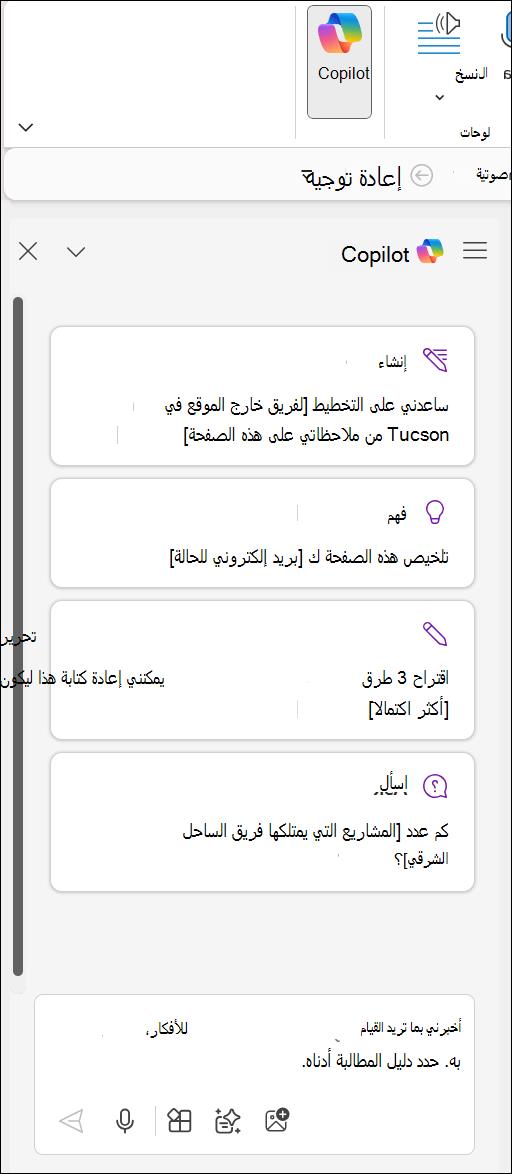
ملاحظة
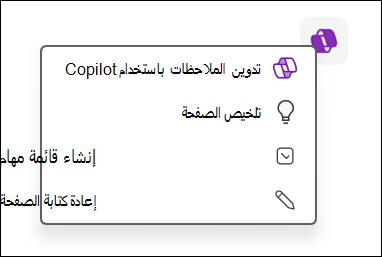
استخدم أيقونة OneNote على اللوحة للتفاعل بسرعة مع Copilot للحصول على ملخصات أو إعادة كتابة أو قوائم مهام أو ملاحظات أو أفكار محتوى جديدة. ما عليك سوى النقر فوق الأيقونة للبدء.
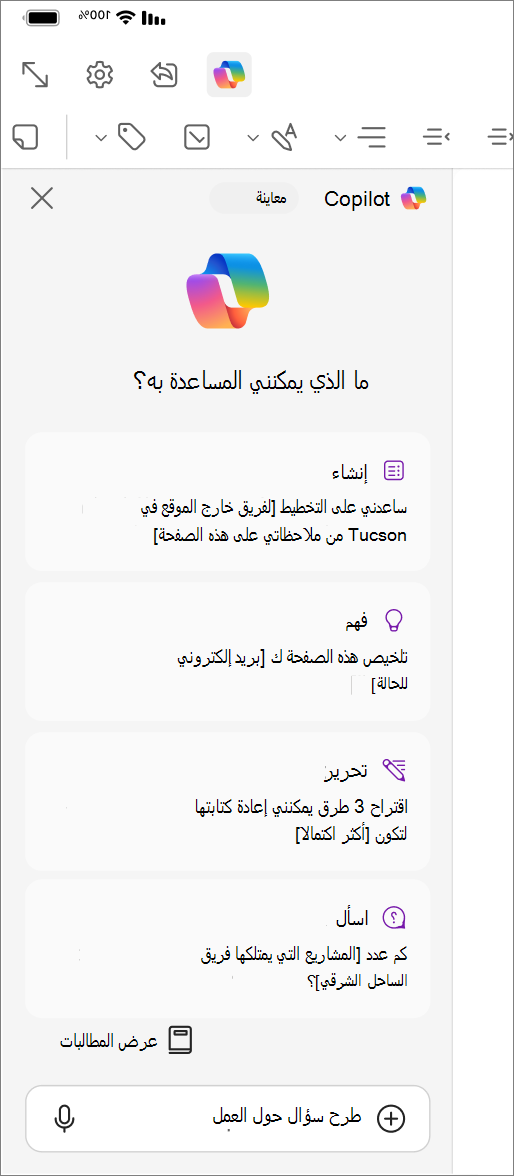
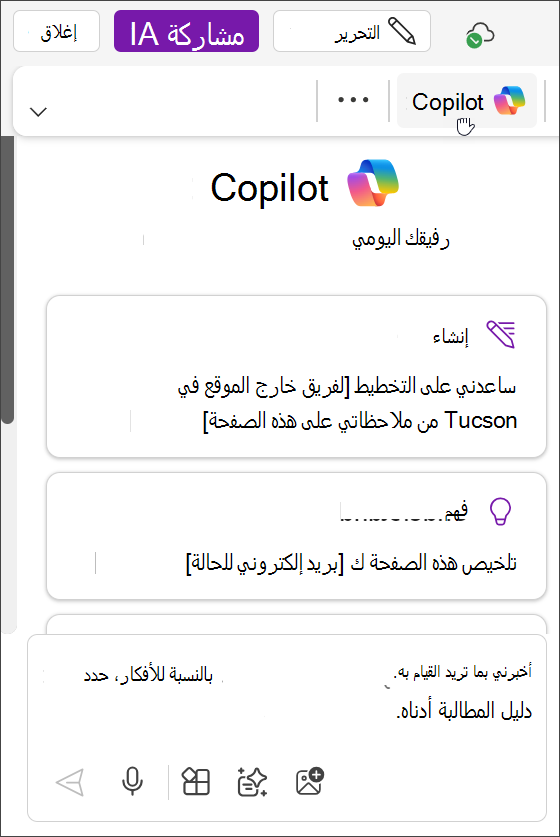
فهم ملاحظاتك
عندما يكون لديك الكثير من الملاحظات من الاجتماعات أو جلسات التخطيط، يمكن أن يساعد Copilot في فهم كل شيء بالنسبة لك. يمكن ل Copilot تلخيص مقطع أو تحديد نص أو حتى تفاصيل محددة حول موضوع.
اختر أحد المواضيع أدناه لمعرفة المزيد.
تلخيص
في بعض الأحيان تحتاج إلى تدوين الكثير من الملاحظات بسرعة، مما يجعل من الصعب فهم ملاحظاتك لاحقًا. تسهل ميزة تلخيص Copilot فهم مقطع بأكمله بشكل افتراضي، وتحديد نص، وموضوع أو ميزة معينة.
حدد الزر Copilot في الشريط لفتح جزء Copilot.
تلميح
يمكنك النقر فوق أيقونة Copilot على اللوحة أو استخدام النقر بزر الماوس الأيمن للوصول إلى إجراء سريع لتلخيص الصفحة أو المحتوى المحدد.
بمجرد إدخال التفاصيل (مثل النقاط الرئيسية أو عناصر الإجراءات أو الأسئلة المحددة التي تريد الإجابة عنها)، حدد سهم
 .
. سيقوم Copilot بإنشاء ملخص للمحتوى الخاص بك. يمكنك تحديد نسخ لنسخ استجابة Copilot ولصقها في OneNote أو تطبيقات أخرى.
لمعرفة المزيد حول هذه الميزة، راجع تلخيص ملاحظات OneNote باستخدام Microsoft 365 Copilot.
إنشاء قوائم المهام
هل تحتاج إلى مساعدة في تعقب مهام المتابعة أو العناصر المهمة؟ يمكن ل Copilot إنشاء قوائم مهام من ملاحظاتك أو صفحة أو مقطع.
حدد Copilot من الشريط لفتح جزء Copilot.
تلميح
لإنشاء قائمة مهام من نص محدد، يمكنك النقر فوق أيقونة Copilot على اللوحة أو استخدام قائمة سياق النقر بزر الماوس الأيمن للوصول إلى الإجراءات السريعة.
بمجرد إدخال التفاصيل (مثل مهام أو مواعيد نهائية أو أولويات محددة)، حدد السهم إرسال . على سبيل المثال، يمكنك إدخال "مسودة قائمة مهام لاجتماع مشروعي القادم، بما في ذلك مهام مثل إعداد العرض التقديمي وإرسال الدعوات ووضع اللمسات الأخيرة على جدول الأعمال."
سيقوم Copilot بإنشاء قائمة مهام في جزء Copilot. يمكنك تحديد نسخ لنسخ استجابة Copilot ولصقها في OneNote أو تطبيقات أخرى.
لمعرفة المزيد حول كيفية مساعدة OneNote في إنشاء قائمة مهام، راجع إنشاء قائمة مهام ومهام في OneNote باستخدام Copilot.
إنشاء ملاحظات وصفحات ومقاطع جديدة
يمكن أن يؤدي طرح أفكار جديدة أو العثور على مكان للبدء إلى حظرك قبل كتابة جملة واحدة. يمكن أن يساعدك Copilot عندما تكون عالقا في صفحة فارغة ويطلق العنان لإبداعك.
اختر أحد المواضيع أدناه لمعرفة المزيد.
امنحني أفكارًا
يمكن أن يؤدي العثور على إلهام للأفكار الجديدة إلى إيقاف التقدم في أي مشروع. يمكن أن يساعدك Copilot على كسر الكتل الذهنية وتوفير الأفكار لبدء الاستخدام.
- حدد Copilot في الشريط لفتح جزء Copilot.
- في مربع الإنشاء، أدخل "أعطني أفكارا" وتفاصيل لتحديد أنواع الأفكار التي تريدها. على سبيل المثال، "أعطني أفكارا عن أسماء لعلامة تجارية للملابس الرياضية للمرأة" أو "لدي أسبوعين من العطلة هذا الشتاء وأرغب في الذهاب في رحلة فريدة مع زوجي وطفلين صغيرين. أعطني أفكارا حيث يمكننا الذهاب".
- اختر الأيقونة عرض المطالبة لفتح القائمة طلب Copilot وحدد أعطني أفكارا لها.
- حدد السهم الإرسال.
- سيضع Copilot الأفكار في جزء Copilot. يمكنك تحديد نسخ لنسخ استجابة Copilot ولصقها في OneNote أو تطبيقات أخرى.
تحرير خطة
غالبًا ما يكون التخطيط لهدف كبير جدًّا، خاصة عندما لا تعرف ما يجب أن تكون الخطوة الأولى. يمكن لـ Copilot وضع خطة لمشاريعك وحملاتك وأهدافك الشخصية حتى تتمكن من توفير الوقت في التخطيط والبدء في العمل.
حدد Copilot في الشريط لفتح جزء Copilot.
في مربع الإنشاء، أدخل "مسودة خطة" وتفاصيل حول نوع الخطة التي تحتاجها. على سبيل المثال، "مسودة خطة لمقابلة كمقابلة" أو "صياغة خطة لتقليل ضغطي هذا الأسبوع".
تلميح
اختر الأيقونة عرض المطالبة لفتح القائمة طلب Copilot وحدد مسودة خطة.
حدد السهم الإرسال.
سيضع Copilot الخطة في جزء Copilot. يمكنك تحديد نسخ لنسخ استجابة Copilot ولصقها في OneNote أو تطبيقات أخرى.
لمزيد من الأفكار حول كيفية استخدام "مسودة خطة " في Copilot في OneNote، راجع السماح لـ Copilot بإنشاء خطط مشروع في OneNote بالنيابة عنك.
إعادة الكتابة
إن كتابة مسودتك الأولى أمر صعب، لكن إعادة الكتابة قد تكون أكثر صعوبة. يمكن أن يساعدك Copilot في OneNote من خلال إعادة كتابة المحتوى الخاص بك للنغمة والنمط والشكلية والطول الزوجي. يمكنك أيضًا أن تطلب من Copilot توفير العديد من الخيارات لاستجاباته المعاد كتابتها.
حدد Copilot في الشريط لفتح جزء Copilot.
في مربع الإنشاء، أدخل في مطالبة مثل "إعادة الكتابة" والتفاصيل لتوضيح كيفية إعادة كتابة النص. على سبيل المثال، "اقترح 3 طرق يمكنني من خلالها إعادة كتابة هذا النص لتبدو أكثر عفوية" أو "أعد كتابة إصدارين من رسالة الغلاف الخاصة بي لتبدو أكثر احترافية." يمكنك أيضا القيام بذلك عن طريق تحديد بعض النص والنقر فوق أيقونة Copilot للحصول على خيار القائمة لإعادة كتابة النص المحدد.
تلميح
اختر الأيقونة عرض المطالبة لفتح القائمة طلب Copilot وحدد إعادة الكتابة.
قم بإنهاء الكتابة في الجزء المتبقي من المطالبة لتحديد المقطع أو النص المحدد أو الموضوع أو الميزة التي تريد إعادة كتابتها.
حدد السهم إرسال.
سيضع Copilot النص المعاد كتابته في جزء Copilot. يمكنك تحديد نسخ لنسخ استجابة Copilot ولصقها في OneNote أو تطبيقات أخرى.
لمزيد من الأفكار حول كيفية استخدام إعادة الكتابة في Copilot for OneNote، راجع إعادة كتابة النص في OneNote باستخدام Copilot.
بدء الاستخدام
تتوسع الميزات في Copilot باستمرار لتحسين تجربتك وإنتاجيتك. لاستكشاف هذه الإمكانات الجديدة:
- استخدم جزء Copilot: الوصول إلى نظرة عامة شاملة على جميع الميزات والأدوات المتوفرة.
- انقر فوق أيقونة OneNote على اللوحة: يمكنك الوصول بسرعة إلى ميزات معينة مصممة خصيصا لمهمتك الحالية (متوفرة فقط في OneNote ل Microsoft 365).
- تحقق من قسم التعليمات: ابحث عن أمثلة مفصلة وإرشادات خطوة بخطوة لتحقيق أقصى استفادة من الأدوات الجديدة.
تعرّف على المزيد
الأسئلة المتداولة حول Copilot في OneNote