

يمكنك إضافة حساب Gmail إلى Microsoft Outlook، لعرض البريد الإلكتروني والتقويم وجهات الاتصال وإدارتها، كل ذلك في مكان واحد.
لإضافة حساب Gmail:
في قائمة Outlook ، حدد الإعدادات.
حدد الحسابات وفي الجزء الأيمن حدد + إضافة حساب.
اكتب عنوان بريدك الإلكتروني ثم تابع واتبع المطالبات.
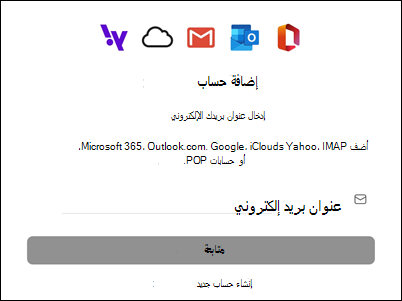
اتبع المطالبات لإكمال العملية. في نافذة أذونات حساب Google، حدد السماح.
بمجرد إضافة حساب Gmail بنجاح إلى Outlook، حدد تم، أو أضف حساب بريد إلكتروني آخر.
لتعيين حساب Gmail كحساب أساسي:
- في قائمة Outlook ، حدد الإعدادات.
- حدد الحسابات وفي الجزء الأيمن من حساب Gmail الذي ترغب في إنشاء الحساب الأساسي.
- قم بتشغيل تبديل الحساب الافتراضي .
لإزالة حساب Gmail:
في قائمة Outlook ، حدد الإعدادات.
حدد الحسابات وفي الجزء الأيمن من حساب Gmail الذي ترغب في إزالته.
من القائمة المنسدلة إدارة في أسفل النافذة، حدد إزالة الحساب.
قد تتلقى رسالة تفيد بأن "هذا الحساب متصل أيضا على أجهزة أخرى." وإما لتسجيل الخروج على هذا الجهاز أو تسجيل الخروج على جميع الأجهزة:
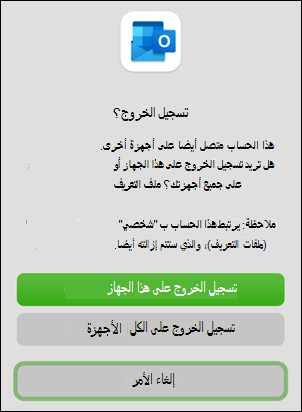
- لتسجيل الخروج على هذا الجهاز - ستتم إزالة حساب Gmail الخاص بك فقط من الجهاز الذي تستخدمه حاليا.
- لتسجيل الخروج على جميع الأجهزة - ستتم إزالة حساب Gmail الخاص بك من جميع أجهزتك.