يمكنك إضافة حساب Gmail إلى Microsoft Outlook، لعرض البريد الإلكتروني وإدارته في مكان واحد.
حدد خيار علامة التبويب أدناه لإصدار Outlook الذي تستخدمه.
ما هو إصدار Outlook المتوفر لديّ؟
ملاحظة
إذا لم تنجح الخطوات الواردة ضمن علامة التبويب Outlook الجديدة ، فقد تكون لا تستخدم Outlook الجديد بعد. حدد Outlook الكلاسيكي واتبع هذه الخطوات بدلا من ذلك.
ستساعدك الخطوات أدناه على إضافة حساب Gmail إلى Outlook الجديد أو إدارة حساب حالي عن طريق حذفه أو جعله حسابك الأساسي.
إضافة حساب Gmail جديد في Outlook الجديد
- في علامة التبويب عرض ، حدد إعدادات العرض، أو من علامة التبويب ملف ، حدد معلومات الحساب.
- حدد الحسابات>الخاصة بك.
- من جزء حسابات البريد الإلكتروني، يمكنك الآن تحديد الخيار " إضافة حساب " أو "إدارة حساب موجود".
- حدد "إضافة حساب"، ثم في القائمة المنسدلة "الحساب المقترح "، أضف حساب Gmail الذي تريد إضافته، وحدد "متابعة".
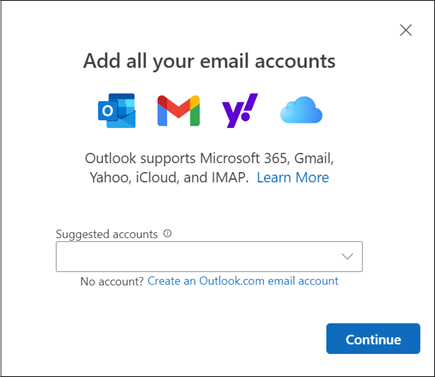
- اتبع المطالبات لإكمال العملية. في نافذة أذونات حساب Google، حدد سماح.
- بمجرد إضافة حساب Gmail الخاص بك بنجاح إلى Outlook، حدد تم، أو أضف حساب بريد إلكتروني آخر.
إزالة حساب أو تعيين حساب أساسي في Outlook الجديد
- في علامة التبويب عرض ، حدد إعدادات العرض، أو من علامة التبويب ملف ، حدد معلومات الحساب.
- حدد الحسابات>الخاصة بك.
- حدد إدارة بجانب الحساب الموجود الذي تريد إزالته أو قم بتعيينه كحساب أساسي.
- ضمن تفاصيل الحساب، حدد خيار إما إزالة أو تعيين كحساب أساسي.
- عند الانتهاء، حدد العودة إلى صفحة الحسابات، أو أغلق نافذة الإعدادات .
هذه الخطوات هي نفسها سواء كنت تضيف حساب Gmail الأول أو حسابات Gmail الإضافية إلى Outlook الكلاسيكي لنظام التشغيل Windows.
حدد ملف،>إضافة حساب.
أدخل عنوان بريدك الإلكتروني وحدد اتصال.
سيقوم Outlook الكلاسيكي بتشغيل نافذة تسجيل الدخول في Gmail. قم بتأكيد البريد الإلكتروني الذي تضيفه وحدد التالي.
ملاحظة
إذا تلقيت رسالة الخطأ "حدث خطأ ما "، فحدد إعادة المحاولة وإذا تمت مطالبتك بذلك، أضف معلومات حسابك في Gmail مرة أخرى.
أضف كلمة المرور واتبع المطالبات.
في نافذة أذونات حساب Google، حدد سماح.
بمجرد انتهاء Outlook الكلاسيكي من إضافة حساب Gmail الخاص بك، يمكنك إضافة حساب بريد إلكتروني آخر أو تحديد تم.
إذا كنت بحاجة إلى إرشادات حول إضافة حساب بريد إلكتروني باستخدام الإعدادات المتقدمة، فانتقل إلى استخدام الإعداد المتقدم لإضافة حساب بريد إلكتروني ل POP أو IMAP في Outlook for Windows الكلاسيكي.
لن يقبل outlook كلمة المرور الخاصة بي
إذا كان Outlook الكلاسيكي لا يقبل كلمة المرور الخاصة بك وأنت تعلم أنك تستخدم كلمة المرور الصحيحة لحساب Gmail الخاص بك، فقد يكون لديك إصدار قديم من Outlook لا يدعم حاليا خيار إعداد Gmail الأسرع هذا. في هذه الحالة، ستحتاج إلى استخدام المصادقة الثنائية وكلمة مرور التطبيق للمساعدة في التحقق من أنك الشخص الذي يحاول الوصول إلى حسابك في Gmail.
يتيح لك Gmail إضافة حسابك إلى Outlook الكلاسيكي دون إعداد مصادقة ثنائية واستخدام كلمة مرور تطبيق، ولكن يجب عليك تشغيل إعداد يسمح "للتطبيقات الأقل أمانا" بالاتصال بحسابك. نحن لا نوصي بهذا الإعداد. نوصي بتشغيل المصادقة الثنائية واستخدام كلمة مرور تطبيق.
المقالات ذات الصلة
إضافة حساب Gmail إلى Outlook for Mac

