
في Outlook، يمكن إضافة الصور إلى نموذج جهة اتصال أو إلى بطاقة عمل إلكترونية. يساعدك هذا في وضع وجه لاسم أو مطابقة شعار لجهة اتصال الشركة بسرعة.
إذا استخدم كل من المرسل والمستلم Outlook، تظهر صورة جهة اتصال في رسائل البريد الإلكتروني عندما يتضمن المرسل صورة جهة اتصال. تظهر الصورة في رأس الرسالة للرسالة المفتوحة وفي رأس الرسالة.
لإضافة صورة لجهة اتصال أو إزالتها أو تغييرها، قم بالتبديل إلى مجلد جهات الاتصال وتحرير جهة الاتصال.
للحصول على خطوات لتغيير صورة Outlook الخاصة بك، راجع تغيير صورتي.
إضافة صورة
ملاحظة
الصور التي تضيفها مرئية فقط على الكمبيوتر.
على شريط التنقل، انقر فوق People.

ابحث عن جهة الاتصال التي تريد تحريرها. يمكنك كتابة اسم جهة الاتصال في المربع بحث في أعلى مجلد جهات الاتصال لتصفية جهات الاتصال.

انقر نقرا مزدوجا لفتح جهة الاتصال.

انقر نقرا مزدوجا فوق صورة جهة الاتصال أو صورة العنصر النائب التي تظهر لجهات الاتصال بدون صورة.
استعرض للعثور على صورة لجهة الاتصال، وحدد الصورة، ثم انقر فوق موافق.تلميح
يمكن ل Outlook استخدام تنسيقات الملفات .jpg أو .png أو .gif أو .bmp أو .tif.
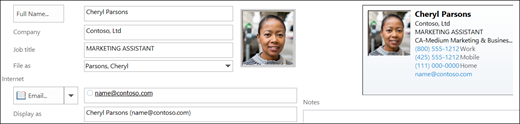
احفظ جهة الاتصال وأغلقها.
تغيير صورة جهة اتصال
على شريط التنقل، انقر فوق People.
ابحث عن جهة الاتصال التي تريد تحريرها. يمكنك كتابة اسم جهة الاتصال في المربع بحث في أعلى مجلد جهات الاتصال لتصفية جهات الاتصال.
انقر نقرا مزدوجا لفتح جهة الاتصال.
انقر بزر الماوس الأيمن فوق صورة جهة الاتصال الحالية.
حدد إما تغيير الصورة أو إزالة الصورة.
احفظ جهة الاتصال وأغلقها.