
لمساعدتك على توصيل الأسماء بالوجوه، يمكنك تعيين صور إلى جهات الاتصال في Outlook . من شأن هذا الأمر أن يسمح لك برؤية صورة المرسل عندما تتلقى رسالة بريد إلكتروني.
إذا كان لديك حساب Microsoft Exchange، فقد يكون لدى مؤسستك صور جهات اتصال لكل شخص في الدليل، ويتم عرض هذه الصور تلقائيا في الرسائل.
نفّذ أياً مما يلي:
تعيين صورة إلى جهة اتصال بسرعة
- في أسفل جزء التنقل، انقر فوق جهات اتصال
 .
. - افتح جهة الاتصال التي تريد إضافة الصورة إليها أو تغييرها.
- اسحب صورة من أي مكان على الكمبيوتر إلى أيقونة الصورة إلى جانب اسم جهة الاتصال.
- انقر فوق حفظ وإغلاق.
استخدام التكبير/التصغير أو التأثيرات أو الكاميرا لصورة جهة اتصال
في أسفل جزء التنقل، انقر فوق جهات اتصال
.افتح جهة الاتصال المطلوبة، ثم انقر نقراً مزدوجاً فوق أيقونة الصورة إلى جانب اسم جهة الاتصال.
يفتح محدد الصورة.نفّذ إجراءً مما يلي:
Outlook 2016 for Mac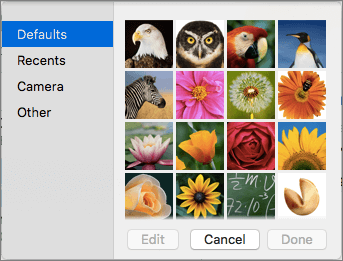
من أجل قم بما يلي التقاط صورة بواسطة كاميرا الكمبيوتر انقر فوق الكاميرا من القائمة، ثم انقر فوق  .
.تحديد موقع صورة على الكمبيوتر باستخدام "أداة البحث" انقر فوق غير ذلك. تكبير الصورة أو تصغيرها اسحب  .
.ضبط موضع الصورة ضمن الإطار انقر فوق الصورة، واسحبها. تطبيق تأثيرات على صورة انقر فوق  ، ثم انقر فوق التأثير الذي تريده.
اختيار صورة قياسية انقر فوق افتراضي، واختر الصورة التي تريدها.