

إذا كنت تريد استخدام عنوان بريد إلكتروني جديد مع حساب Outlook.com الحالي، فاتبع الإرشادات الواردة في هذه المقالة لإنشاء اسم مستخدم بريد إلكتروني. سيوفر لك ذلك عنوان بريد إلكتروني إضافي يستخدم نفس علبة الوارد وقائمة جهات الاتصال وإعدادات الحساب كعنوان البريد الإلكتروني الأساسي. يمكنك اختيار عنوان البريد الإلكتروني لإرسال البريد منه، كما يمكنك تسجيل الدخول إلى حساب Outlook.com باستخدام أي من الأسماء المستعارة، حيث تستخدم جميع الأسماء المستعارة نفس كلمة المرور.
إذا كنت تريد بداية جديدة تماما، فقم بتسجيل الخروج من Outlook.com، ثم أنشئ حسابا جديدا. سيوفر لك ذلك علبة وارد وعنوان بريد إلكتروني جديد في Outlook.com. إذا قمت بـ إغلاق حساب البريد الإلكتروني في Outlook.com، فلن تتمكن من تسجيل الدخول إلى خدمات Microsoft الأخرى التي تستخدمها حالياً. سيتعين عليك تسجيل الخروج قبل أن تتمكن من إنشاء حساب جديد.
إذا أردت فقط إقران اسم جديد بحسابك، يمكنك تغيير اسم أو صورة ملف التعريف. إذا أردت توصيل حساب بريد إلكتروني آخر، مثل Gmail أو Yahoo Mail، بحساب Outlook.com، يمكنك إضافة حسابات البريد الإلكتروني الأخرى إلى Outlook.com.
ما هو الاسم المستعار؟
إن الاسم المستعار عبارة عن عنوان بريد إلكتروني إضافي مقترن بحساب Outlook.com. يستخدم الاسم المستعار علبة الوارد وقائمة جهات الاتصال وإعدادات الحساب نفسها كعنوان البريد الإلكتروني الأساسي. يمكنك تسجيل الدخول إلى حساب Outlook.com الخاص بك باستخدام أي اسم مستعار حيث يستخدم جميعها كلمة المرور نفسها.
يسمح Outlook.com بأن يكون لديك أسماء مستعارة متعددة مقترنة بحساب واحد، ويمكنك اختيار عنوان البريد الإلكتروني الذي ترسل منه البريد. إنشاء عناوين بديلة لاستخدامها على مواقع الويب أو في التطبيقات التي تفرض عليك التسجيل؛ يساعد ذلك في حماية عنوان بريدك الإلكتروني الشخصي من المسوقين والمتسللين.
سيكون الاسم المستعار الرئيسي الخاص بك هو عنوان البريد الإلكتروني الذي يظهر على أجهزة Microsoft الخاصة بك. يمكن أيضاً تسجيل الدخول بأي اسم مستعار آخر.
إضافة عنوان بريد إلكتروني
انتقل إلى إضافة اسم مستخدم. قم بتسجيل الدخول إلى حساب Microsoft الخاص بك عندما يُطلب منك ذلك.
ضمن إضافة اسم مستخدم، قم بأحد الإجراءات التالية:
- إنشاء عنوان بريد إلكتروني Outlook.com جديد وإضافته باسم مستخدم.
- إضافة عنوان بريد إلكتروني موجود باسم مستخدم حساب Microsoft.
حدد Add username.
ملاحظة
- لا يمكنك إضافة عنوان بريد إلكتروني مقترن بحساب العمل أو المدرسة كاسم مستعار.
- يمكن أن يحتوي الاسم المستعار أو اسم المستخدم فقط على أحرف أو أرقام أو نقطة (.) أو شرطة سفلية (_) أو شرطة/واصلة (-). غير مسموح بالمسافات ولا الأحرف الخاصة الأخرى.
- لا يمكن إضافة عناوين Hotmail و Live و Outlook.com و MSN الموجودة كأسماء مستعارة ، ولا يمكنك إضافة اسم مستعار مرتبط بالفعل بحساب Microsoft آخر.
- لا يمكن إنشاء اسم مستعار جديد باستخدام @hotmailأو @live.comأو @msn.com. إذا كان عنوان Hotmail مهما بالنسبة لك، فستحتاج إلى تسجيل الخروج وإنشاء حساب جديد.
إزالة عنوان بريد إلكتروني
- انتقل إلى إدارة كيفية تسجيل الدخول إلى حسابك. قم بتسجيل الدخول إلى حساب Microsoft الخاص بك عندما يُطلب منك ذلك.
- حدد إزالة بجوار الاسم المستعار أو اسم المستخدم الذي لم تعد بحاجة إليه.
هام
- هل أنت متأكد؟ إذا قمت بإزالة اسم مستعار عنوان بريد إلكتروني من مجال Microsoft (مثل @hotmail.comأو @live.com@outlook.com@msn.com)أو، فإنك تحذف الاسم المستعار نهائيا ولا يمكن إقرانه بأي حساب Microsoft مرة أخرى.
- إذا كنت تعمل على إزالة اسم مستعار أساسي، فستحتاج إلى اختيار اسم مستعار أساسي آخر قبل أن تتمكن من إزالته.
- إذا قمت بإزالة عنوان بريد إلكتروني من مجال غير تابع ل Microsoft (مثل @gmail.com)، فسيتوفر عادة على الفور لإضافته باسم مستعار على حساب Microsoft آخر.
- إذا كنت تريد إزالة حساب بريد الكتروني متصل، اقرأ إزالة حساب متصل من Outlook.com.
تعرف على المزيد حول كيفية إدارة الأسماء المستعارة على حساب Microsoft الخاص بك.
تغيير الاسم المستعار الرئيسي
ملاحظة
لا يمكنك تغيير اسمك المستعار الأساسي إلى عنوان بريد إلكتروني مقترن بحساب العمل أو المدرسة كاسم مستعار.
- انتقل إلى إدارة كيفية تسجيل الدخول إلى حسابك. قم بتسجيل الدخول إلى حساب Microsoft الخاص بك عندما يُطلب منك ذلك.
- ضمن اسم مستخدم الحساب، حدد إنشاء أساسي بجوار عنوان البريد الإلكتروني الذي تريد استخدامه باعتباره الاسم المستعار الأساسي.
هل يتعذر التحقق من هويتك؟
- إذا تم مطالبتك بالتحقق من هويتك ولكن تعذر عليك الوصول إلى البريد الإلكتروني للتحقق من الصحة، فحدد لا يتوفر لدي أي من هذا.
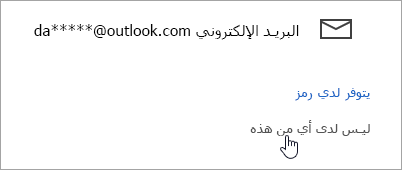
- بعد ذلك، أضف رقم هاتف واختر إذا كنت تريد تلقي رمز التحقق الخاص بك عبر رسالة نصية أو اتصال.
للحصول على مزيد من المعلومات، اطلع على معلومات الأمان ورموز الأمان لحساب Microsoft.
إرسال بريد إلكتروني من اسم مستعار مختلف
تعرف على كيفية الإرسال من عنوان بريد إلكتروني مختلف.
هل لا تزال بحاجة إلى المساعدة؟

|
للحصول على الدعم في Outlook.com، المس أو انقر هنا أو حدد تعليمات على شريط القوائم وأدخل الاستعلام. إذا لم تحل المساعدة الذاتية مشكلتك، فقم بالتمرير لأسفل وصولا إلى هل ما زلت تحتاج إلى مساعدة؟ وحدد نعم. إذا لم تنجح الخطوات المذكورة أعلاه أو إذا تعذر عليك تسجيل الدخول، فاضغط أو انقر هنا. |
|---|---|

|
للحصول على تعليمات أخرى حول حساب Microsoft واشتراكاتك، تفضل بزيارة "تعليمات الفوترة & الحساب". |

|
للحصول على المساعدة واستكشاف أخطاء منتجات وخدمات Microsoft الأخرى وإصلاحها، أدخل مشكلتك هنا. |

|
انشر الأسئلة، واتبع المناقشات وشارك معلوماتك في مجتمع Outlook.com. |
مواضيع ذات صلة
إضافة حسابات البريد الإلكتروني الأخرى إلى Outlook.com