

استخدم صفحة الأشخاص في Outlook.com لعرض جهات الاتصال وقوائم جهات الاتصال وإنشائها وتحريرها. قم بإنشاء جهات اتصال جديدة من البداية، أو أضف شخصا ما كجهة اتصال من رسالة بريد إلكتروني. يمكنك أيضا إنشاء قائمة جهات اتصال لإرسال بريد إلكتروني إلى مجموعة من الأشخاص.
للانتقال إلى صفحة People، سجل دخولك إلى Outlook.com وحدد  في الزاوية السفلية اليمنى من الصفحة.
إنشاء جهات اتصال
يتم حفظ جهات الاتصال الجديدة في مجلد جهات الاتصال الافتراضي، وسوف تراها أيضا ضمن كافة جهات الاتصال. إذا كنت تريد حفظ جهة الاتصال في مجلد آخر، فحدد المجلد قبل إنشاء جهة الاتصال.
إضافة جهة اتصال من البداية
- على شريط الأدوات، حدد جهة اتصال جديدة.

- أدخل تفاصيل جهة الاتصال. حدد إضافة المزيد لإضافة المزيد من المعلومات، مثل عنوان جهة الاتصال وتاريخ الميلاد.
- حدد إنشاء.
إنشاء جهة اتصال من رسالة بريد إلكتروني
في Outlook.com، انتقل إلى البريد.
افتح رسالة بريد إلكتروني في جزء القراءة، ثم حدد اسم المرسل أو المستلم الذي تريد إضافته إلى جهات الاتصال.
في بطاقة ملف التعريف التي يتم فتحها، حدد
 >إضافة إلى جهات الاتصال.
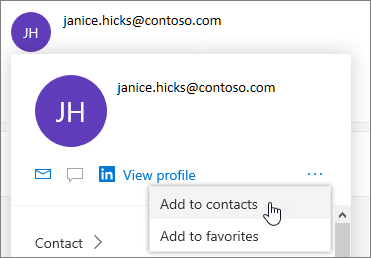
ملاحظة
يتم حفظ جهة الاتصال تلقائيا في مجلد جهات الاتصال الافتراضي على صفحة People.
إضافة جهة اتصال إلى المفضلة
لإضافة شخص إلى المفضلة، حدد جهة الاتصال، ثم حدد إضافة إلى المفضلة على شريط الأدوات.
تلميح
ستظهر أيضاً جهات الاتصال المفضلة مع عنوان بريد إلكتروني في الجزء الأيمن في البريد حتى تتمكن من رؤية بريدهم الإلكتروني في مكان واحد.
البحث عن جهة اتصال
فيما يلي بعض الطرق للبحث عن جهة اتصال في صفحة الأشخاص:
- استخدام البحث. ابدأ بالكتابة في مربع البحث للبحث عن جهة اتصال أو قائمة جهات اتصال.
- حدد المفضلة في الزاوية العلوية اليمنى لعرض الأشخاص الذين أضفتهم كمفضلين.
تلميح
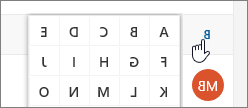
حدد حرفاً في فاصل القوائم للتنقل بسرعة بين جهات الاتصال في القائمة.
عرض معلومات جهة الاتصال وتحريرها
في صفحة الأشخاص، حدد جهة اتصال في الجزء الأوسط لعرض معلومات حولها أو تحريرها.
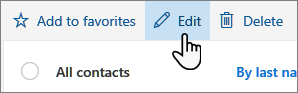
- لتحرير جهة اتصال، حدد تحرير جهة اتصال على الجانب الأيسر من الصفحة أو تحرير على شريط الأدوات.
بالنسبة لجهات الاتصال التي لها عنوان بريد إلكتروني، يمكنك أيضاً الاطلاع على مزيد من المعلومات في علامات التبويب هذه:
ملفات: الملفات الأخيرة التي قامت جهة الاتصال مشاركتها معك.
رسائل البريد الإلكتروني: رسائل البريد الإلكتروني الأخيرة ومرفقات البريد الإلكتروني التي بينك وبين جهة الاتصال.
LinkedIn: إذا كان لدى جهة الاتصال ملف تعريف LinkedIn عام بنفس البريد الإلكتروني الذي تم حفظه لجهة الاتصال هذه، فسيتم عرض معلومات LinkedIn هنا.
ملاحظة
قد لا تتوفر علامة التبويب LinkedIn.
إضافة صورة إلى جهات الاتصال
في صفحة الأشخاص، حدد جهة اتصال.
حدد تحرير جهة اتصال، ثم حدد أيقونة الكاميرا.

حدد تحميل صورة، اختر الملف الذي تريد استخدامه، ثم حدد فتح للتحميل.
إذا كنت تريد تغيير موضع الصورة، فانقر داخل الدائرة واسحب المؤشر. للتكبير أو التصغير، استخدم شريط التمرير الموجود أسفل الصورة.

حدد تطبيق ثم حفظ.
تغيير طريقة عرض جهات الاتصال وفرزها
- لتغيير طريقة عرض أسماء جهات الاتصال، حدد "إعدادات" ثم "عرض جهات الاتصال حسب>الاسم الأول أو اسم العائلة".
- لتحديد الفرز، استخدم قائمة الفرز في أعلى القائمة. على سبيل المثال، حدد فرز حسب>اسم العائلة.
إنشاء قوائم جهات اتصال
قائمة جهات الاتصال عبارة عن مجموعة من عناوين البريد الإلكتروني، وهي مفيدة لإرسال البريد الإلكتروني إلى مجموعة من الأشخاص. في بعض الأحيان يشار إلى قوائم جهات الاتصال بـ قوائم التوزيع.
على سبيل المثال، قم بإنشاء قائمة جهات اتصال مسماة نادي الكتاب وقم بإضافة كل أعضاء نادي الكتاب إليها. عندما تريد إرسال رسالة بريد إلكتروني لجميع أعضاء النادي، ما عليك سوى إضافة نادي الكتاب في السطر "إلى" في رسالة البريد الإلكتروني.
إنشاء قائمة جهة اتصال
ملاحظة
بشكل افتراضي، يتم إنشاء قوائم جهات الاتصال في مجلد جهات الاتصال الافتراضي، ويمكنك أيضا رؤيتها ضمن كل قوائم جهات الاتصال. إذا كنت تريد حفظ قائمة جهات الاتصال في مجلد آخر، فحدد المجلد قبل تحديد قائمة جهات اتصال جديدة.
- على صفحة People، على شريط الأدوات، حدد السهم بجانب جهة اتصال جديدة ثم حدد قائمة جهات اتصال جديدة.

- أدخل اسما للقائمة، ثم قم بإضافة الأسماء أو عناوين البريد الإلكتروني.
- حدد إنشاء.
تلميح
إذا كنت تريد عمل مجموعة لجهات الاتصال لأسباب أخرى غير إرسال رسائل البريد الإلكتروني، يمكنك إنشاء مجلد بدلاً من ذلك. ثم إضافة جهات اتصال إلى المجلد.
إضافة أشخاص إلى قائمة جهات اتصال
يمكنك إضافة أشخاص (عناوين بريد إلكتروني) إلى قائمة جهات اتصال بطريقتين: من خلال تحرير قائمة جهات اتصال وإضافة أشخاص إليها من ضمن القائمة، أو عن طريق تحديد جهة اتصال واحدة أو أكثر وإضافتها إلى قائمة من الخيار "إضافة إلى القائمة " على شريط الأدوات.
ملاحظة
نظرا لأن قائمة جهات الاتصال هي مجموعة من عناوين البريد الإلكتروني، يمكنك فقط إضافة جهات الاتصال التي لديها عنوان بريد إلكتروني.
أضف أشخاصا إلى قائمة جهات الاتصال عن طريق تحرير قائمة جهات الاتصال:
- على صفحة People، حدد "كافة قوائم جهات الاتصال" في جزء التنقل، أو ابحث عن اسم قائمة جهات الاتصال.
- حدد قائمة جهات الاتصال، ثم حدد تحرير.
- أدخل الأسماء أو عناوين البريد الإلكتروني.
- حدد حفظ.
أضف جهة اتصال واحدة أو أكثر إلى قائمة جهات اتصال باستخدام الخيار "إضافة إلى القائمة ":
في صفحة People، حدد جهات الاتصال التي تريد إضافتها إلى قائمة.
على شريط الأدوات في الأعلى، حدد إضافة إلى القائمة.
- حدد علامة الجمع الموجودة بجانب قائمة جهات الاتصال التي تريد إضافة جهات الاتصال إليها.
أو - حدد قائمة جهات اتصال جديدة لإضافة جهات الاتصال المحددة إلى قائمة جديدة، ثم أدخل اسما لقائمة جهات الاتصال الجديدة.
- حدد علامة الجمع الموجودة بجانب قائمة جهات الاتصال التي تريد إضافة جهات الاتصال إليها.
انقر خارج الجزء لإغلاقه عند الانتهاء.
إزالة عناوين البريد الإلكتروني من قائمة جهات الاتصال
يمكنك إزالة أشخاص (عناوين البريد الإلكتروني) من قائمة جهات اتصال بطريقتين هما: من خلال تحرير قائمة جهات الاتصال، أو عن طريق تحديد جهة اتصال وإزالتها من قائمة باستخدام الخيار "إضافة إلى القائمة " على شريط الأدوات.
إزالة أشخاص من قائمة جهات الاتصال عن طريق تحرير القائمة:
- على صفحة People، حدد "كافة قوائم جهات الاتصال" في جزء التنقل، أو ابحث عن اسم قائمة جهات الاتصال.
- حدد قائمة جهات الاتصال، ثم حدد تحرير.
حدد x للاسم أو عنوان البريد الإلكتروني الذي تريد إزالته. - حدد حفظ.
إزالة الأشخاص المحددين من قائمة جهة اتصال واحدة أو أكثر باستخدام الخيار "إضافة إلى القائمة ":
- في صفحة People، حدد جهة الاتصال التي تريد إزالتها من قائمة جهات الاتصال.
- على شريط الأدوات، حدد إضافة إلى القائمة. ستظهر قوائم جهات الاتصال التي تمت إضافة جهة الاتصال هذه إليها بالفعل.
- حدد X بجانب قائمة جهات الاتصال التي تريد إزالة جهة الاتصال المحددة منها.
- انقر خارج الجزء لإغلاقه عند الانتهاء.
البحث في قوائم جهات الاتصال
- على صفحة People، حدد "كافة قوائم جهات الاتصال" في الجزء الأيمن، أو ابحث عن اسم قائمة جهات الاتصال.
هل لا تزال بحاجة إلى المساعدة؟

|
للحصول على الدعم في Outlook.com، المس أو انقر هنا أو حدد تعليمات على شريط القوائم وأدخل استعلامك. إذا لم تحل المساعدة الذاتية مشكلتك، فقم بالتمرير لأسفل وصولا إلى هل ما زلت تحتاج إلى مساعدة؟ وحدد نعم. إذا لم تنجح الخطوات المذكورة أعلاه أو إذا تعذر عليك تسجيل الدخول، فاضغط أو انقر هنا. |
|---|---|

|
للحصول على تعليمات أخرى حول حساب Microsoft واشتراكاتك، تفضل بزيارة تعليمات الفوترة & الحساب. |

|
للحصول على المساعدة واستكشاف أخطاء منتجات وخدمات Microsoft الأخرى وإصلاحها، أدخل مشكلتك هنا. |

|
انشر الأسئلة واتبع المناقشات وشارك معرفتك في مجتمع Outlook.com. |