
ملاحظة
لا تتوفر موصلات علبة الوارد في Outlook على ويب الجديدة.
عند توصيل التطبيقات بعلبة الوارد، يمكنك البقاء على اطلاع بالأحداث الحالية وتعقب المشاريع ومراقبة موجز X (المعروف سابقا باسم Twitter) والمزيد دون مغادرة Outlook على ويب أو Outlook 2016 على Windows.
تجلب الموصلات المحتوى والبيانات من الخدمات، مثل X (المعروف سابقا باسم Twitter) أو Trello أو Yammer إلى علبة الوارد. يمكنك تكوين وتخصيص المعلومات المستلمة ومعدل تكرار الاستلام لتناسب احتياجاتك. كانت الموصلات متوفرة لعلبة الوارد الخاصة بك لبعض الوقت مع Outlook على ويب ولكنها الآن متكاملة مع Outlook 2016 لنظام التشغيل Windows وتستغرق بضع دقائق فقط للتوصيل.
تتغير قائمة الموصلات باستمرار بسبب إضافة خدمات وأدوات جديدة.
اعتبارا من يناير 2023، سيتم إيقاف بعض موصلات Microsoft 365.
قائمة الموصلات التي تم إيقافها كما يلي:
- اها
- AIRBRAKE
- AIRCALL
- APPLINKS
- APPSIGNAL
- الفاصولياء
- BITBUCKET
- BITBUCKETSERVER
- صديقي
- BUGSNAG
- BUILDKITE
- CATSONE
- CHATRA
- CIRCLECI
- سفينة التعليمات البرمجية
- GETRESPONSE
- GHOSTINSPECTOR
- Groove
- HEROKU
- HONEYBADGER
- الداخلي
- LOGENTRIES
- NEWRELIC
- OPSGENIE
- PAGERDUTY
- طي الورق
- Pingdom
- PIVOTALTRACKER
- RAYGUN
- ROLLBAR
- RUNSCOPE
- SATISMETER
- اشاره
- ترقب
- SHAREPOINTNEWS
- SIMPLEINOUT
- STATUSPAGEIO
- التخريب
- TEAMFOUNDATIONSERVER
- TESTFAIRY
- TRAVISCI
- UPDOWN
- USERLIKE
- XPDEV
كيفية عمل الموصلات
عندما تقوم بتوصيل أداة أو خدمة إلى علبة الوارد، يمكنك الاحتفاظ بالمحتوى والتحديثات من تلك الخدمة والخدمات الأخرى التي تستخدمها بشكل متكرر. على سبيل المثال، لنفترض أنك تريد متابعة تقارير الأخبار حول منتج جديد لشركتك يكتسح الأسواق. يمكنك إضافة موصل الأخبار Bing وتكوينه لإرسال ارتباطات إلى مواضيع مهمة وتحديد مدى تكرار التسليم. عندما يتم إرسال الأخبار، ستتمكن من قراءتها ومشاركتها مع زملائك، تماماً كما تفعل مع البريد الإلكتروني.
الرسائل القابلة للتنفيذ
يتم تسليم المعلومات من خدماتك المتصلة على بطاقات موصل غنية. تتضمن بعض البطاقات (Trello وAsana وGitHub وBitBucket وX (المعروف سابقا باسم Twitter) Wunderlist وأزرار إجراءات، مثل الإعجاب أو التعليق أو تاريخ الاستحقاق، والتي تسمح لك باتخاذ إجراءات سريعة من Outlook بدلا من التبديل إلى تطبيقات أخرى أو تسجيل الدخول إلى خدمات أخرى. فيما يلي مثال لبطاقة مع أزرار الإجراءات:
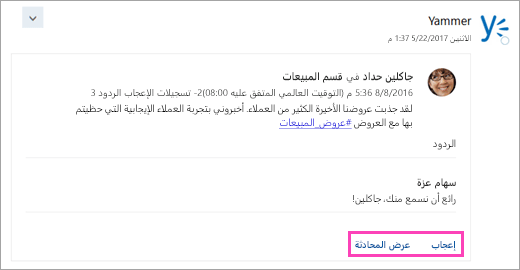
تتوفر هذه الرسائل القابلة للتنفيذ أيضا في الموصلات مجموعات Microsoft 365.
إضافة موصل
لإضافة موصل في Outlook على ويب
- في Outlook على ويب، حدد
 >إدارة عمليات> التكاملالموصلات.
 - استعرض قائمة الموصلات. عند العثور على الخيار الذي تريده، حدد إضافة.
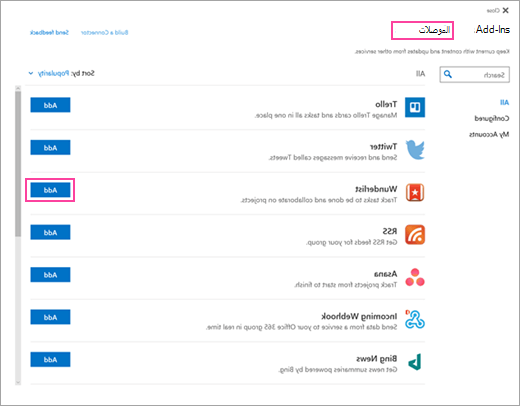
- اتبع الإرشادات الظاهرة على الشاشة لإعداد الموصل. (لا يتم دمج جميع الموصلات بنفس الطريقة. يمكن تكوين بعضها بالكامل من داخل واجهة مستخدم Outlook، بينما يتطلب البعض الآخر إعداد بعضها على موقع موفر الخدمة. يتضمن كل موصل إرشادات الإعداد لإرشادك خلال العملية.)
لإضافة موصل في Outlook 2016
- على الشريط، حدد المتجر الرئيسي>.

- تحديد الموصلات.
- استعرض قائمة الموصلات. عند العثور على الخيار الذي تريده، حدد إضافة.
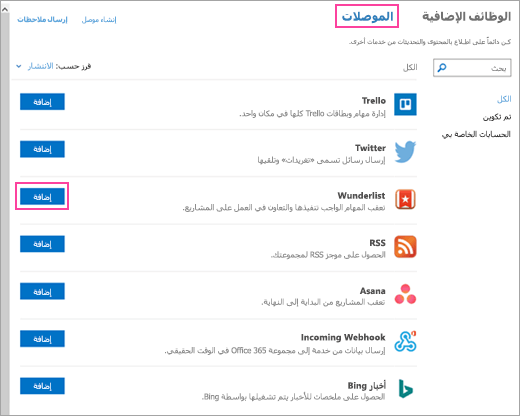
- اتبع الإرشادات الظاهرة على الشاشة لإعداد الموصل. (لا يتم دمج جميع الموصلات بنفس الطريقة. يمكن تكوين بعضها بالكامل من داخل واجهة مستخدم Outlook، بينما يتطلب البعض الآخر إعداد بعضها على موقع موفر الخدمة. يتضمن كل موصل إرشادات الإعداد لإرشادك خلال العملية.)
إزالة موصل
لإزالة موصل في Outlook على ويب
- في Outlook على ويب، حدد >إدارة عمليات> التكاملالموصلات.
- استعرض للوصول إلى الموصل الذي تريد إزالته وانقر فوق مكون (يشير الرقم الموجود على الزر إلى عدد المثيلات التي تم تكوينها لحسابك).
- حدد موقع مثيل الموصل المعين المطلوب إزالته وحدد إدارة.
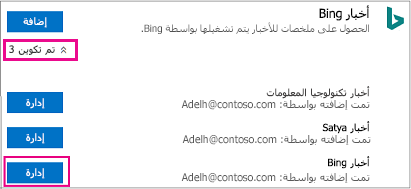
- حدد إزالة.
- حدد إزالة مرة أخرى للتأكيد.
لإزالة موصل في Outlook 2016
- على الشريط، حدد المتجر الرئيسي>.
- حدد الموصلات>المكونة.
- ضمن إضافة، حدد مكون.
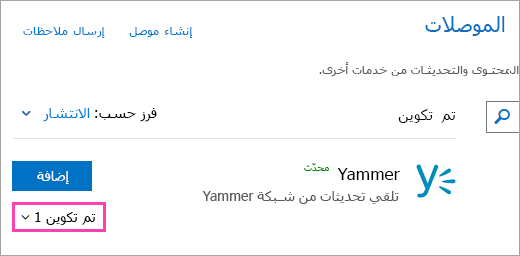
- حدد إدارة>إزالة.
- حدد إزالة مرة أخرى للتأكيد.
إدارة الحسابات المتصلة الخاصة بك
تتطلب معظم الموصلات حساب مستخدم للتوصيل. بمجرد التوصيل، يعرفون كحسابات متصلة ويتم سردهم في صفحة ”الحسابات الخاصة بي”. تمكنك صفحة "الحسابات الخاصة بي" من إدارة جميع حساباتك المتصلة من موقع واحد.
ملاحظة
لا يتم تخزين اسم المستخدم أو كلمة المرور للحساب المتصل في Microsoft 365.
لعرض الحسابات المتصلة وإزالتها
- في Outlook على ويب، حدد >إدارة عمليات> التكاملالموصلات.
- حدد الحسابات الخاصة بي.
- استعرض قائمة الحسابات المتصلة. عند العثور على الخيار الذي تريده، حدد إدارة.
- أكد أنك تريد إزالة الحساب عن طريق تحديد إزالة. سوف لن تتمكن من استخدام أزرار الإجراءات على رسائل الموصل.
الأسئلة المتداولة
-
هل يمكنني استخدام الموصلات في Outlook ل iPhone أو Android أو Windows Phone؟
يمكنك تلقي رسائل موصل على Outlook for iPhone أو Android أو Windows Phone لكن لن تتمكن من استخدام أزرار الإجراءات على بطاقات موصل من هذه الأجهزة. يمكنك فقط إعداد الموصلات من Outlook على ويب. -
إذا اشتركت بالفعل في الخدمات من خلال مجموعات Microsoft 365، هل سأتلقى الإعلامات من تلك الخدمات في علبة الوارد الخاصة بي؟
نعم، إذا قمت بتعيين إعداد عضوية المجموعة لإرسال رسائل المجموعة إلى علبة الوارد الخاصة بك. راجع الانضمام إلى مجموعة أو مغادرتها أو متابعتها في Outlook للحصول على مزيد من المعلومات. -
كيف يمكنني إضافة موصل جديد إلى القائمة؟
اتبع هذه الإرشادات لإضافة الموصل إلى القائمة.